8.1Switching Platform Editor SW
- Zugriffsebenen Operator und Developer per Passwort (kundenspezifisch festgelegt)
- Einfache Konfiguration (Drag & Drop) von Bestückung und Konfiguration der SP-Module
- Auto-Setup-Funktion für angeschlossene und erkannte SP-Module
- Definition von Alias-Namen für Schaltkanäle und Schaltgruppen
- Zugriff auf das EEPROM der Module für kundenspezifische Daten
- Testpanels zur Anzeige von Schaltzuständen und ADC-Werten und für manuelles Schalten
- Ausführung des Selbsttests der SP-Module inkl. Bericht (nicht alle Module bieten einen Selbsttest)
- Systemeinstellungen (z. B. kundenspezifische ID für SP-Module)
- Definition der Projektdatei zur Integration in Testsequenzen
- 100% Unterstützung von Multithreading auf Modulebene (Threads greifen ohne gemeinsame Ressourcennutzung auf dedizierte SP-Module zu)
- .NET-Bibliothek (.NET Framework 4.6.2) und CVI-Wrapper-Funktion
8.2Start der Switching Platform
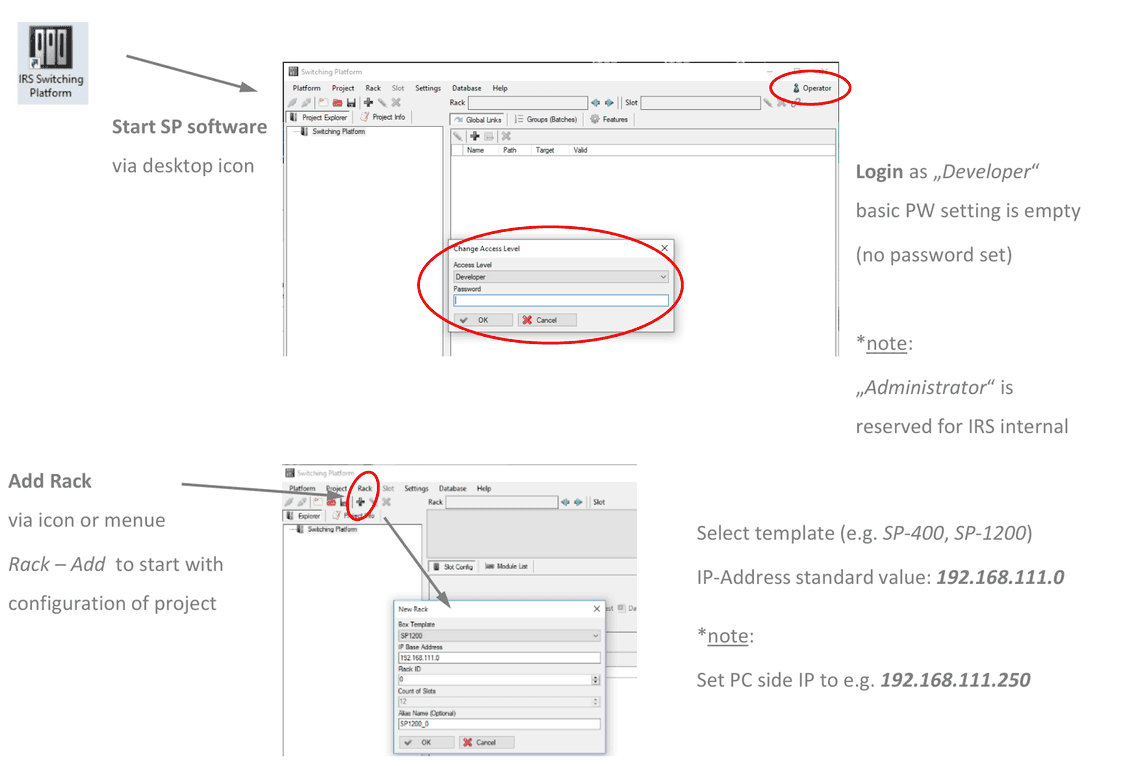
- Starten Sie die SP-Software über das Desktopsymbol
- Melden Sie sich als „Developer“ an: Das Passwort ist in der Grundeinstellung leer (kein Passwort gesetzt)
- Fügen Sie über das Symbol oder das Menü Rack – Add ein Rack hinzu, um mit der Konfiguration des Projekts zu beginnen
- Wählen Sie eine Vorlage aus (z. B. SP-400, SP-1200). Standardwert der IP-Adresse:
192.168.111.0
8.3Datenbankreferenz
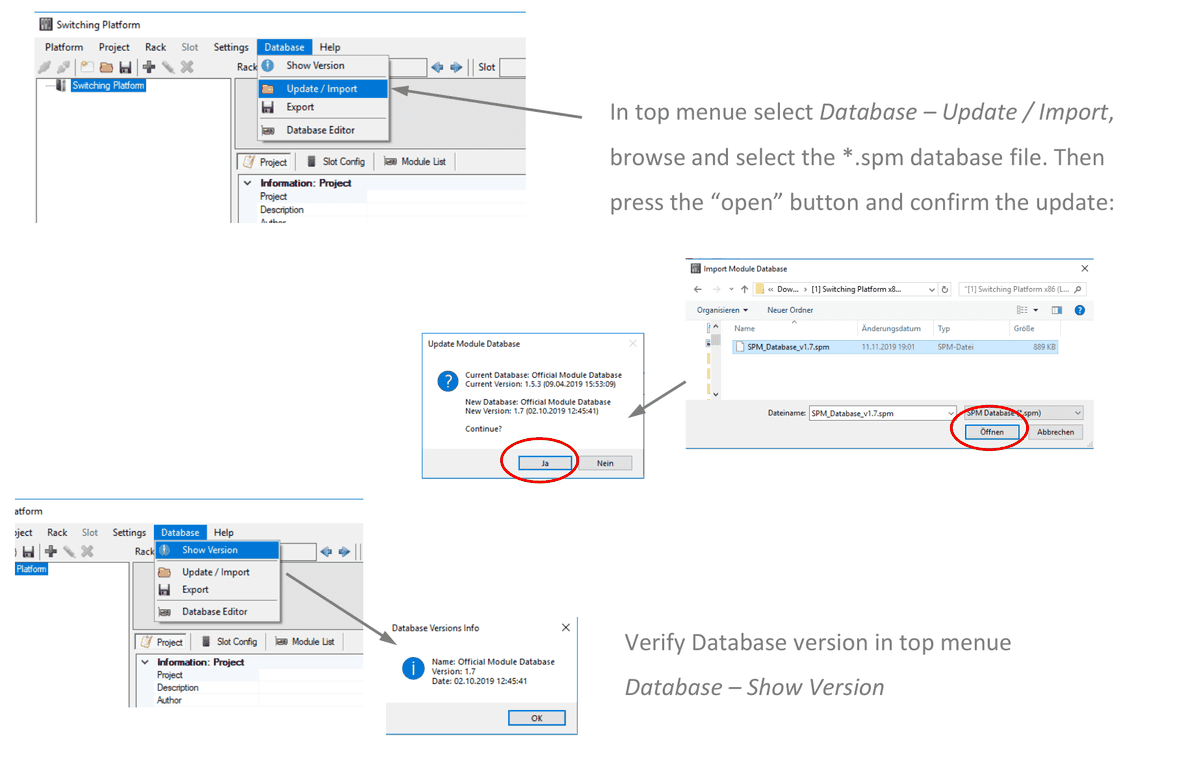
Wählen Sie im oberen Menü Database – Update / Import, navigieren Sie zur Datenbankdatei *.spm und wählen Sie sie aus. Klicken Sie dann auf die Schaltfläche „open“ und bestätigen Sie das Update.
Prüfen Sie die Datenbankversion im oberen Menü unter Database – Show Version.
8.4Bestückung des SP-Mainframes
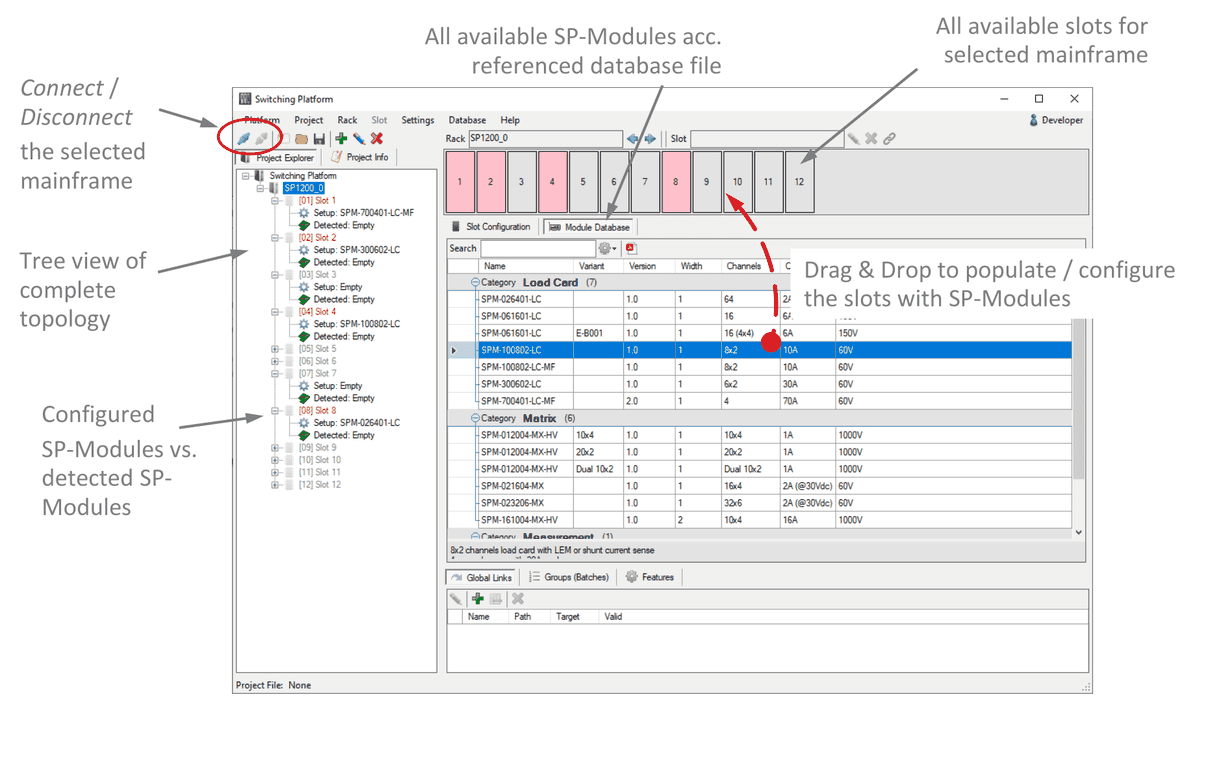
- Ausgewählten Mainframe verbinden / trennen (Connect / Disconnect)
- Baumansicht der gesamten Topologie
- Konfigurierte SP-Module vs. erkannte SP-Module
- Alle verfügbaren SP-Module gemäß referenzierter Datenbankdatei
- Alle verfügbaren Steckplätze des ausgewählten Mainframes
- Drag & Drop zum Bestücken / Konfigurieren der Steckplätze mit SP-Modulen
8.5Steckplatz-Eigenschaften des SP-Mainframes
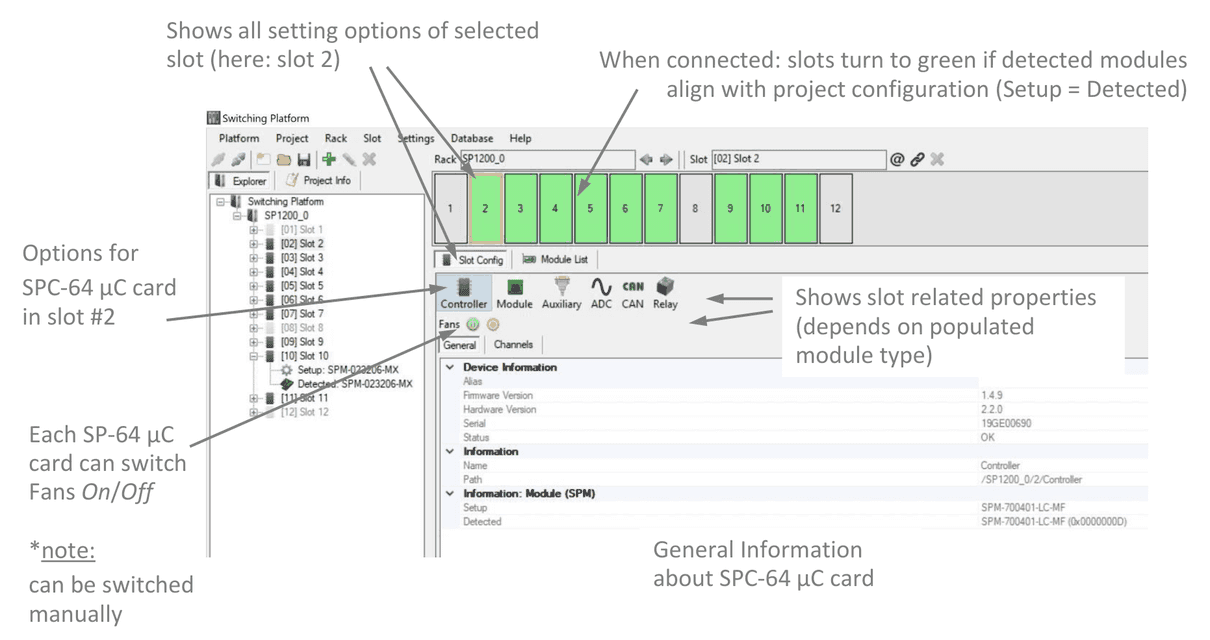
- Zeigt alle Einstellmöglichkeiten des ausgewählten Steckplatzes (hier: Steckplatz 2)
- Bei bestehender Verbindung: Steckplätze werden grün, wenn die erkannten Module mit der Projektkonfiguration übereinstimmen (Setup = Detected)
- Optionen für die µC-Karte SPC-64 in Steckplatz #2
- Zeigt steckplatzbezogene Eigenschaften (abhängig vom bestückten Modultyp)
- Allgemeine Informationen zur µC-Karte SPC-64
- Jede SP-64 µC-Karte kann die Lüfter On/Off schalten (Hinweis: kann manuell geschaltet werden)
8.6Auto Setup und Update Downloader
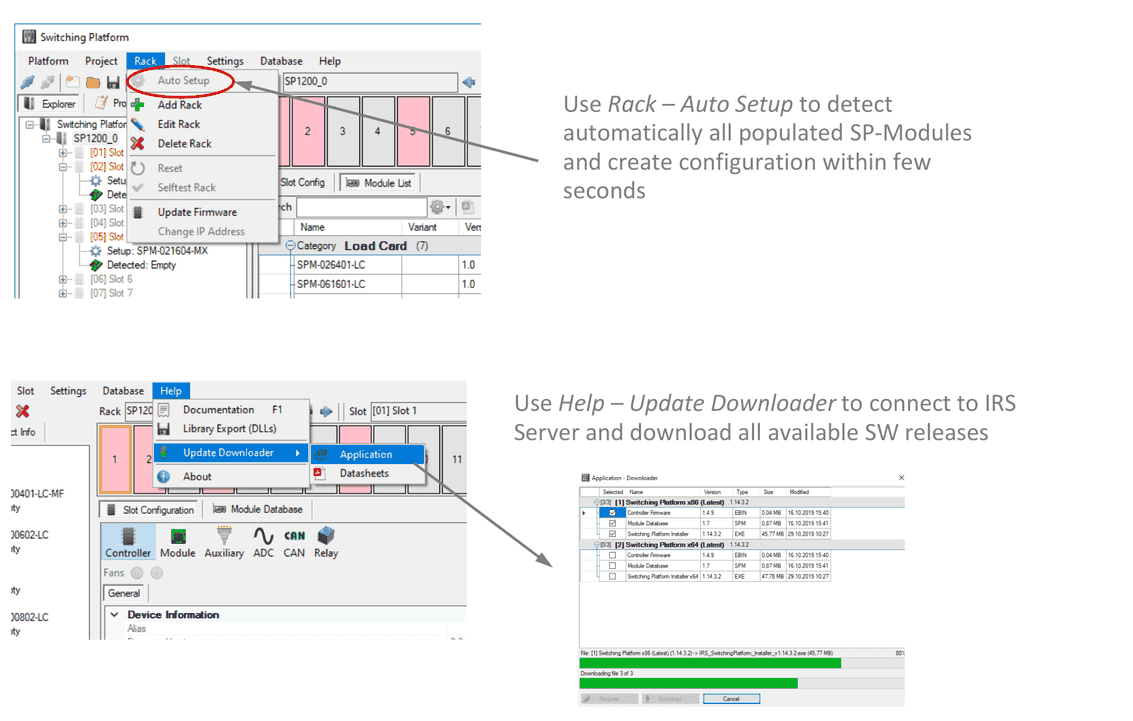
Mit Rack – Auto Setup erkennen Sie automatisch alle bestückten SP-Module und erstellen innerhalb weniger Sekunden die Konfiguration.
Mit Help – Update Downloader verbinden Sie sich mit dem IRS-Server und laden alle verfügbaren SW-Versionen herunter.
8.7Testpanels und Selbsttest
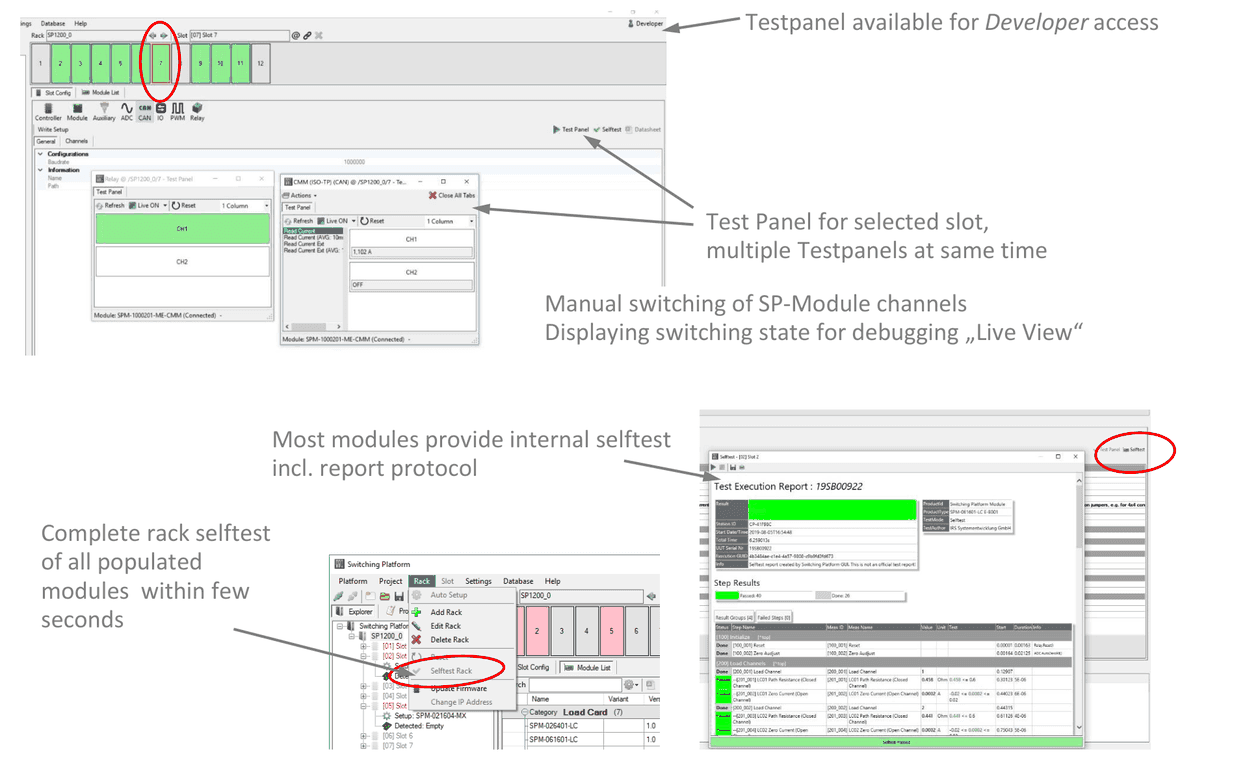
- Testpanel verfügbar mit Zugriffsebene Developer
- Testpanel für den ausgewählten Steckplatz, mehrere Testpanels gleichzeitig
- Manuelles Schalten der Kanäle der SP-Module
- Anzeige des Schaltzustands zum Debuggen („Live View“)
- Die meisten Module bieten einen internen Selbsttest inkl. Berichtsprotokoll
- Kompletter Rack-Selbsttest aller bestückten Module innerhalb weniger Sekunden
8.8Projektdatei und Konfigurationsbericht
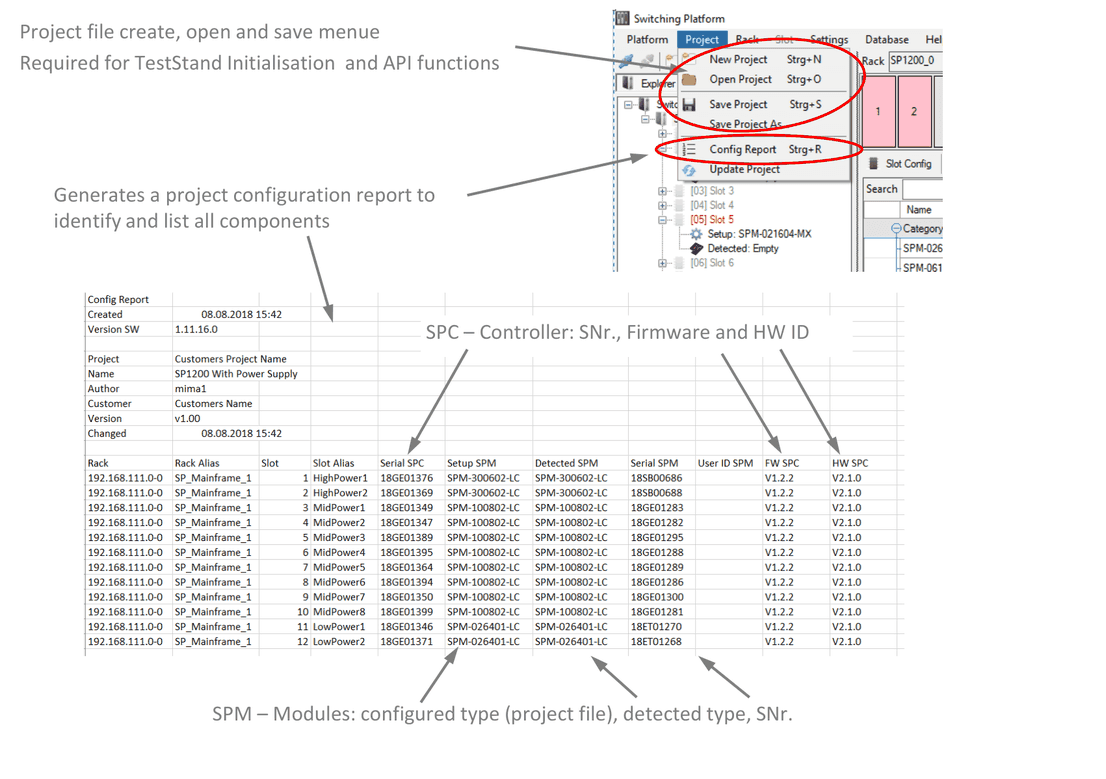
- Menü zum Erstellen, Öffnen und Speichern der Projektdatei: erforderlich für die Initialisierung in TestStand und für API-Funktionen
- Erzeugt einen Projektkonfigurationsbericht zur Identifizierung und Auflistung aller Komponenten
- SPC – Controller: SNr., Firmware und HW-ID
- SPM – Module: konfigurierter Typ (Projektdatei), erkannter Typ, SNr.
8.9Request Builder
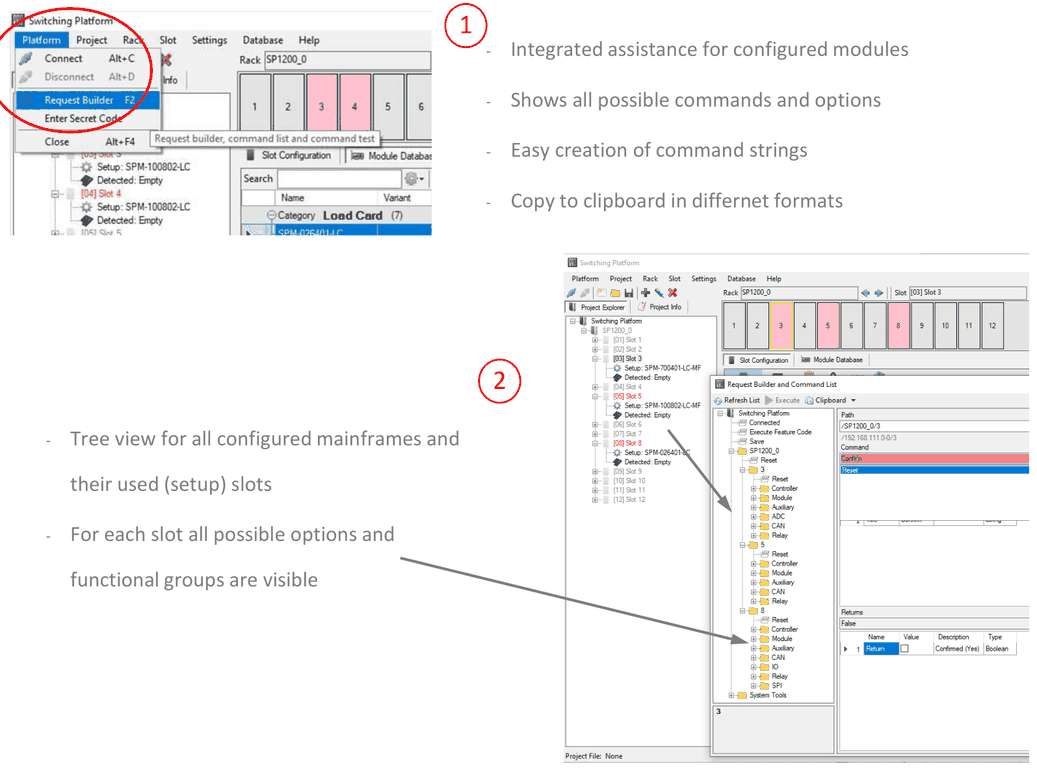
- Integrierte Unterstützung für konfigurierte Module
- Zeigt alle möglichen Befehle und Optionen
- Einfaches Erstellen von Befehlsstrings
- Kopieren in die Zwischenablage in verschiedenen Formaten
- Baumansicht aller konfigurierten Mainframes und ihrer belegten (eingerichteten) Steckplätze
- Für jeden Steckplatz sind alle möglichen Optionen und Funktionsgruppen sichtbar
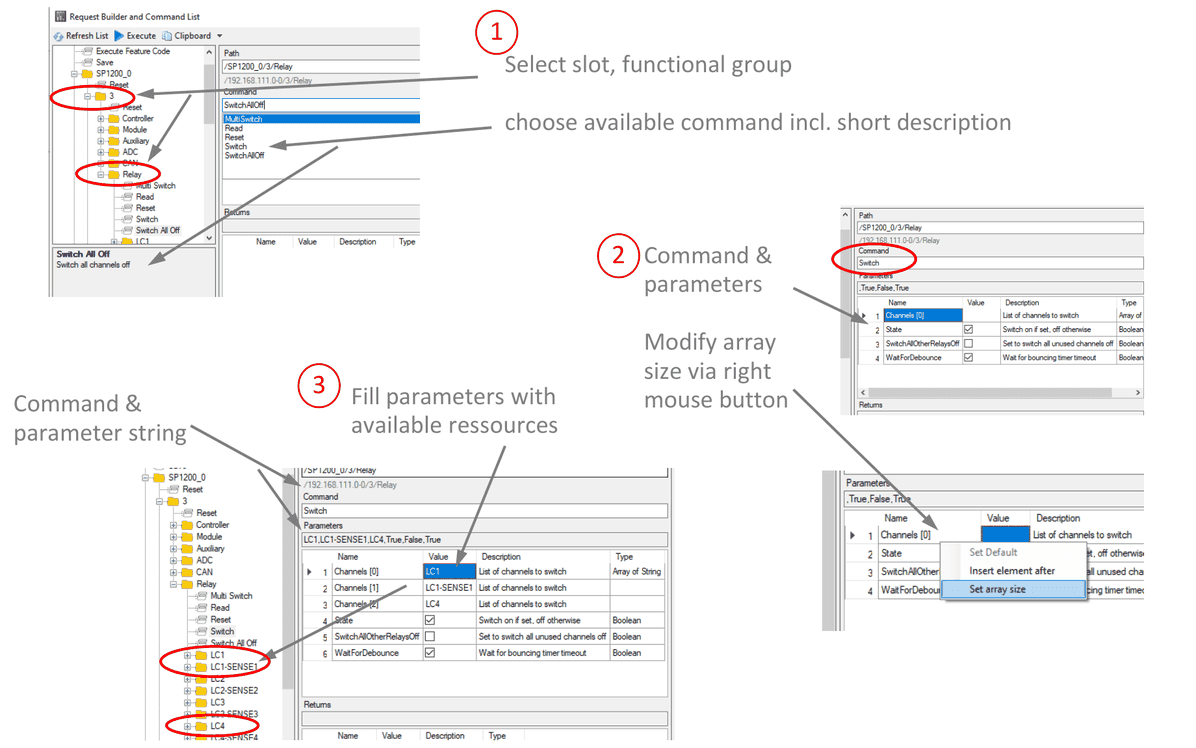
- Wählen Sie Steckplatz und Funktionsgruppe aus; wählen Sie einen verfügbaren Befehl inkl. Kurzbeschreibung
- Befehl & Parameter; ändern Sie die Array-Größe über die rechte Maustaste
- Füllen Sie die Parameter mit verfügbaren Ressourcen; Befehls- & Parameterstring
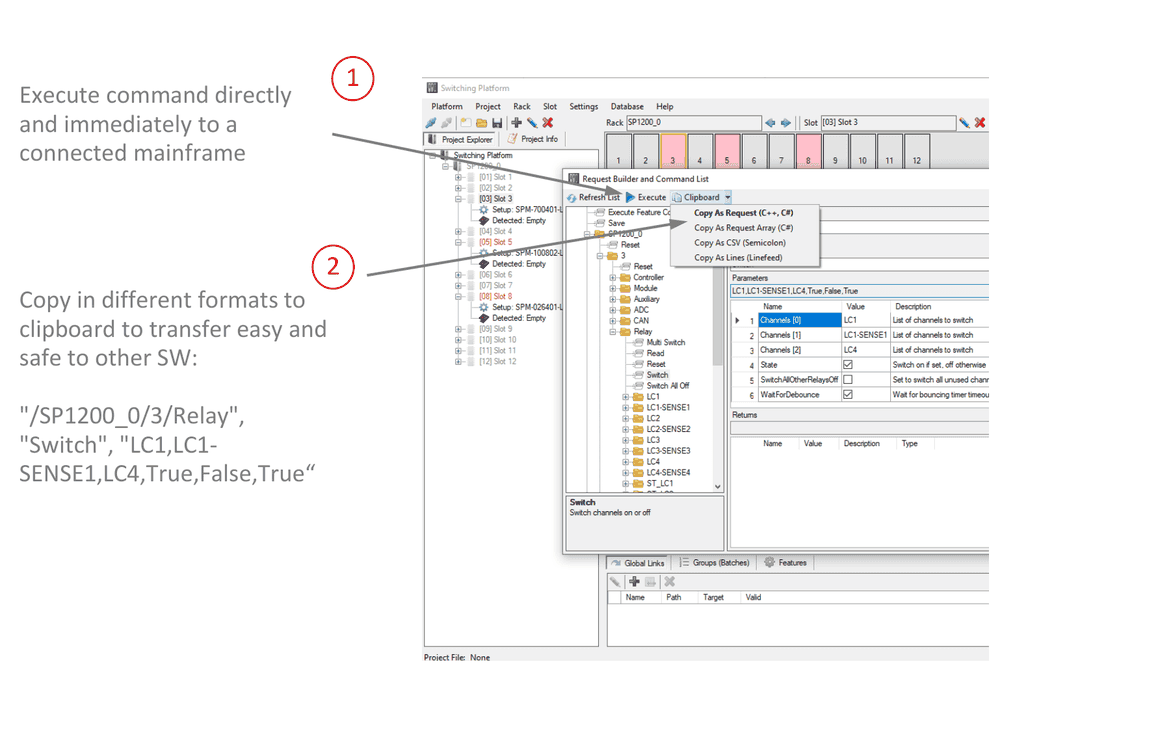
- Führen Sie den Befehl direkt und sofort auf einem verbundenen Mainframe aus
- Kopieren Sie den Befehl in verschiedenen Formaten in die Zwischenablage, um ihn einfach und sicher in andere SW zu übertragen:
"/SP1200_0/3/Relay", "Switch", "LC1,LC1-SENSE1,LC4,True,False,True"
8.10Dokumentation
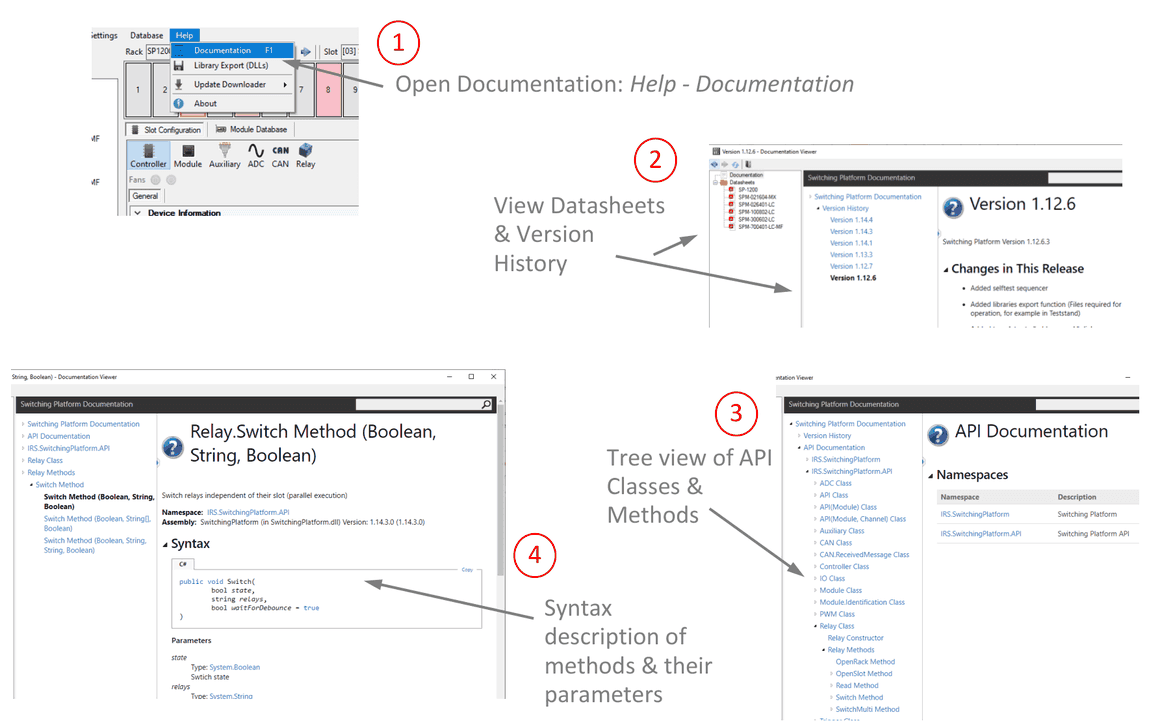
- Öffnen Sie die Dokumentation: Help - Documentation
- Zeigen Sie Datenblätter & Versionshistorie an
- Baumansicht der API-Klassen & -Methoden
- Syntaxbeschreibung der Methoden & ihrer Parameter
Dokumente und Downloads
Weitere Dokumente und Dateien zu Ihrem IRS-Produkt finden Sie auf myIRS.