1.1Einführung
Die CMM-xCH-Module sind mit einem Ethernet-CAN-Gateway und unabhängigen Mikrocontrollern für jeden Messkanal ausgestattet. Für die Kommunikation zwischen dem Gateway und den Kanälen wird CAN-FD verwendet.

Die CMM-xCH-Module können über Ethernet oder direkt über den internen CAN-Bus angebunden werden.
Für die CAN-FD-Kommunikation ist auf Anfrage eine DBC-Datei erhältlich. Für die Kommunikation über Ethernet kann das Tool „IRS.CMM-xCH“ verwendet werden. Es kann von der Download-Seite heruntergeladen werden. Alternativ kann die „IRS.CMM-xCH.Shared.dll“ verwendet werden, um die CMM-xCH-Module in Ihre Software zu integrieren.
1.2IRS.CMM-xCH GUI verwenden
1.2.1Modul verbinden
Um eine Verbindung zum Modul herzustellen, geben Sie die IP-Adresse des Moduls ein und klicken Sie auf „CONNECT“. Wenn Sie die IP-Adresse des Moduls nicht kennen, können Sie angeschlossene Module mit Tools -> DiscoveryTool ermitteln.
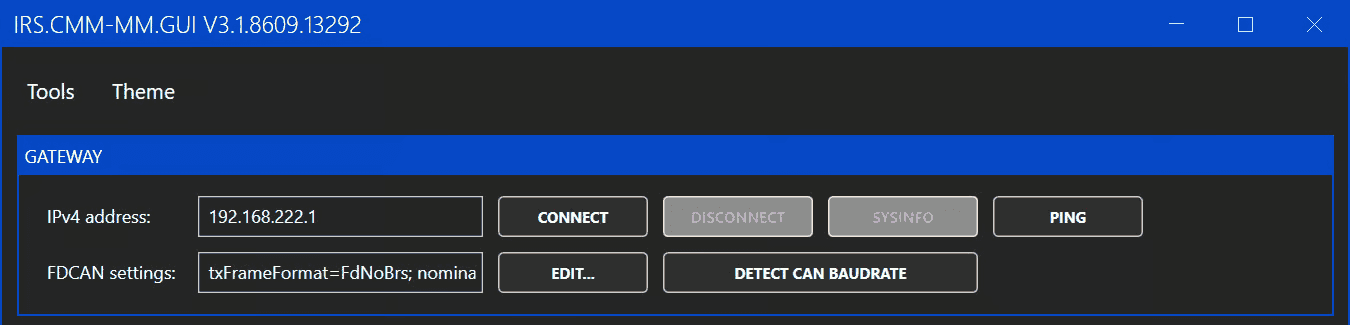
Die FDCAN-Einstellungen werden für die interne Kommunikation verwendet; normalerweise kann die Standardeinstellung beibehalten werden. Wurden die Einstellungen zuvor geändert, können Sie mit der Schaltfläche „EDIT“ die geänderten Einstellungen auswählen. Sind die Einstellungen unbekannt, können Sie die Schaltfläche „DETECT CAN BAUDRATE“ verwenden.
1.2.2IP-Adresse ändern
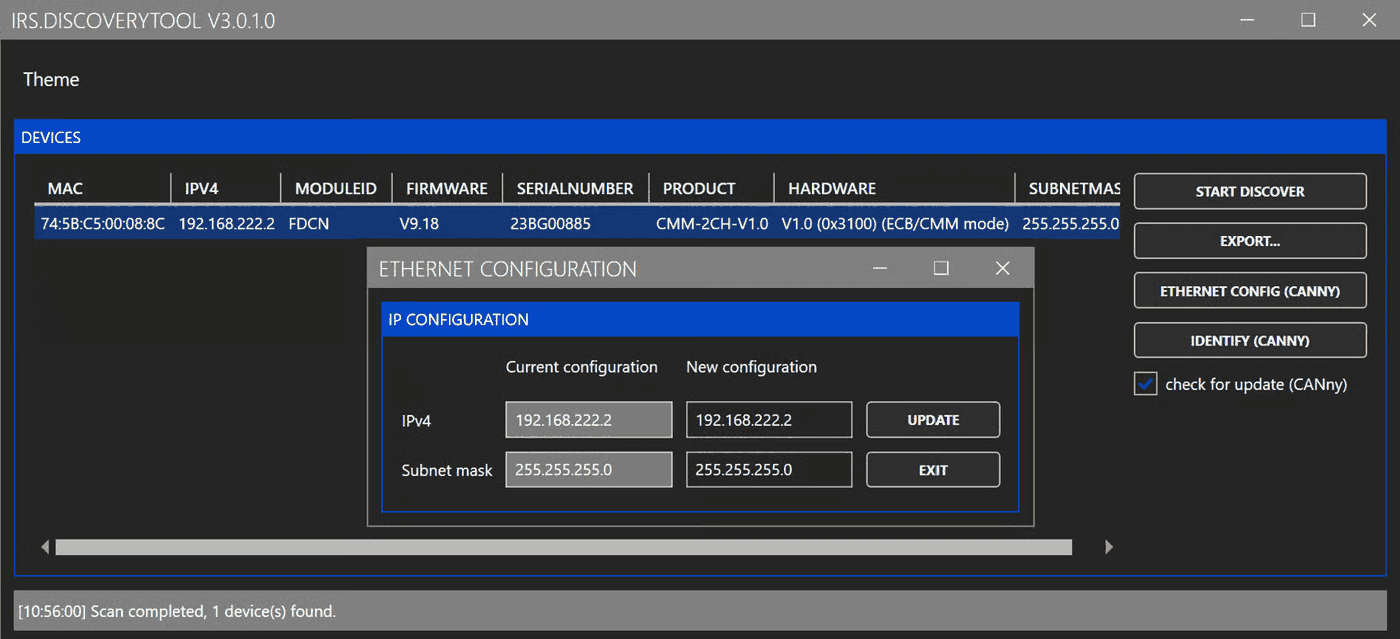
Um die IP-Adresse des Moduls zu ändern, verwenden Sie Tools -> DiscoveryTool. Klicken Sie im DiscoveryTool zuerst auf „START DISCOVER“. Nach 10 Sekunden wird eine Liste aller angeschlossenen Module angezeigt. Wählen Sie das Modul aus, das Sie ändern möchten, und klicken Sie auf „ETHERNET CONFIG“. Im folgenden Fenster können Sie die neue IP-Adresse eingeben und auf „UPDATE“ klicken. Damit die neue IP-Adresse übernommen wird, müssen Sie das Modul aus- und wieder einschalten.
Alternativ können Sie die IP-Adresse mit dem DIP-Schalter auf der Platine in einem begrenzten Bereich konfigurieren. Die Schalter werden als Binärzahl ausgewertet und sind mit ihrer Stellenwertigkeit (1, 2, 4) beschriftet. Abhängig von der eingestellten Binärzahl wird eine IP-Adresse zwischen 192.168.222.1 und 192.168.222.7 verwendet. Stehen alle drei Schalter auf „off“, wird die mit dem DiscoveryTool konfigurierte IP-Adresse verwendet. Die Schalter werden beim Einschalten eingelesen. Nach dem Ändern der Schalter muss das Modul daher aus- und wieder eingeschaltet werden.
1.2.3Firmware aktualisieren
Ethernet-CAN-Gateway
Um die Firmware des Ethernet-CAN-Gateways zu aktualisieren, verwenden Sie Tools -> Bootloader Gateway. Daraufhin öffnet sich folgendes Fenster:
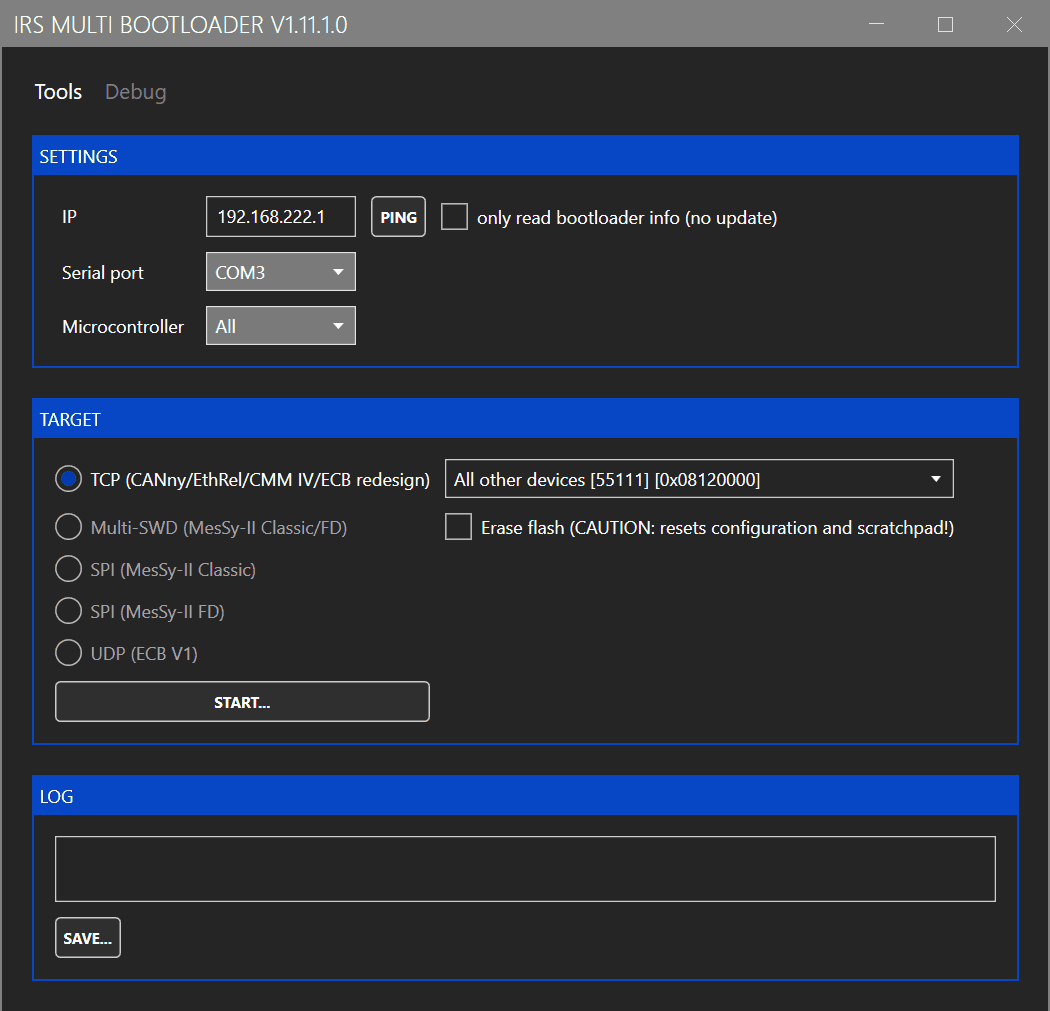
Geben Sie die IP-Adresse ein und klicken Sie auf „START“. Wählen Sie im Dateiauswahldialog das Firmware-Image aus. Das Firmware-Image befindet sich im Ordner „firmware“ des GUI-Installationsordners und heißt STM32H7-Gateway.tinyimg2.
Messkanäle
Um die Firmware der Messkanäle zu aktualisieren, verwenden Sie Tools -> Bootloader CMM. Daraufhin öffnet sich folgendes Fenster:
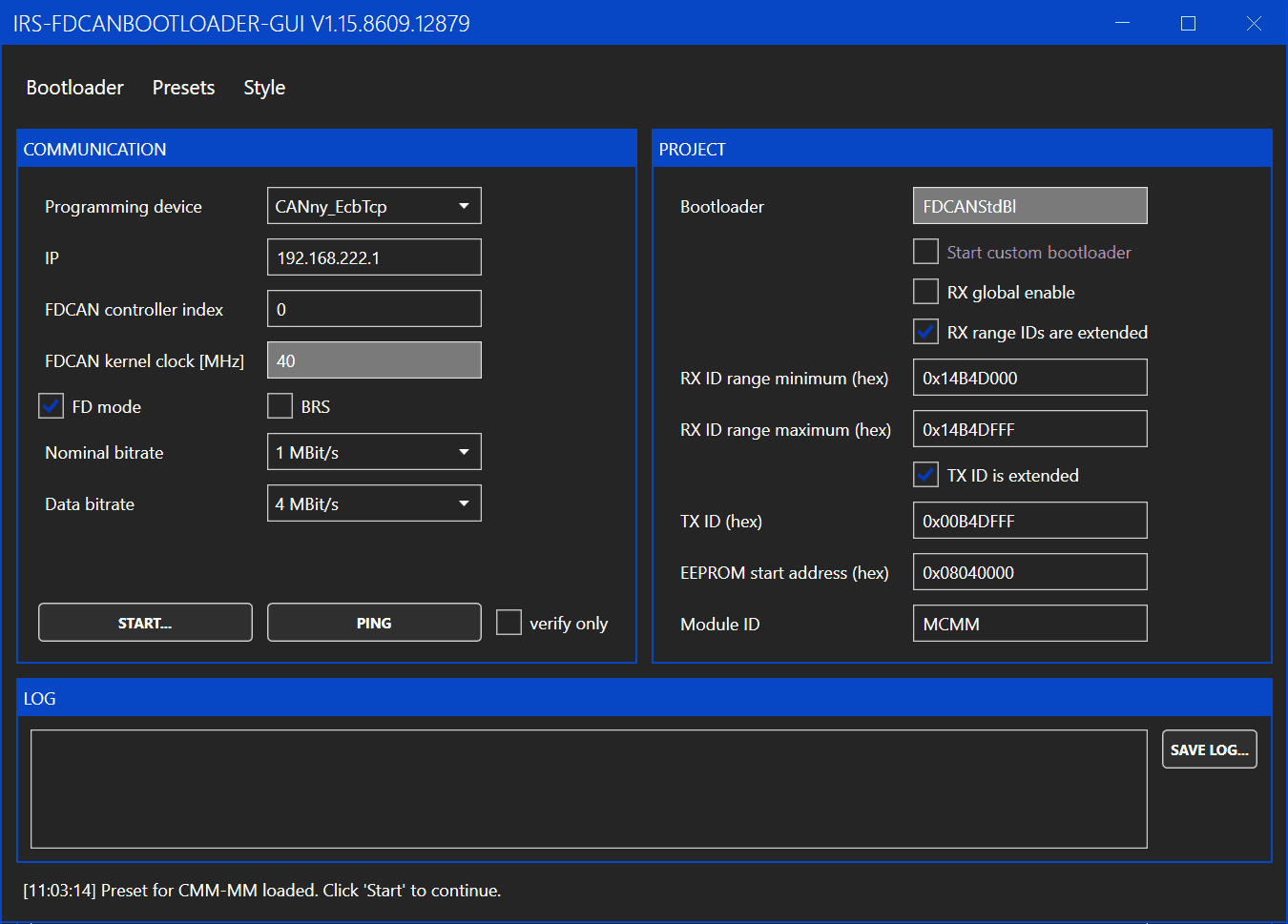
Sie müssen nur die IP-Adresse des Moduls eingeben und dann auf „START“ klicken. Die übrigen Einstellungen sollten bereits mit den richtigen Werten vorbelegt sein. Wurden die Einstellungen geändert, können Sie die Standardwerte über Presets -> CMM-xCH neu laden.
Wählen Sie nach dem Klick auf „START“ im Dateiauswahldialog das Firmware-Image aus. Das Firmware-Image befindet sich im Ordner „firmware“ des GUI-Installationsordners und heißt STM32G4-Channel.tinyimg1.
1.2.4Board und Kanal konfigurieren
Mehrere CMM-xCH-Boards können über den CAN-Bus verbunden werden. Damit die einzelnen Boards adressiert werden können, muss jedes Board mit einer eindeutigen Board-ID konfiguriert werden.
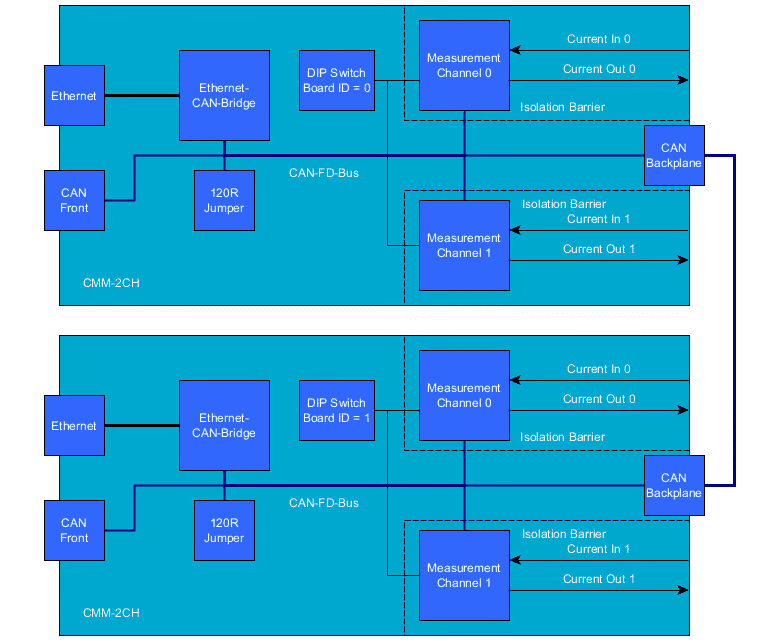
Die Board-ID wird mit dem DIP-Schalter auf dem Board konfiguriert, der mit „CAN ID“ beschriftet ist. Die Schalter werden als Binärzahl ausgewertet und sind mit ihrer Stellenwertigkeit (1, 2, 4, ...) beschriftet. Die Schalter werden beim Einschalten eingelesen. Nach dem Ändern der Board-ID muss das Board daher aus- und wieder eingeschaltet werden.
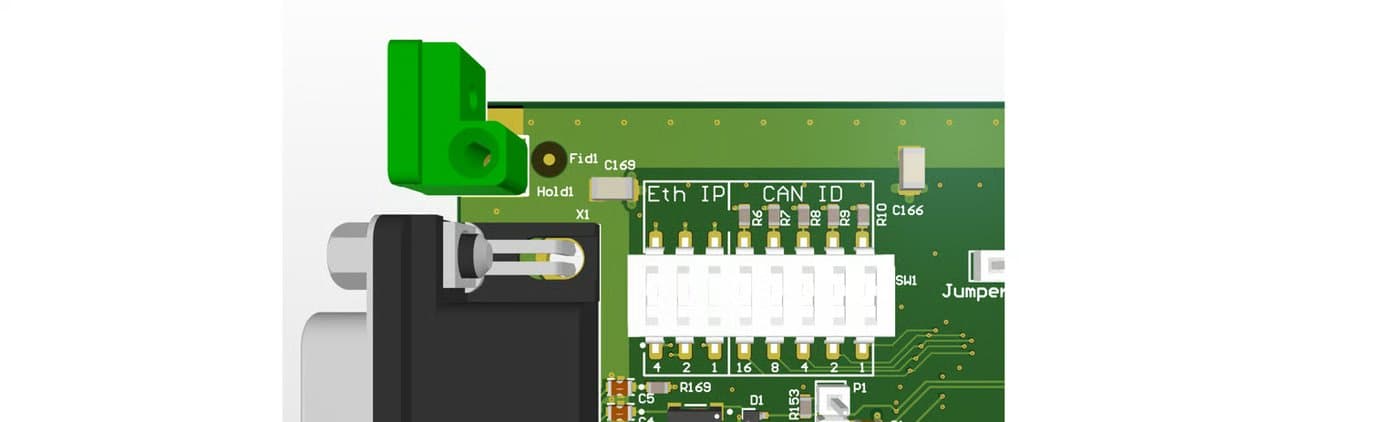
Wenn die Board-IDs korrekt eingestellt sind, können Sie über das Ethernet-CAN-Gateway eines beliebigen Boards mit allen verbundenen Boards kommunizieren. Klicken Sie in der GUI auf das Dropdown-Menü unter „BOARD/CHANNEL“, um eine Liste aller erkannten Kanäle anzuzeigen und den zu verwendenden Kanal auszuwählen. Die Kanal-IDs sind fest auf 0 und 1 eingestellt und können nicht geändert werden. Die Kanäle sind auf der Platine mit „Channel 0“ und „Channel 1“ beschriftet.

1.2.5Internen CAN-Bus konfigurieren
CAN-Baudraten und die Verwendung der Bitratenumschaltung können unter „CAN CONFIGURATION“ konfiguriert werden.

Die CAN-Konfiguration kann nur für alle verbundenen Kanäle gemeinsam eingestellt werden, nicht für einzelne Kanäle. Andernfalls könnte die Kommunikation zwischen den Kanälen abbrechen, wenn unterschiedliche Baudraten eingestellt werden.
Ist die CAN-Konfiguration der verbundenen Boards durcheinandergeraten und eine Konfiguration über die GUI nicht möglich, können Sie die CAN-Konfiguration der Boards mit dem Jumper mit der Beschriftung „CAN Default“ zurücksetzen. Dazu muss das CMM-2CH bei gestecktem Jumper aus- und wieder eingeschaltet werden; dabei wird die CAN-Konfiguration auf ihren Standardwert zurückgesetzt.
1.2.6Messverhalten konfigurieren
Die Kanäle des CMM-xCH können eine zyklische CAN-Nachricht mit den Messwerten senden. Unter „CHANNEL CONFIGURATION“ lässt sich das Intervall dieser zyklischen CAN-Nachrichten einstellen. Ist das Intervall auf null gesetzt, werden keine zyklischen CAN-Nachrichten gesendet.
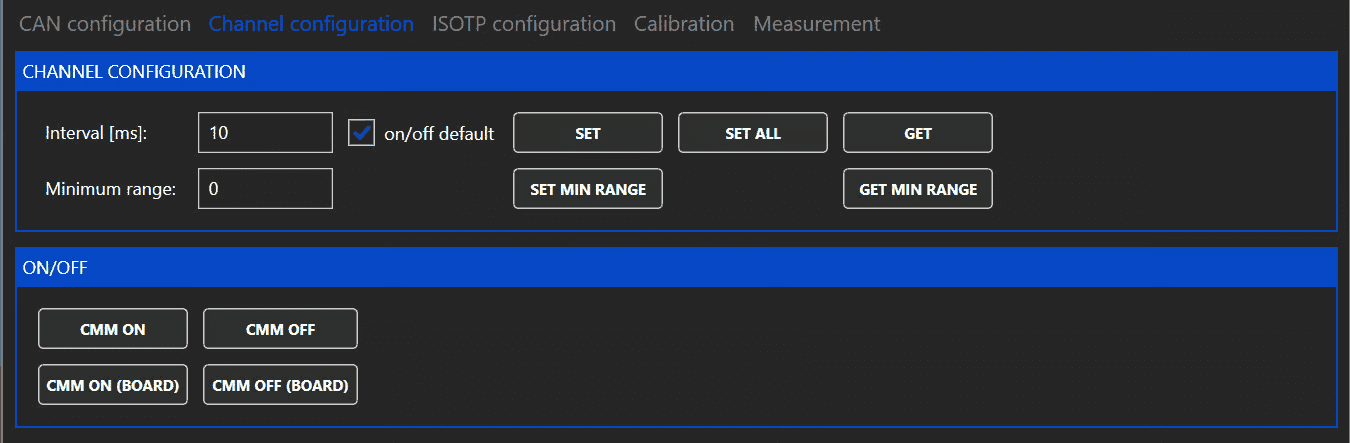
Außerdem kann für jeden Messkanal der Standardzustand nach dem Einschalten konfiguriert werden. Ist der Standardzustand „off“, kann der Messkanal mit der Schaltfläche „CMM ON“ eingeschaltet werden.
Die CMM-xCH-Module schalten automatisch zwischen den Bereichen um, ohne den Stromfluss im Messpfad zu unterbrechen. Ist diese Umschaltung jedoch nicht erwünscht, kann ein minimaler Bereich eingestellt werden. Der minimale Bereich wird beim Neustart des CMM-xCH auf null zurückgesetzt.
Ein maximaler Bereich kann nicht eingestellt werden, da dies leicht dazu führen könnte, dass der maximal zulässige Strom des gewählten Bereichs versehentlich überschritten wird.
1.2.7Messwerte auslesen
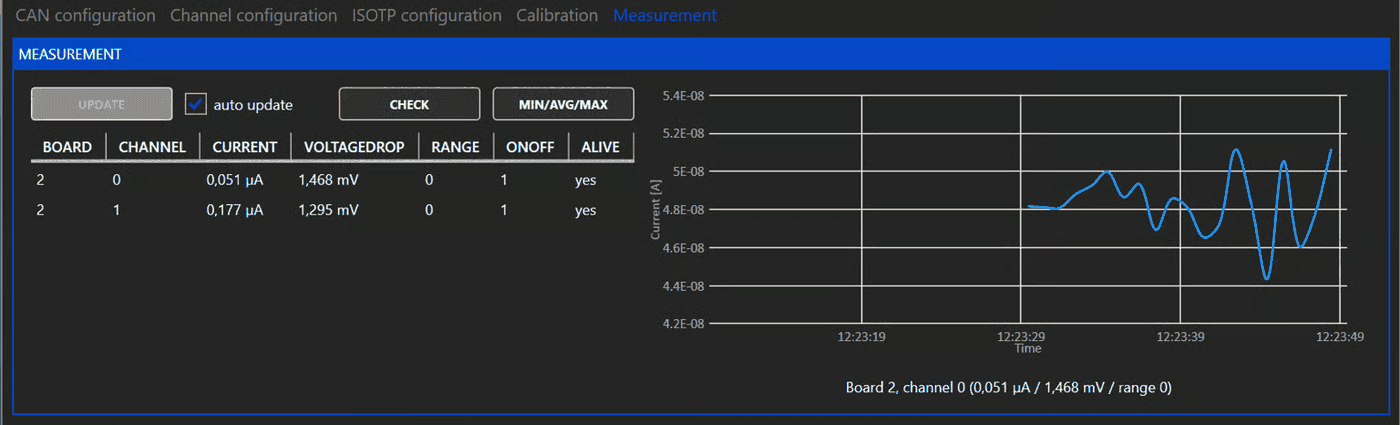
Zum Auslesen der Messwerte können die Schaltfläche „MIN/AVG/MAX“ und der Tab „MEASUREMENT“ verwendet werden. Es öffnet sich ein Pop-up-Fenster, das die Messwerte seit der letzten Betätigung der Schaltfläche anzeigt.
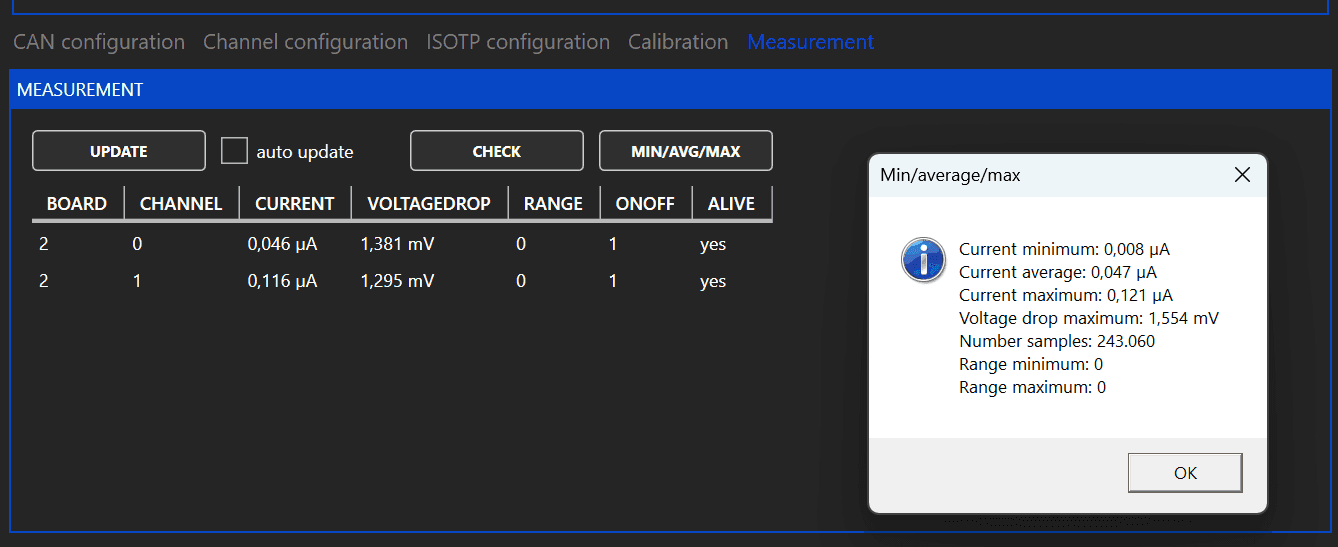
Zur kontinuierlichen Überwachung der Messwerte können die zyklischen Nachrichten verwendet werden. Dazu muss unter „CHANNEL CONFIGURATION“ ein Intervall ungleich null eingestellt sein. Die zyklische Nachricht kann durch Klicken auf die Schaltfläche „UPDATE“ oder durch Aktivieren des Kontrollkästchens „auto update“ gelesen werden.
Ist auto update aktiviert, zeigt das Diagramm rechts den Strom des unter „BOARD/CHANNEL“ ausgewählten Kanals.
1.2.8Legacy-IsoTP-Kommunikation verwenden
Das CMM-xCH unterstützt einen Legacy-IsoTP-Kommunikationsmodus, um mit Software kompatibel zu sein, die die IsoTP-Kommunikation des CMM-III verwendet. Die IDs für die IsoTP-Schnittstelle können in der GUI konfiguriert werden. Für weitere Informationen wenden Sie sich bitte an IRS.
Dokumente und Downloads
Weitere Dokumente und Dateien zu Ihrem IRS-Produkt finden Sie auf myIRS.