Signal SuperVision bezeichnet die permanente, verlustfreie Echtzeit-Überwachung eines Eingangssignals anhand eines definierten Regelwerks. Die Regeln lassen sich einfach in einem komfortablen Editor definieren. Die Auswertung erfolgt in Echtzeit durch FPGA-Module, erkannte Fehler werden intern gezählt. Eine Auto-Record-Funktion kann den Signalverlauf um den ersten erkannten Fehler herum aufzeichnen, einschließlich Fehler- und Triggerpositionen.
SSV = Signal SuperVision
Hauptmerkmale
- Mehrkanaliger, optisch isolierter Analogeingang (16ch@1MS/s, 48ch@125kS/s pro Kanal)
- Variabler Messbereich für höhere Genauigkeit (nur RPLUS-Module)
- FPGA-basierte, autonome Echtzeit-Signalanalyse (0 % CPU-Last)
- Verlustfreie Signalüberwachung auf allen Kanälen
- Unabhängiger Triggermodus (Self, Reference, Timer) und unabhängige Einstellungen pro Kanal
- Optionale Triggerbedingungen pro Kanal und zwischen Kanälen (Periodenprüfung, Prüfung des Abstands zum Referenztrigger)
- Snapshot des Signalverlaufs bei Fehlererkennung
- Integrierte Testfunktionen und Fehlerzählung
- Intuitiver Editor für die Projektkonfiguration
- API für Konfiguration und Ausführung
IRS SSV-Produkte nutzen ein FPGA (Field Programmable Gate Array) für die schnelle, lückenlose und autonome Echtzeit-Signalanalyse und -überwachung periodischer Signale. Je nach gewähltem Modul können bis zu 48 Kanäle pro Modul gleichzeitig überwacht werden. Jeder Signal-SuperVision-Kanal kann integrierte Analysefunktionen auf definierbare Bereiche eines periodischen Signals anwenden (Mittelwert, Tastverhältnis, obere und untere Grenze, Area Check, Flankenzähler).
Da diese Funktionen als programmierbare Hardwareschaltung (FPGA) implementiert sind, werden sie in Echtzeit ausgewertet und beanspruchen während der Ausführung keine CPU-Zeit auf dem Hostsystem. Kein einziger Abtastwert geht verloren. Jede Funktion bietet mehrere Parameter, um die Messung und die Auswertegrenzen einzustellen. Fehlgeschlagene Tests werden intern gespeichert und gezählt (bis zu 256 Fehler pro Funktionsdefinition).
Der Host wird nur benötigt, um die Module zu konfigurieren, die Ergebnisse abzurufen, Signalverlaufsdaten zu speichern und die Fehlerzähler zurückzusetzen.
Die Größe des Auswertefensters hängt von der Kombination aus Modul und Trägerkarte ab. Alle Karten haben mindestens eine maximale Periodenbreite von 1 Sekunde (48-Kanal-Low-Speed-Modul: 8 Sekunden) und eine maximale Analysefensterbreite von 250 ms (48ch: 1 s).
Versionsinformationen
Diese Dokumentation bezieht sich auf die SSV-Treiber und -Anwendungen der Version 4.2.0.0.
SSV-Hardware
Aktuelle IRS SSV-Produkte sind FlexRIO-Adaptermodule für National Instruments PXI-FlexRIO-Karten als Trägerkarte (die auch das FPGA enthält) sowie sbRIO-SSV-Module, die ein National Instruments sbRIO System-On-Module enthalten.
1.1IRS-SSV-Adaptermodule (SSV 48, SSV 48 RPLUS, SSV16 und SSV16 RPLUS)


1.2sbRIO SSV

SSV-Software
SSV ProjectEditor
Komfortabler Editor zur Konfiguration des SSV-Hardware- und -Software-Setups, einschließlich Vorschau der Abtastwerte und Berichterstellung.
SSV LabVIEW API
Eine Sammlung von LabVIEW-VIs, mit denen Sie Ihre SSV-Hardware in einem Prüfsystem einsetzen.
SSV .NET API
Die .NET-Version der API für die einfachere Integration in Produkte von Drittanbietern (z. B. HP TestExec SL).
SSV COM API
Die ActiveX-Version der API.
SSV Result Viewer
Viewer für SSV-Ergebnisdateien. Zeigt Window-Sets, Trigger- und Fehlerpositionen sowie Projektinformationen an.
Installation
3.1Systemvoraussetzungen
IRS empfiehlt grundsätzlich, die neuesten Installer-Versionen zu verwenden. Die Unterstützung älterer Versionen kann nicht garantiert werden.
3.1.1Version 4.2.0 oder neuer
- Windows 10 oder neuer
- Microsoft .NET Framework 4.8 oder neuer
- NI LabVIEW Run-Time Engine 2017f2
- NI FlexRIO Runtime 17.0
3.1.2Version 4.0.0 und 4.1.0
- Windows 7 oder neuer
- Microsoft .NET Framework 4.6.2 oder neuer
- NI LabVIEW Run-Time Engine 2017f2
- NI FlexRIO Runtime 17.0
- IRS SSV Common Components (einschließlich NI TDMS)
3.1.3Version 3.0.0 oder älter
- Windows 7 oder neuer
- Microsoft .NET Framework 4 oder neuer
- NI LabVIEW Run-Time Engine
- 2014 (Anwendungssoftware V2.2.0.6 bis V3.0.0.0, Treibersoftware V2.1.0.7 bis V3.0.0.0)
- 2011 (für alle älteren Versionen)
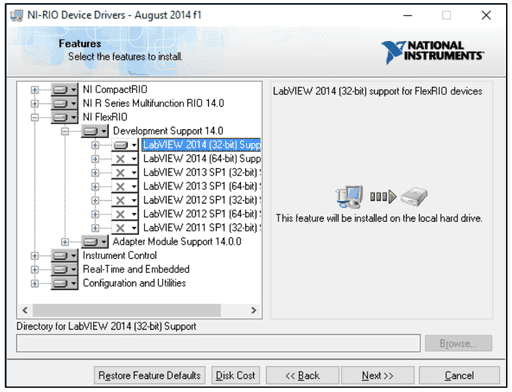
- NI-RIO-Treiber installiert (mit ausgewählter Option für FlexRIO-Unterstützung, siehe Abbildung unten)
- Version 14f1 (Anwendungssoftware V2.2.0.6 bis V3.0.0.0, Treibersoftware V2.1.0.7 bis V3.0.0.0)
- Version 11 (für alle älteren Versionen)
3.1.4Installation
Die Installation ist in drei Pakete aufgeteilt:
IRS_SSV_Driver_Setup.exe
Enthält die SSV-Treiber und installiert die COM-/.NET-Serverkomponenten.
IRS_SSV_Applications_Setup.exe
Installiert den Editor. Setzt voraus, dass die Treiber vorher installiert wurden!
IRS_SSV_ResultViewer_Setup.exe (optional)
Nützliches Werkzeug zum Öffnen der TDMS-Dateien, die von den SSV-Anwendungen erstellt werden.
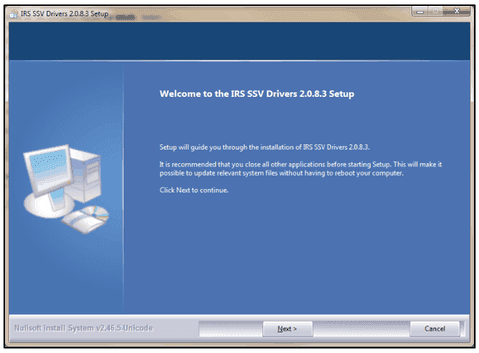
Die Installation ist menügeführt, folgen Sie einfach den Anweisungen.
3.1.5Besondere Anforderungen für sbRIO
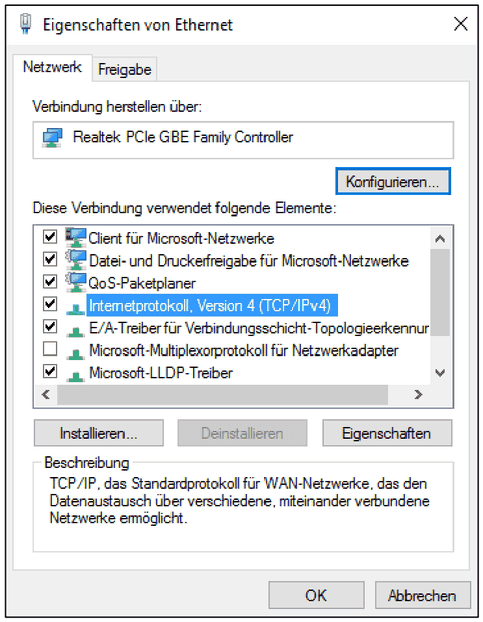
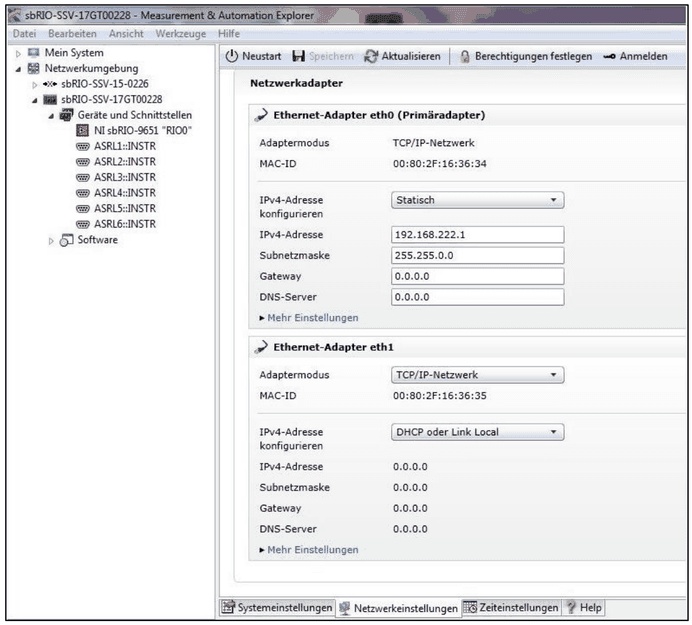
TCP/IPv4 muss aktiviert sein.
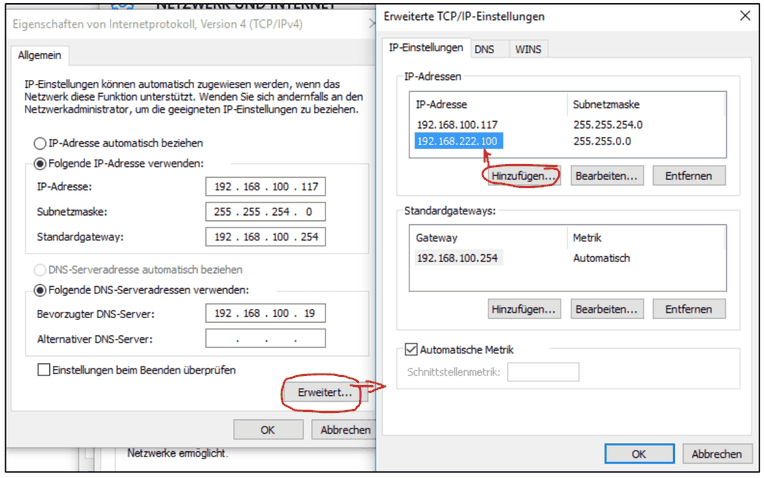
Unter den erweiterten Einstellungen können Sie die IP-Adressen ändern.
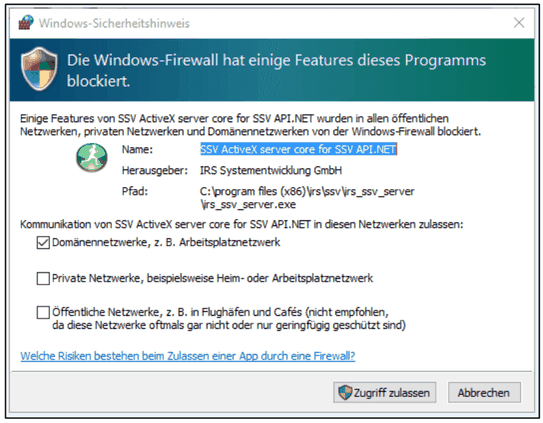
Passen Sie die Firewall-Einschränkungen an, falls das SSV-Modul blockiert wird.
3.2Mehrere sbRIO
Wenn mehrere sbRIO-Module im selben Netzwerk verwendet werden, beachten Sie bitte: Das erste Modul kann seine IP-Adresse behalten, bei allen anderen Modulen muss sie manuell geändert werden.
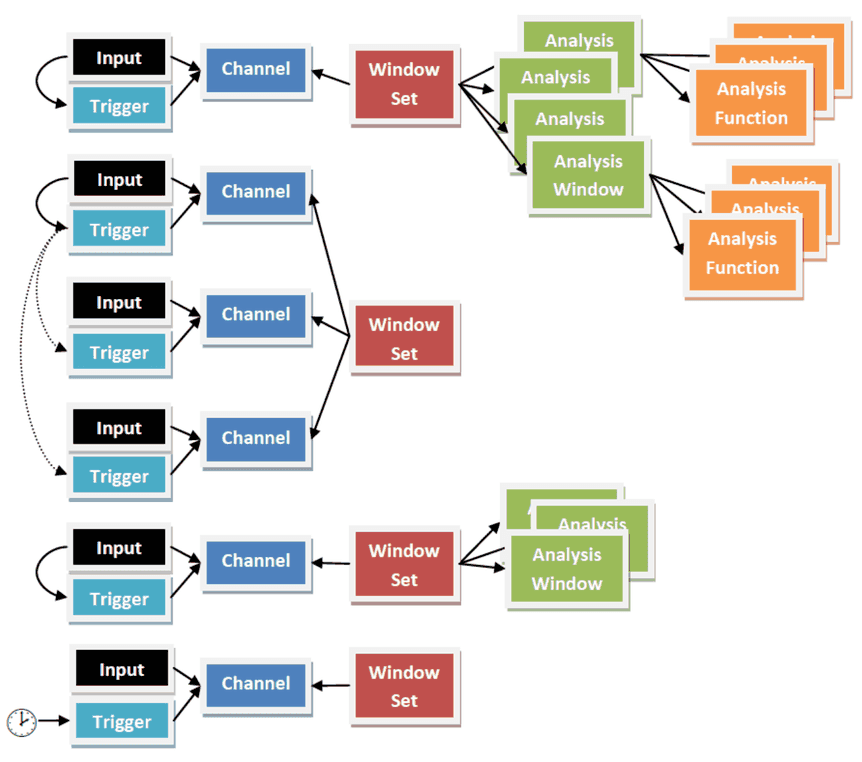
SSV-Konzept
4.1Analyseprojekt
Ein SSV-Analyseprojekt ist eine einzelne Konfigurationsdatei, die alle Informationen zu Hardware-Setup, Kanaleinstellungen, Triggern, Fenstern und Funktionen enthält.
4.2Gerät
Ein „Gerät“ ist definiert als Kombination aus einer National Instruments FlexRio-FPGA-Karte und einem IRS SSV-Modul. Es ermöglicht eine echt parallele Abtastung mit definierten Abtastraten und Kanalzahlen (abhängig von den Fähigkeiten des SSV-Moduls). Die Geräteressource entspricht der Aliasdefinition der FlexRio-Basiskarte in MAX, z. B. „Rio01“
Ein Gerät wird immer aus einer Vorlage erstellt, die die Fähigkeiten und Eigenschaften des Moduls vollständig definiert. Um ein Gerät zu konfigurieren, verwenden Sie den Channel Explorer
4.2.1Geräteeigenschaften
Benutzerdefinierte Einstellungen
| Einstellung | Beschreibung |
|---|---|
| Device Name | Benutzerdefinierter Name |
| Enabled | Das Gerät wird nicht verwendet, wenn es deaktiviert ist |
| Description | Benutzerdefinierte Beschreibung |
| Resource | Ressourcenbeschreibungs-String, der benötigt wird, um die Hardware im System zu finden. Muss entweder mit der Ressourcen- oder der Aliasdefinition im Measurement & Automation Explorer übereinstimmen |
| Options | Gerätespezifischer Konfigurations-String, siehe Hardwaredokumentation. Derzeit nicht verwendet |
Feste Einstellungen (schreibgeschützt)
| Einstellung | Beschreibung |
|---|---|
| Type | Hardwaretyp |
| Number of Channels | Anzahl der von diesem Gerät unterstützten Kanäle |
| Sample Rate | Feste Abtastrate für jeden Kanal dieses Geräts (in Abtastwerten pro Sekunde) |
| Range Min | Spannung, die den minimalen (maximal negativen) Wert darstellt. Wird auch für die Skalierung verwendet(!) |
| Range Max | Spannung, die den maximalen (positiven) Wert darstellt. Wird auch für die Skalierung verwendet(!) |
| Resolution | Auflösung in [Bit] für jeden Kanal. Beachten Sie, dass 1 Bit als Vorzeichen verwendet wird, ein 14-Bit-Gerät hat also eine Auflösung von ±13 Bit |
| Windows per Channel | Maximale Anzahl von Analysefenstern pro Kanal |
| Max Window Width [ms] | Maximale Größe jedes Fensters in Millisekunden |
| Max Period Width [ms] | Maximale gesamte Periodenbreite in Millisekunden |
4.3Kanal
Ein Kanal stellt einen Analogeingang des Geräts dar, zu dem er gehört. Jeder Kanal stellt außerdem eine Triggerquelle dar, die auch von jedem anderen Kanal desselben Geräts verwendet werden kann. Jeder Kanal hat seine eigenen Triggereinstellungen. Ein Window-Set kann mehreren Kanälen zugewiesen werden. Die Fähigkeiten des physischen Kanals hängen vom Modul ab, Einzelheiten finden Sie in der Hardwaredokumentation.
Um einen Kanal zu konfigurieren, verwenden Sie den Channel Explorer
4.3.1Kanaleigenschaften
Benutzerdefinierte Einstellungen
| Einstellung | Beschreibung |
|---|---|
| Channel Name | Benutzerdefinierter Name |
| Connector | Dokumentiert die Steckverbinder-Verdrahtung des Kanals im Projekt |
| Enabled | Aktiviert/deaktiviert die Auswertung der Ergebnisse des Kanals. Andere Kanäle können den Trigger dieses Kanals jedoch weiterhin verwenden! |
| Comment | Benutzerdefinierter Kommentar |
| Window Set | Legt fest, welches Window-Set (Sammlung von Analysefenstern und -funktionen) auf diesen Kanal angewendet wird |
| Trigger Delay | Gibt die Verzögerung (in ms) an, die nach dem Empfang des Referenztriggers auf den Abtaststart angewendet wird. Wird nur beim Triggertyp Reference ausgewertet! |
| Channel Range Max | Nur RPLUS! Geben Sie die maximal zu erwartende Spannung ein. Die Software wählt dann den optimalen Bereich für den Messkanal. Mögliche Bereiche: 100 V, 50 V, 25 V, 12 V, 6 V, 3 V, 1,5 V. Hinweis: Der Spannungsbereich des SSV48RPLUS kann nur in Kanalgruppen konfiguriert werden. Die Kanalgruppen sind: ch0 bis ch7, ch8 bis ch15, ch16 bis ch23, ch24 bis ch31, ch32 bis ch40, ch41 bis ch47. Wenn Sie zum Beispiel Kanal 0 auf 1,5 V und Kanal 5 auf 100 V festlegen, wird Channel Range Max von ch0 bis ch7 auf 100 V gesetzt |
| Channel Range Min | Nur RPLUS! Geben Sie die minimal zu erwartende Spannung ein. Die Software wählt dann den optimalen Bereich für den Messkanal. Mögliche Bereiche: - 100 V, - 50 V, - 25 V, - 12 V, - 6 V, - 3 V, - 1,5 V. Hinweis: Der Spannungsbereich des SSV48RPLUS kann nur in Kanalgruppen konfiguriert werden. Die Kanalgruppen sind: ch0 bis ch7, ch8 bis ch15, ch16 bis ch23, ch24 bis ch31, ch32 bis ch40, ch41 bis ch47. Wenn Sie zum Beispiel Kanal 0 auf - 1,5 V und Kanal 5 auf - 100 V festlegen, wird Channel Range Min von ch0 bis ch7 auf - 100 V gesetzt |
| Scaling Factor | Mit diesem Faktor werden die Rohwerte multipliziert (vor dem Addieren des Offsets) |
| Scaling Offset | Dieser Offsetwert wird zu den Rohwerten addiert (nach der Skalierung mit dem Faktor) |
| Scaling Unit | Gibt die Einheit für skalierte Werte an |
| Filter | Digitalfilter für diesen Kanal |
| Options | Kanalspezifischer Options-String, siehe Dokumentation |
Laufzeiteigenschaften (nicht gespeichert)
| Eigenschaft | Beschreibung |
|---|---|
| Errors | Fehlgeschlagene Fenster im letzten Durchlauf |
| Error Info | Fehlerinformationen aus dem letzten Durchlauf |
Feste Einstellungen (schreibgeschützt)
| Einstellung | Beschreibung |
|---|---|
| Trigger | Der Triggername dieses Kanals |
| Channel Nr | Nummer dieses Kanaltyps innerhalb des Geräts |
| Channel Type | Typ des Kanals |
4.4Trigger
Ein Trigger ist ein Ereignis, das den zugehörigen Kanal veranlasst, die Abtastung zu starten oder den Triggerabstand auf 0 zurückzusetzen (Beginn einer neuen Messperiode). Jeder Trigger kann entweder seinen Kanal (= Selbsttrigger), einen anderen Trigger (= Referenztrigger) oder einen Timer als Quelle verwenden. Einzelheiten finden Sie unter Triggertypen.
Um einen Trigger zu konfigurieren, verwenden Sie das Fenster Trigger Setup.
4.4.1Triggereigenschaften
Benutzerdefinierte Einstellungen
| Einstellung | Beschreibung |
|---|---|
| Label | Benutzerdefinierte Bezeichnung des Triggers |
| Show TriggerCounter | Bei true wird den Ergebnissen ein Wert „TriggerCounter“ hinzugefügt |
| Master Trigger | Legt fest, ob dieser Trigger der Master-Trigger ist. Hinweis: Es ist nur ein Master-Trigger zulässig! Wird er entfernt, werden auch alle dadurch ungültig gewordenen Referenzen entfernt |
| Trigger Type | Self: Triggerquelle ist der eigene Kanal; Reference: verwendet die Quelle eines anderen Kanals. Der Trigger wird direkt [StartDelay] ms nach dem Referenztrigger ausgelöst; Timer: softwaredefiniertes periodisches Selbsttriggern nach ms |
| Comment | Benutzerdefinierte zusätzliche Informationen |
| Edge | Richtung der Triggerflanke (fallend / steigend) |
| Threshold | Triggerpegel. Wird dieser Pegel überschritten (in positiver oder negativer Richtung, abhängig von der Flanke), wird der Trigger aktiviert |
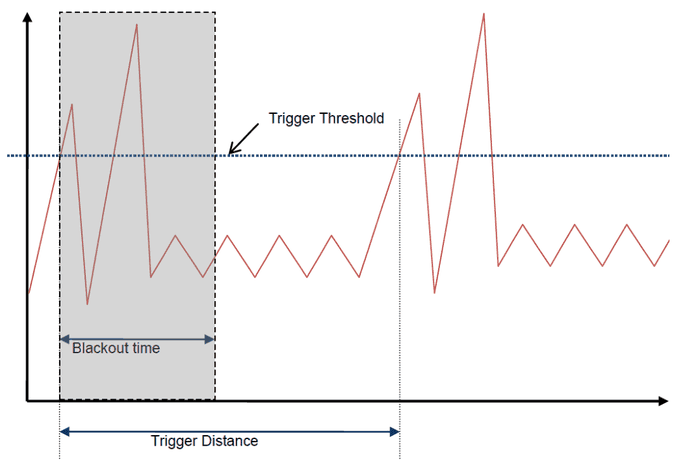
| Blackout Time | Nach dem Auslösen wird jedes folgende Triggerereignis für diese Zeit ignoriert |
| Rearming LowerBound | Der Trigger wird wieder scharf geschaltet, wenn das Signal mindestens RearmingTime [ms] lang zwischen RearmingLowerBound und RearmingUpperBound bleibt |
| Rearming UpperBound | Der Trigger wird wieder scharf geschaltet, wenn das Signal mindestens RearmingTime [ms] lang zwischen RearmingLowerBound und RearmingUpperBound bleibt |
| Rearming MinTime | Der Trigger wird wieder scharf geschaltet, wenn das Signal mindestens RearmingTime [ms] lang zwischen RearmingLowerBound und RearmingUpperBound bleibt |
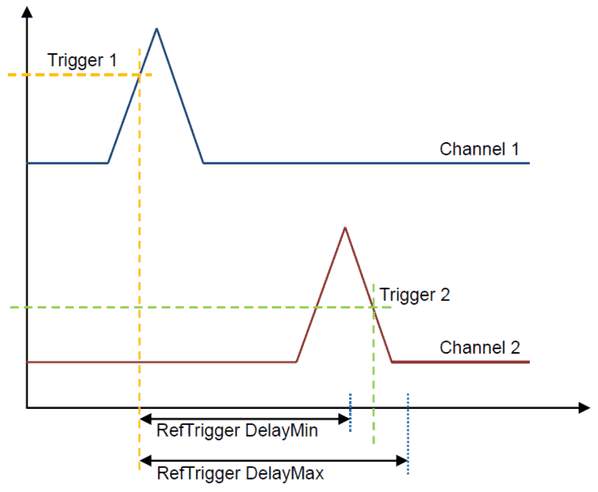
| RefTrigger Delay Min | Minimal zulässige Zeit zwischen diesem und dem Referenztriggerereignis in [ms], wird zur Validierung verwendet. Wird nur beim Triggertyp Reference ausgewertet! |
| RefTrigger Delay Max | Maximal zulässige Zeit zwischen diesem und dem Referenztriggerereignis in [ms], wird zur Validierung verwendet. Wird nur beim Triggertyp Reference ausgewertet! |
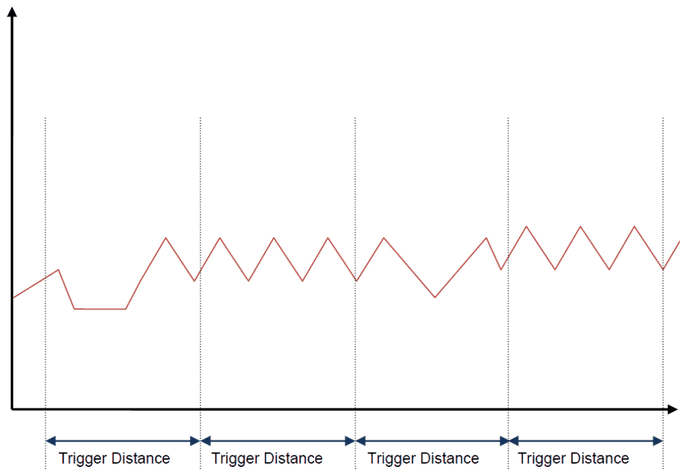
| Trigger Distance | Legt die Software-Triggerrate in [ms] fest (nur für den Triggertyp Timer) |
| Trigger Distance Min | Minimale Zeit zwischen zwei Triggerereignissen in [ms], wird zur Validierung verwendet |
| Trigger Distance Max | Maximale Zeit zwischen zwei Triggerereignissen in [ms], wird zur Validierung verwendet |
| Reference Trigger | Der Trigger, der für diesen Kanal verwendet wird (nur für den Triggertyp Reference) |
Feste Einstellungen (schreibgeschützt)
| Einstellung | Beschreibung |
|---|---|
| Trigger ID | Eindeutige Kennung |
| Source | Hardwarequelle des Triggers (Kanal-ID) |
4.4.2Triggertypen
Jeder Trigger kann konfiguriert werden als
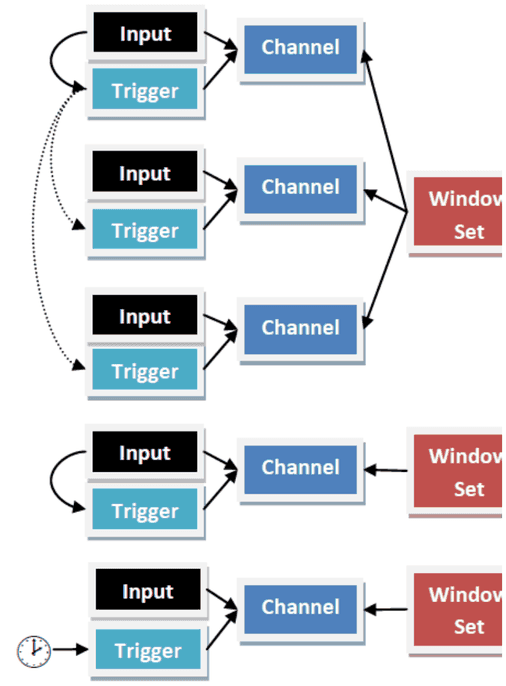
Beispiel-Setup
- Channel1: Selbsttrigger
- Channel2: Referenztrigger (Trg01)
- Channel3: Referenztrigger (Trg01)
- Channel4: Selbsttrigger
- Channel5: Timer-Trigger
Selbsttrigger
Beim Triggertyp Self verwendet der Trigger den Eingang des zugehörigen Kanals als Triggerquelle. Sie müssen Flankenrichtung, Schwellwert, Blackout Time (optional) und Rearming (optional) angeben. Ist in diesem Modus zusätzlich ein Referenztrigger definiert, wird der Referenztrigger nur für zusätzliche Timing-Prüfungen verwendet (siehe Trigger-Testfunktionen).
Referenztrigger
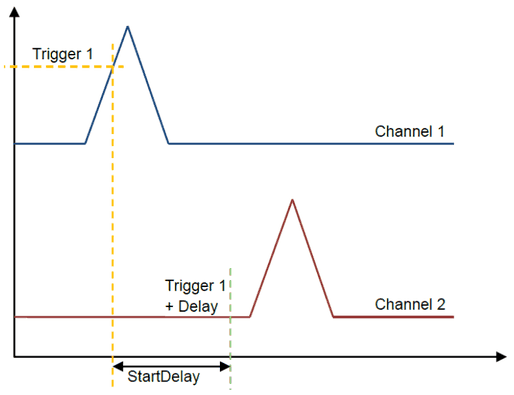
Wird ein Referenztrigger verwendet, wird der physische Kanaleingang ignoriert und stattdessen direkt ein anderes (vorhandenes und konfiguriertes) Triggersignal verwendet. In diesem Fall wird das Triggerereignis einer anderen Triggerquelle verwendet. Auf den Kanal kann eine Startverzögerung angewendet werden, um ähnliche Signale auf verschiedenen Kanälen mit bekanntem Versatz zueinander auszurichten. Jeder Kanal kann eine eigene [Trigger Delay] [ms] festlegen, die zur ursprünglichen Triggerzeit addiert wird. So lässt sich eine Gruppe ähnlicher, aber kanalweise verzögerter Signale bilden, die sich nach dieser Ausrichtung dasselbe Window-Set teilen können. Das ist nützlich für abhängige Signale, die synchron relativ zu einem bestimmten Ereignis erfasst werden sollen.
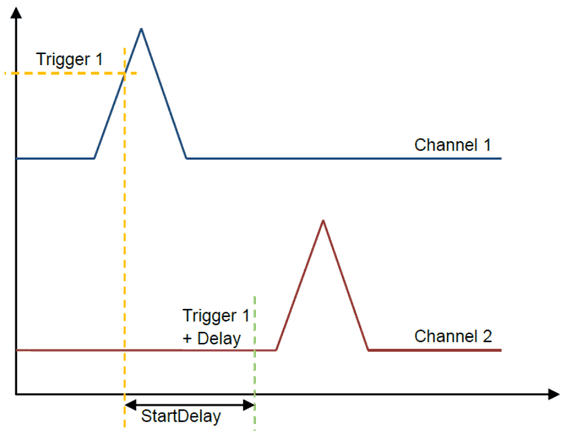
Beispiel: Ein Motorsteuergerät steuert 6 Zylinder mit nahezu identischen Einspritzsignalen an, die pro Umdrehung um 60° versetzt sind. In diesem Fall können Sie den ersten Kanal als Referenz verwenden und auf die Kanäle 2–6 entsprechende Offsets anwenden. Nun haben Sie auf allen 6 Kanälen ähnlich getriggerte Kurven und können ein einziges Window-Set mit Analysefunktionen verwenden.
Timer-Trigger
Eine weitere Möglichkeit ist ein „Timer-Trigger“, der alle [Trigger Distance] ms periodisch ein Triggerereignis erzeugt. Das ist besonders nützlich bei statischen oder instabilen Signalen, die sich sonst nicht sauber triggern und überwachen ließen.
Blackout Time (Hold-off)
Nach einem Triggerereignis ignoriert der Trigger für diese Zeit (in ms) alle weiteren Ereignisse. Der Wert 0 deaktiviert diese Funktion Es wird empfohlen, mindestens etwa 20 % der erwarteten Zykluszeit anzugeben, um Fehltrigger durch Rauschen usw. zu vermeiden.
Trigger-Rearming
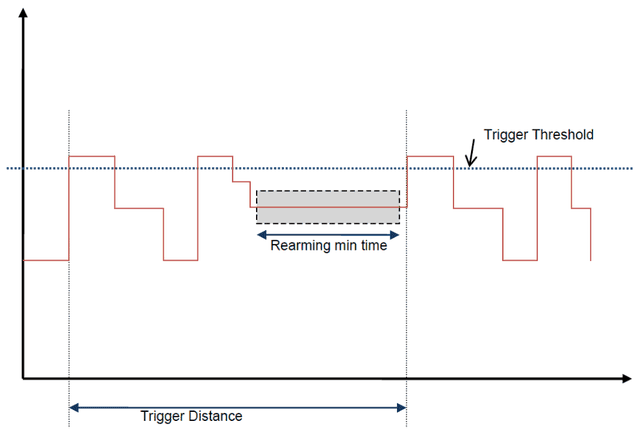
Manche Signale haben keinen charakteristischen Triggerpegel, der ein definiertes Triggern an einem bestimmten Punkt erlaubt. In vielen Fällen hilft hier die Rearming-Funktion. Bleibt das Signal für eine definierte Mindestzeit (Rearming min time) innerhalb eines bestimmten Spannungsbereichs (Rearming LowerBound/UpperBound), wird der Trigger scharf geschaltet und löst bei der nächsten gültigen Schwellwert-/Flankenbedingung aus. Beachten Sie, dass der Trigger nicht sofort auslöst, wenn die Rearming-Bedingung erfüllt ist! Sie ist lediglich eine Vorbedingung, die das Triggern „erlaubt“.
Ist eine Rearming-Zeit definiert, löst der nächste Trigger erst aus, wenn das Signal die Rearming-Bedingungen erfüllt hat.
Referenztrigger-Prüfung
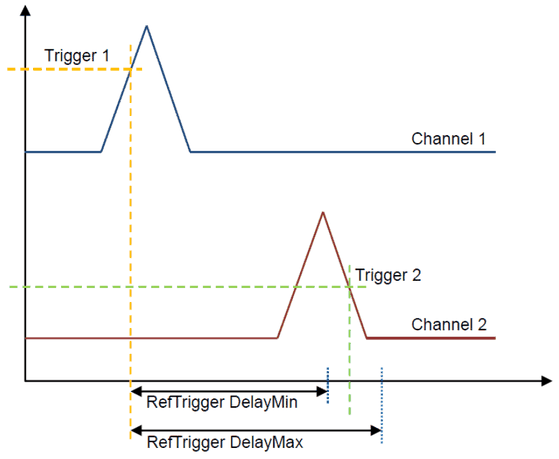
In diesem Fall verwenden zwei Kanäle ihre eigenen Triggerquellen (Selbsttrigger). Ist zusätzlich eine Referenztriggerquelle konfiguriert, kann sie zur Überwachung von Timing-Bedingungen zwischen eigenem Trigger und Referenztrigger verwendet werden: Überschreitet der gemessene Abstand die Grenzwerte, wird ein Fehler „TriggerDelay“ gemeldet.
In diesem Beispiel definieren die Parameter TriggerRefDelayMin und TriggerRefDelayMax einen zusätzlichen Test.
Prüfung des Triggerabstands
Sind die Triggerparameter „Trigger Distance Min“ und „Trigger Distance Max“ ungleich 0 gesetzt, wird zusätzlich die Periode des Selbsttriggers geprüft, um Jitter oder fehlende Trigger zu erkennen. Überschreitet die gemessene Periode die Grenzwerte, wird ein Fehler „TriggerDistance“ gemeldet.
Triggerzähler
Ist der Triggerparameter „Show Trigger Counter“ auf „true“ gesetzt, wird jedes Triggerereignis gezählt. Diese Funktion wird häufig verwendet, um ein „Einzelereignis“ zu prüfen.
4.5Window-Sets
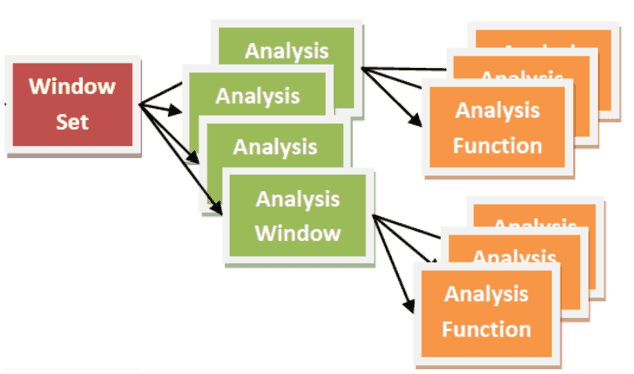
Ein Window-Set ist eine benannte Sammlung von Analysefenstern (AnalysisWindows). Window-Sets können beliebig vielen Kanälen zugewiesen werden, alle zugewiesenen Kanäle müssen jedoch denselben Gerätetyp verwenden. Die Anzahl der Fenster pro Window-Set und der Analysefunktionen pro Fenster ist durch die Geräteeigenschaften begrenzt.
4.6Analysefenster
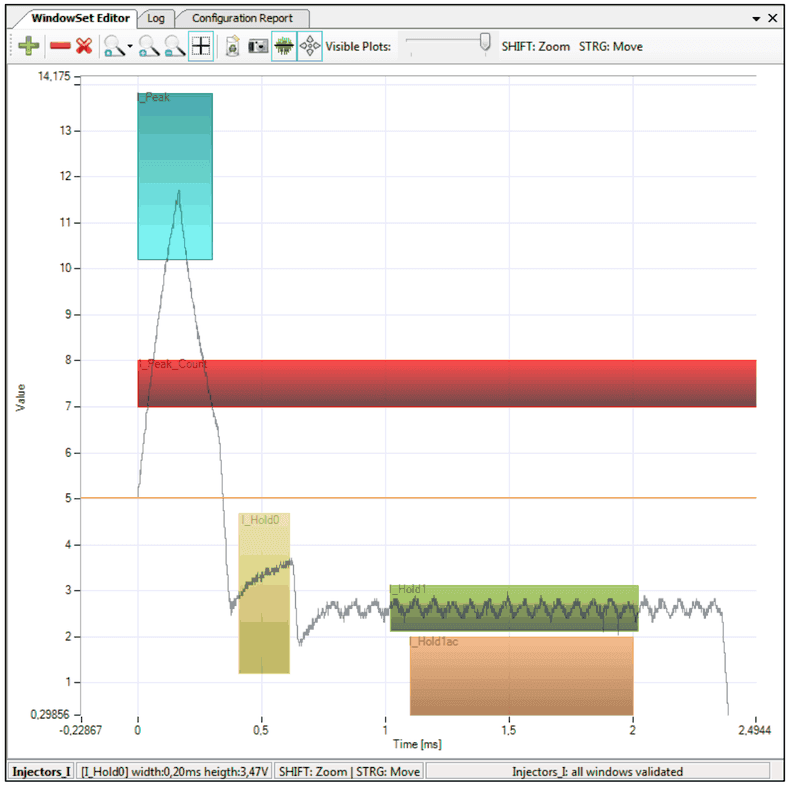
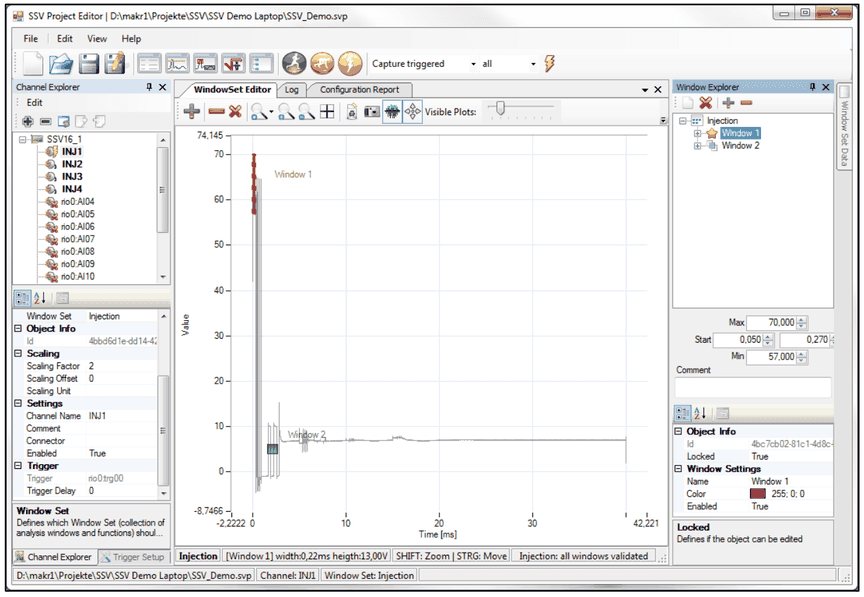
Ein Analysefenster definiert einen bestimmten Zeitraum relativ zu einem Triggerereignis. Ein Analysefenster selbst hat keinerlei Funktionalität, es dient als Container für die Analysefunktionen, die es aufnehmen kann. Im WindowSet Editor wird es als rechteckiger Bereich dargestellt (siehe Beispiel unten), der obere und der untere Rand sind jedoch nur für die Funktionen UpperLimit und LowerLimit relevant. Alle anderen Funktionen verwenden nur den Zeitraum (linker und rechter Rand) und bieten eigene zusätzliche Parameter.
Analysefenster sind in Window-Sets organisiert.
4.7Analysefunktionen
Definition
Analysefunktionen führen Echtzeittests innerhalb eines bestimmten Analysefensters durch.
Eigenschaften
Jedes Analysefenster verfügt über einen festen Satz (physisch fest verdrahteter) anwendbarer Analysefunktionen.
Jedes Fenster kann alle verfügbaren Funktionen gleichzeitig aktivieren, ohne die Gesamtleistung zu beeinträchtigen. Nur aktivierte Funktionen werden zur Laufzeit ausgewertet und gemeldet.
Jede Funktion verwaltet ihren eigenen Fehlerzähler (pro Kanal und Fenster). Dieser Zähler wird um 1 erhöht, wenn die Testbedingungen innerhalb des Fensters nicht erfüllt sind (auch bei mehreren Fehlschlägen). Die maximale Anzahl an Fehlschlägen ist auf 255 begrenzt. Werden weitere Fehler erkannt, bleibt der Wert bei 255 (kein Überlauf).
Außerdem hat jede Funktion einen Rückgabewert, der üblicherweise als Messwert verwendet wird, auch wenn kein Fehler aufgetreten ist. Um einen gültigen Wert zurückzugeben, muss das gesamte Fenster mindestens einmal ausgeführt worden sein. Mit anderen Worten: Es kann kein gültiger Messwert zurückgegeben werden, wenn kein Trigger aufgetreten ist oder nicht mindestens eine Periode des Signals gelesen wurde. Zur Unterstützung der Auswertung hat jeder Wert außerdem ein Gültigkeitsflag.
Um alle Fehlerzähler zurückzusetzen, lesen Sie die SSV-Ergebnisse aus dem Modul aus (ein einzelner Fehlerzähler kann nicht zurückgesetzt werden)
Funktionsübersicht
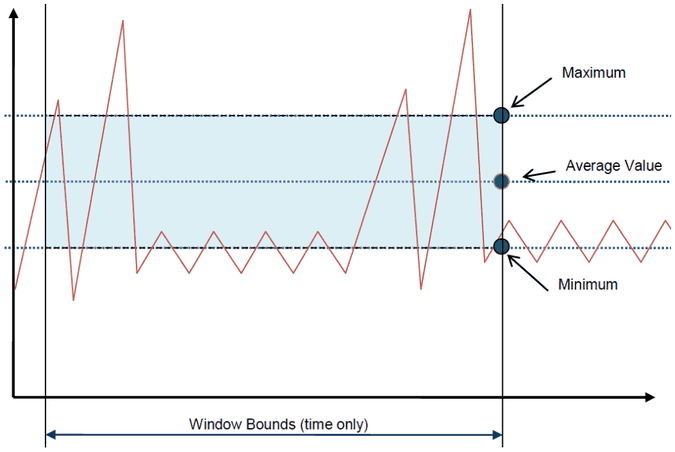
4.7.1Average
Average berechnet den arithmetischen Mittelwert aller Abtastwerte innerhalb der (linken und rechten) Fenstergrenzen. Die Grenzwerte werden angewendet, wenn der rechte Rand des Fensters erreicht ist. Werden die Grenzwerte überschritten, wird der Fehlerzähler „Average“ um 1 erhöht (bis 255, danach bleibt er bei 255)
Ausgabewert
Arithmetischer Mittelwert, ausgewertet 1 Abtastwert nach Abschluss des Fensters
Parameter
Minimum
Niedrigster zulässiger Wert des berechneten Mittelwerts
Maximum
Höchster zulässiger Wert des berechneten Mittelwerts
Beispiel
4.7.2Area Check
Prüft die minimale/maximale Zeit aufeinanderfolgender Abtastwerte zwischen oberer und unterer Schwelle.
Testergebnis
Die Funktion ist PASSED, wenn die gemessene Zeit innerhalb des Zeitlimits Min/Max liegt
Parameter
Time Limit Max
Maximale Zeit (in Millisekunden) aufeinanderfolgender(!) Abtastwerte im Bereich
Time Limit Min
Minimale Zeit (in Millisekunden) aufeinanderfolgender (!) Abtastwerte im Bereich
Upper Bound
Legt den oberen Pegel des Erkennungsbereichs fest.
Lower Bound
Legt den unteren Pegel des Erkennungsbereichs fest.
Entry Check Mode: Legt fest, ob jeder Abschnitt des Signals, der zwischen Upper und Lower Bound liegt, innerhalb von Time Limit Min und Max liegen muss oder nur der größte Abschnitt aufeinanderfolgender Abtastwerte.
- 1 = strict: Jeder Abschnitt muss innerhalb der Zeitgrenzen liegen.
- 0 = tolerant: Nur der größte Abschnitt muss innerhalb der Zeitgrenzen liegen.
Area-Check-Szenarien
a) Kein Puls zulässig
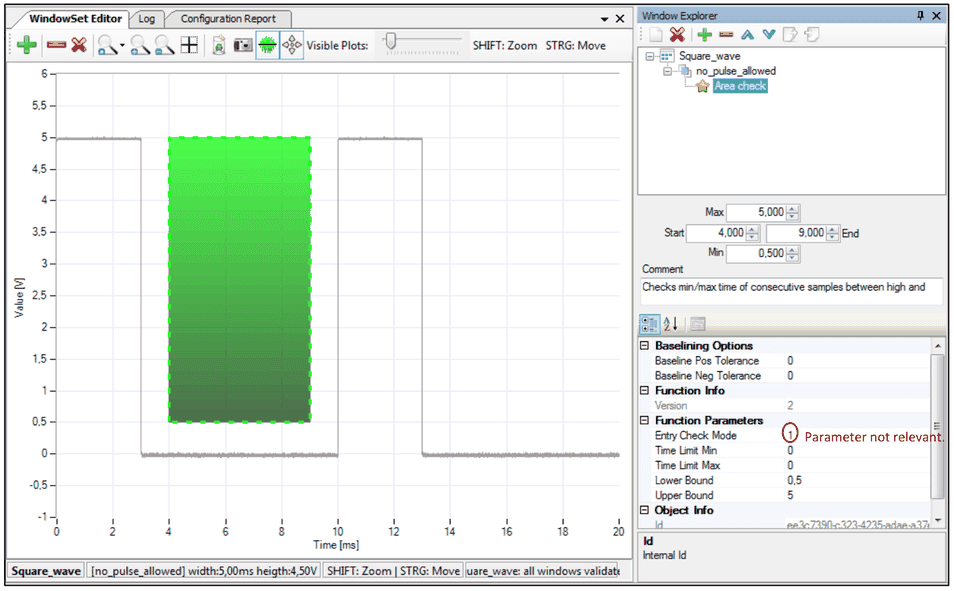
Dieser Modus dient zur Überprüfung, dass im definierten Zeitraum kein Signal auftritt. Tritt ein Puls auf, ist dies ein Fehler. Daher werden die Min/Max-Grenzen auf 0 gesetzt.
b) 100 % Puls
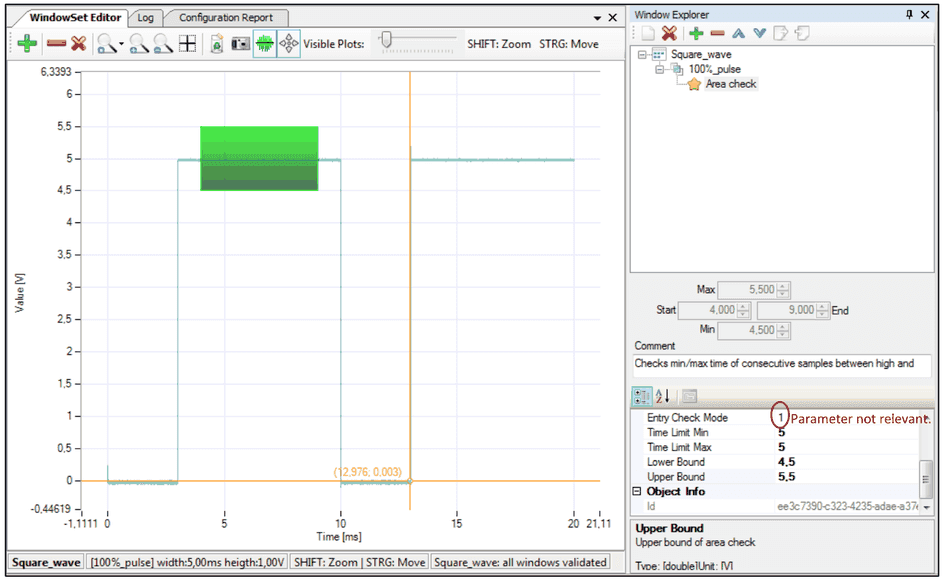
Das Signal liegt im definierten Zeitraum vollständig von Anfang bis Ende an. Time Limit muss genau so lang sein wie das Fenster.
c) Jeder Puls innerhalb der Grenzen
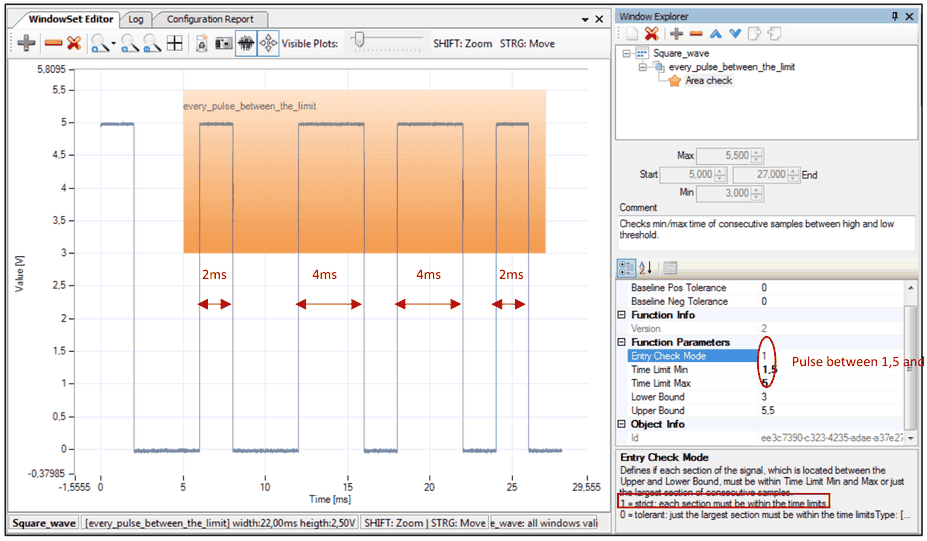
1 = strict: Jeder Abschnitt muss innerhalb der Grenzen liegen.
d) Maximaler Puls innerhalb der Grenzen
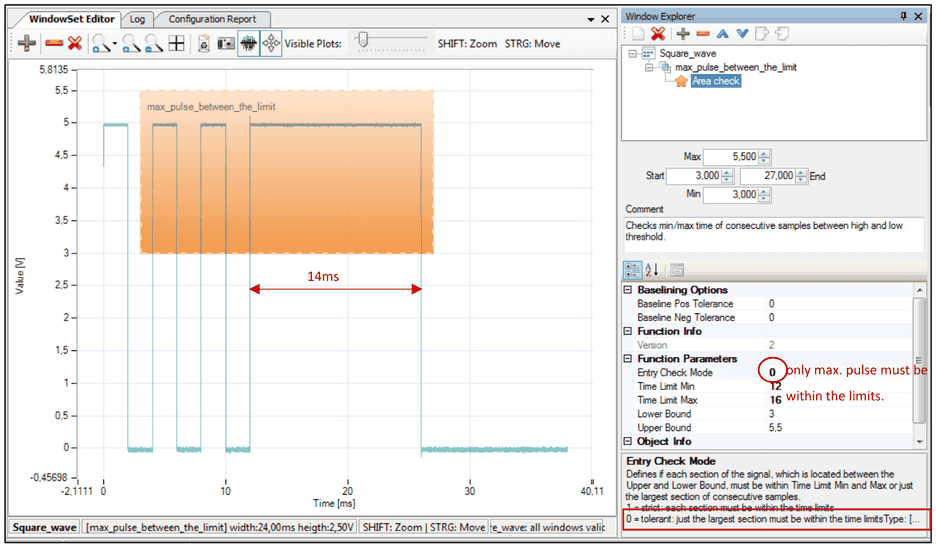
0 = tolerant: Nur der größte Abschnitt muss innerhalb der Zeitgrenzen liegen.
4.7.3Duty Cycle
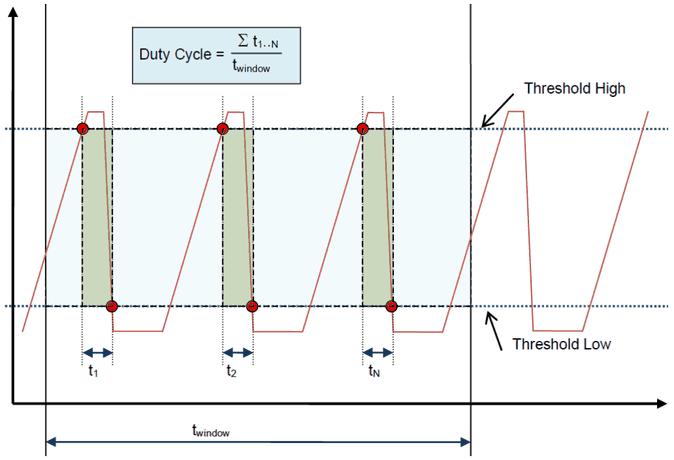
Duty Cycle berechnet das Verhältnis der High-Zeit des Signals (Zeit zwischen den Übergängen an der oberen und der unteren Schwelle) zur Gesamtzeit des Fensters.
Die „High“-Phase beginnt, wenn das Signal mit steigender Flanke die obere Schwelle durchläuft, und dauert an, bis das Signal die untere Schwelle in fallender Richtung durchläuft. Die Summe der High-Phasen geteilt durch die Gesamtzeit des Fensters wird als Tastverhältnis ausgewertet und ergibt einen Ausgabebereich von 0...100 %
Ausgabewert
Tastverhältnis (0...1)
Parameter
Minimum
Niedrigstes zulässiges Tastverhältnis (>= 0 %)
Maximum
Höchstes zulässiges Tastverhältnis (<= 100 %)
Testergebnis
Die Funktion ist PASSED, wenn das Tastverhältnis zwischen Minimal- und Maximalwert liegt (oder ihnen gleich ist). Andernfalls wird der Fehlerzähler um 1 erhöht (bis 255)
Beispiel
4.7.4Edge Counter
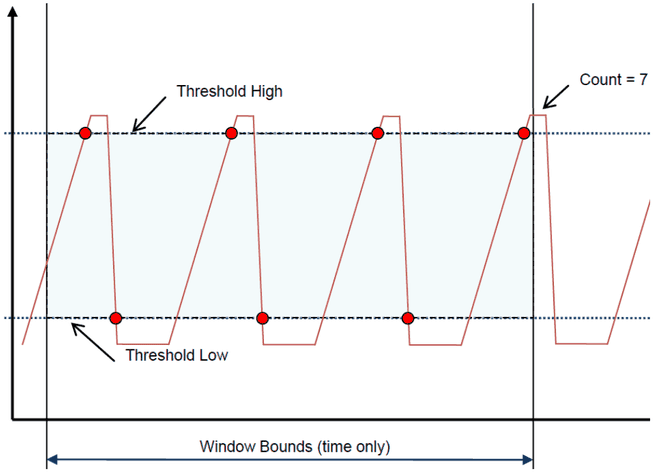
Duty Cycle zählt die Übergänge zwischen der Erkennung der oberen und der unteren Schwelle innerhalb der Zeitspanne des Fensters.
Die „High“-Phase beginnt, wenn das Signal mit steigender Flanke die obere Schwelle durchläuft, und dauert an, bis das Signal die untere Schwelle in fallender Richtung durchläuft. Die Summe der Wechsel innerhalb der Gesamtzeit des Fensters wird als Flankenzahl ausgewertet.
Ausgabewert
Flankenzahl (max. 65.536)
Parameter
Minimum
Minimale Anzahl erwarteter Flanken (>= 0)
Maximum
Höchste Anzahl erwarteter Flanken (<= 65.536)
Testergebnis
Die Funktion ist PASSED, wenn die Flankenzahl zwischen Minimal- und Maximalwert liegt. Andernfalls wird der Fehlerzähler um 1 erhöht (bis 255)
Beispiel
4.7.5Upper/Lower Limit
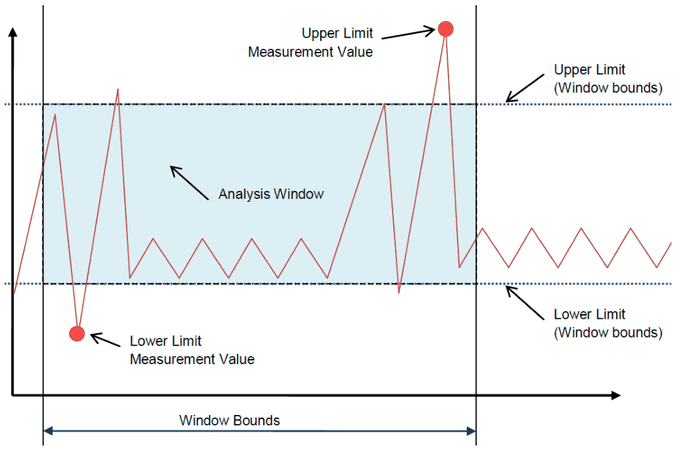
Upper Limit und Lower Limit erkennen Verletzungen des jeweiligen Fensterrands. Im Gegensatz zu den meisten anderen Funktionen werden die Fehler unmittelbar nach der ersten Grenzwertverletzung erkannt.
UpperLimit und LowerLimit sind unabhängige Funktionen, beide können optional und unabhängig voneinander auf jedes Fenster angewendet werden. Jede Funktion hat ihren eigenen Fehlerzähler und Rückgabewert. Werden die Grenzwerte überschritten, wird der Fehlerzähler „Average“ um 1 erhöht (bis 255, danach bleibt er bei 255).
Ausgabewert
Der Minimal-/Maximalwert innerhalb der zeitlichen Fenstergrenzen.
Parameter
Check max (/min) value in window
Wenn ausgewählt, prüft die Funktion zusätzlich, ob der erkannte Messwert (niedrigster/höchster Wert) innerhalb der Fenstergrenzen liegt. Andernfalls schlägt die Funktion fehl, auch wenn der angegebene Grenzwert nicht verletzt wurde.
Minimum
Niedrigster zulässiger Wert innerhalb der zeitlichen Fenstergrenzen.
Maximum
Höchster zulässiger Wert innerhalb der zeitlichen Fenstergrenzen.
Beispiel
4.8Quellen
Jedes einzelne Ergebnis hat im Bericht einen eindeutigen Quell-String. Die Projekteinstellungen legen fest, wie der Quell-String im Bericht und in der Auswertung gebildet wird
Signalquellen
Signalquellen werden als Kombination aus <Device>/<Channel>/<WindowName>/<FunctionName> gebildet
(wobei der Inhalt von <Device> und <Channel> von ProjectSettings/Resource Lookup Mode abhängt)
z. B.
RIO0/INJ_0_Current/I_Hold0/Average
RIO0/INJ_0_Current/I_Peak/UpperLimit
Virtuelle Quellen
Die meisten Messungen beziehen sich auf eine eindeutige Kombination aus Gerät/Signal/Fenster/Funktion. In einigen Situationen muss ein Fehler oder eine Warnung gemeldet werden, die sich nicht auf eine Fensterfunktion beziehen kann:
Device/Signal/TriggerCounterDevice/Signal/TriggerDelayDevice/Signal/TriggerDistance
z. B.
RIO0/INJ_0_Current/TriggerDistance
4.9Testergebnisse
Nach dem Start überwachen alle SSV-Module die Analogeingänge permanent gemäß den Projekteinstellungen. Um den aktuellen Überwachungsstatus zu erhalten, ist ein Aufruf von „read results“ erforderlich (API-Funktion).
Dieser Aufruf
- gibt jeden Messwert zurück
- gibt alle Fehlerzähler zurück
- setzt alle Fehlerzähler zurück
Eine Vorschau dieser Aktion ist auch im Projekteditor verfügbar, siehe Log-Fenster
4.10API
Übersicht der SSV-Softwarearchitektur
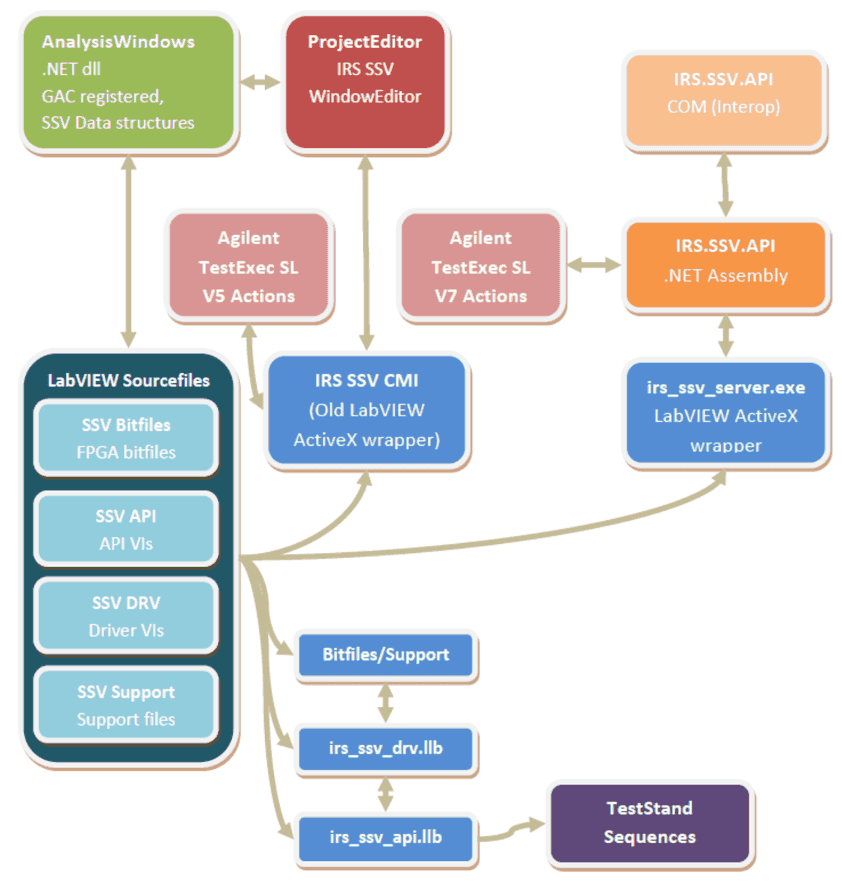
4.10.1LabVIEW
Siehe SSV API.LabVIEW.chm
4.10.2.NET
Siehe SSV API.NET.chm
4.10.3Verwendung der API
Um die Projektkonfigurationsdatei in Ihrer Testumgebung zu verwenden, wählen Sie eine der verfügbaren APIs (Application Programmer Interface):
Die =>.NET API ist für den Einsatz in nicht LabVIEW-basierten Umgebungen vorgesehen, die .NET unterstützen. Da FlexRIO stark von LabVIEW abhängt, verwendet der Kerntreiber intern weiterhin LabVIEW und stellt seine Funktionalität einem .NET-Wrapper und, darauf aufbauend, auch COM (ActiveX) zur Verfügung. Mit anderen Worten: Wenn Ihre Testumgebung die direkte Verwendung von LabVIEW-VIs unterstützt (z. B. LabVIEW-Programm, NI TestStand), sollten Sie die =>LabVIEW API bevorzugen. Die Funktionalität ist nahezu gleich, im Detail gibt es jedoch kleine Unterschiede.
Die Installationsvoraussetzungen sind für beide Architekturen identisch, da auch der LabVIEW-Treiber intern einige .NET-Assemblies benötigt. Voraussetzungen für LV und .NET siehe Systemvoraussetzungen
Übersicht
Unabhängig von der gewählten API ist die grundsätzliche Handhabung gleich. Das folgende Diagramm zeigt die grundlegende Funktionsweise von SSV (ohne optionale Funktionen wie Baselining, digitale E/A usw.) Das folgende Bild beschreibt den häufigsten Anwendungsfall von SSV-Modulen in einer Überwachungsschleife. Weiterführende Funktionen finden Sie in der API-Dokumentation.
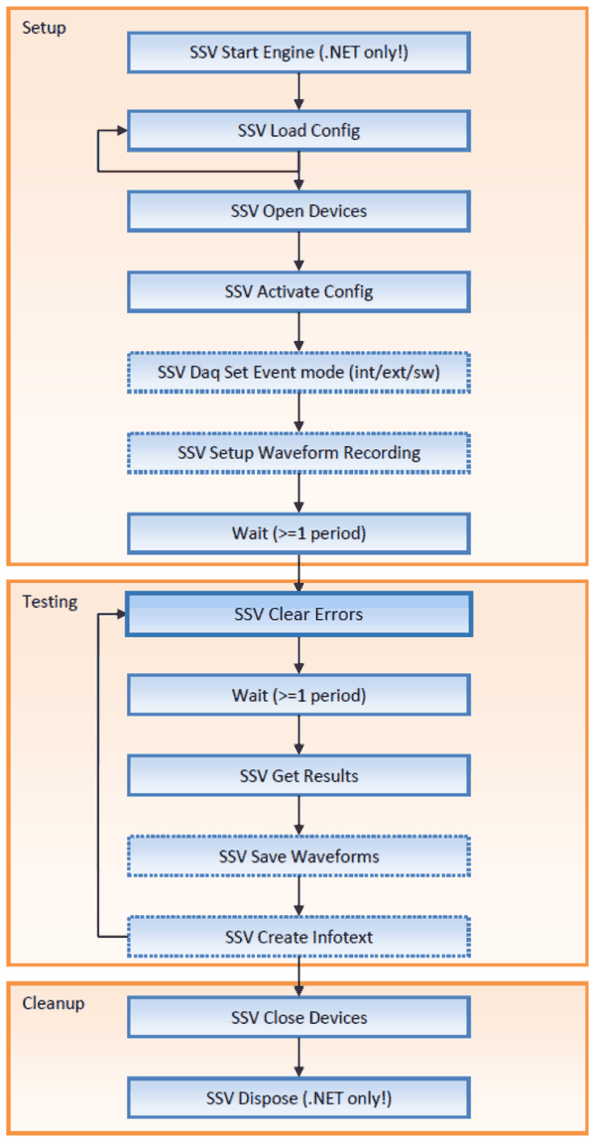
Ergebnisauswertung
Read Results / Evaluate Results / Get Results / Get All Values?!
Get Results
Liest die Daten aus dem FPGA, wertet die Rohdaten gemäß den Benutzereinstellungen aus und gibt alle Daten in einem Schritt zurück. Diese Funktion ist der Kombination ReadResults + Evaluate + GetAllValues vorzuziehen, wenn Sie die Daten nicht erneut auswerten müssen. Der Aufruf dieser Funktion setzt außerdem die SSV-Fehlerzähler aller Geräte zurück. Empfohlene Methode für die meisten Anwendungsfälle. Eine Beschreibung des Datenformats finden Sie unter „Evaluate Results“.
Read Results
Liest einen neuen Ergebnissatz aus dem SSV-FPGA und wertet die Ergebnisse (optional) in eine interne Sammlung aus, gibt die Auswerteergebnisse aber nicht zurück! Diese Werte können Sie mit GetAllValues oder GetValue lesen. Außerdem werden alle Fehlerzähler zurückgesetzt Beachten Sie, dass diese ältere Methode die Option „Include Warnings“ für die Auswertung nicht bietet. Warnungen sind enthalten, wenn „Errors Only“ false ist. Um einen Ergebnissatz nur mit Fehlern, aber auch mit Warnungen zu erhalten, verwenden Sie stattdessen Get Results!
Evaluate Results
Wertet die Rohmesswerte eines vorherigen Aufrufs von „Read Results“ pro aktiviertem Gerät und aktivierten Kanälen (erneut) aus. Es werden KEINE Daten von der Hardware gelesen und keine Fehler zurückgesetzt! Evaluate Results gibt einen menschenlesbaren Satz von Ergebniselementen mit folgenden Bestandteilen zurück:
- Name (Signalname)
- Errors (Anzahl der seit dem letzten Lesevorgang erkannten Fehler)
- Source (eindeutige Datenkennung, z. B. device/signal/window/function)
- Infotext (üblicherweise die angewendeten Grenzwerte)
- Value (Messwert, Bedeutung abhängig von der Funktion)
- Upper Limit (maximaler inklusiver Grenzwert für den Wert)
- Lower Limit (minimaler inklusiver Grenzwert für den Wert)
Get All Values
Gibt alle ausgewerteten Ergebnisse zurück oder wertet sie aus, falls das noch nicht geschehen ist. Es erfolgt kein Hardwarezugriff! Diese Funktion wurde eingeführt, um die Methode Read Results um den zusätzlichen Parameter „Include Warnings“ zu erweitern und gleichzeitig die Kompatibilität mit älterem Testcode zu wahren. Wird normalerweise nur intern oder zur erneuten Auswertung der Ergebnisse mit „Include Warnings“ aufgerufen. => Verwenden Sie entweder „Read Results“ oder „Get All Values“, nicht beides
Get Value
Gibt ein einzelnes Ergebniselement zurück, indem dessen Quell-String abgefragt wird. Beachten Sie, dass diese Funktion nicht auf den SSV-Treiber zugreift, sondern den Wert aus der intern zwischengespeicherten Sammlung „Results“ abruft!
Include Warnings
Ist diese Option ausgewählt, erhalten Sie auch Ergebnisse, die nicht als Fehler gewertet werden konnten, aber möglicherweise ein Problem darstellen. Eine Warnung meldet eine Fehleranzahl von „-1“ Mögliche Warnungen:
- Fehlender Trigger
- Fensterergebnisse als ungültig gemeldet (z. B. wenn das Fenster die Zykluszeit überschreitet und nie vollständig ausgewertet werden konnte)
Verwendung mehrerer Konfigurationsdateien
Der Treiber unterstützt das Laden mehrerer Konfigurationsdateien. Da das Laden einer Konfiguration relativ langsam ist, werden alle Konfigurationsdaten intern zwischengespeichert. Sie müssen jede Konfiguration in Ihrer Testumgebung nur einmal laden.
Ablauf bei mehreren Projektkonfigurationsdateien
- Systemeinrichtung
- Konfigurationsdatei A laden
- Konfigurationsdatei B laden
- Konfigurationsdatei C laden
- Konfigurationsdatei D laden
- Open Devices
- Konfigurationsdatei A aktivieren
- Clear Errors (?)
- Tests durchführen / warten
- Read Results
- Konfigurationsdatei B aktivieren
- Tests durchführen / warten
- Read Results
- Dasselbe für die Dateien C und D …
- Bei Bedarf ab 7. wiederholen
- Close Devices
- Systembereinigung
4.11Baselining
Baselining ist ein Verfahren, um großzügig definierte allgemeine Grenzwerte während der Messung auf prüflingsspezifische Grenzwerte einzuengen. Dazu wird eine sogenannte Baseline erstellt, die während eines Kalibrierlaufs für jede Messung durchschnittliche Erwartungswerte sammelt. Diese Baseline ist projekt- und prüflingsspezifisch und kann nur als Ergänzung zur ursprünglichen Projektdatei angewendet werden.
Auf Basis dieser Durchschnittswerte kann (optional) für jeden Messwert eine Baseline-Toleranz definiert werden. Während des Testlaufs werden diese neuen Toleranzen mit den Grenzwerten der Fensterfunktionen kombiniert und ergeben in der Regel ein engeres Toleranzband. Die resultierenden dynamischen Grenzwerte können die ursprünglichen Grenzwerte jedoch nicht überschreiten.
Der Testbericht enthält die verwendeten Gesamtgrenzwerte (Projektgrenzwerte + dynamische Toleranz).
Baselining verwenden
- SSV-Projektkonfigurationsdatei laden
- Neue Baseline erstellen
- Mehrere Messungen in der gewünschten Umgebung durchführen
- Baseline aktivieren (berechnet die Durchschnittswerte, ändert die ursprünglichen Grenzwerte und schreibt sie in das FPGA)
- (optional) Baseline bereinigen (entfernt die Messwerte und behält die Durchschnittswerte)
- Baseline in einer Datei speichern (
ssv_api:baseline_Save)
Erste Schritte / Arbeitsablauf
Die Konfiguration von SSV-Modulen lässt sich am besten anhand eines typischen Arbeitsablaufs in einem Testprojekt erklären:
- Geeignete SSV-Module für Ihr Testszenario auswählen
- Verdrahtung herstellen
- SSV-Softwarekonfiguration mit dem SSV Project Editor einrichten
- Erstellte Konfiguration mit der LabVIEW- oder .NET-API in Ihrem Prüfsystem verwenden:
- Konfigurationsdatei(en) laden (XML)
- Konfiguration aktivieren (Download in das FPGA => SSV startet)
- Testszenarien ausführen (oder einfach warten)
- Ausgewertete Ergebnisse regelmäßig von SSV abrufen
- Auf Fehler prüfen
- Aufgezeichneten Signalverlauf bei erkannten Fehlern speichern
- Messungen auswerten
- SSV-Fehlerzähler zurücksetzen
- Ab 4. wiederholen
5.1SSV-Projekt erstellen

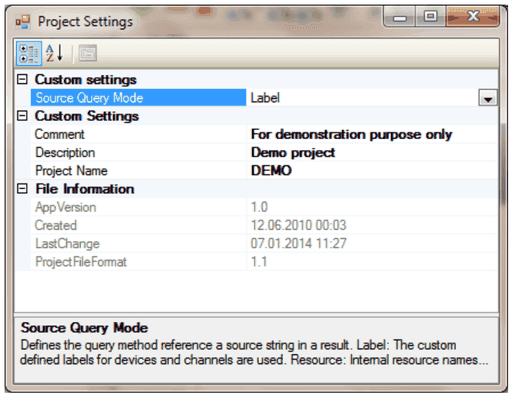
Um ein neues Projekt zu erstellen, verwenden Sie das Menü „File/New Project“ oder die Symbolleistenschaltfläche Über das Menü „Edit/Project Settings“ legen Sie Name, Beschreibung und Abfragemodus fest.
5.2Hardware konfigurieren
Registrieren Sie die installierte Hardware, indem Sie im Channel Explorer ein neues Gerät hinzufügen. Konfigurieren Sie das neue Gerät (Bezeichnung vergeben, Hardwareressourcen und Bereich zuweisen) Wiederholen Sie diesen Schritt für alle installierten Geräte.
5.2.1Gerät hinzufügen – SSV-sbRIO-Modul

Um ein neues Gerät hinzuzufügen, klicken Sie auf die grüne Plus-Schaltfläche und wählen Sie dann die zu Ihrer Hardware passende Vorlage aus:


5.2.2Gerät hinzufügen – SSV-FlexRIO-Modul
Um ein neues Gerät hinzuzufügen, klicken Sie auf die grüne Plus-Schaltfläche und wählen Sie dann die zu Ihrer Hardware passende Vorlage aus:


5.2.3Gerät entfernen

Um ein Gerät zu entfernen, wählen Sie es aus und klicken Sie auf die grüne Minus-Schaltfläche. Dadurch werden das ausgewählte Gerät und alle zugehörigen Kanal- und Triggereinstellungen vollständig entfernt. Die Fenstereinstellungen sind davon nicht betroffen.
5.3Ungetriggerten Snapshot erfassen
Stellen Sie vor der ersten Verwendung die Anwendungsoptionen (Edit/Options) korrekt ein, um Datenerfassungswerkzeug, Aufzeichnungsdauer und Pfad festzulegen Führen Sie in der Symbolleiste den Befehl „Capture untriggered“ aus. Jeder Kanal zeigt beim Anklicken die erfassten Daten an.
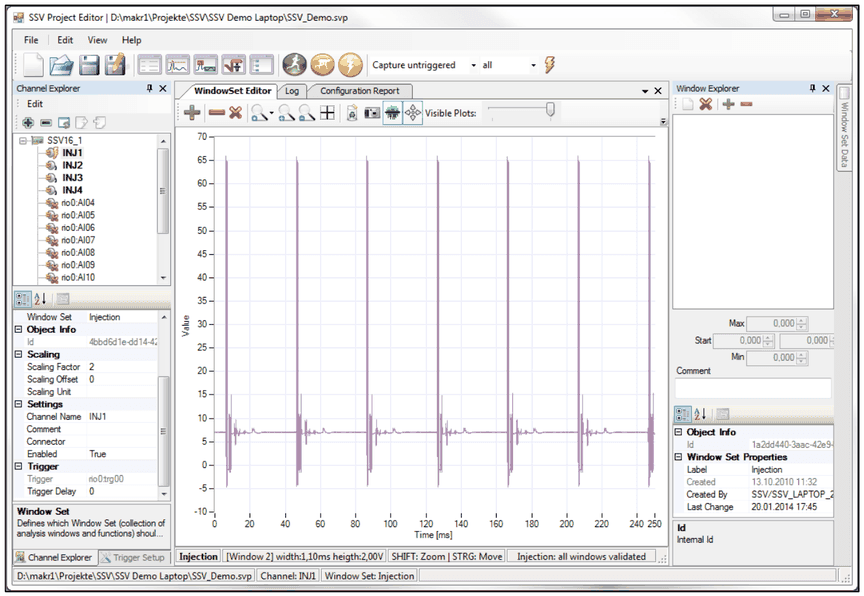
5.4Trigger einrichten
Mit den Informationen über den Signalverlauf können Sie nun das Signal analysieren und für jeden Kanal geeignete Trigger definieren. Einzelheiten finden Sie im Kapitel „Trigger“.
5.5Getriggerten Snapshot erfassen
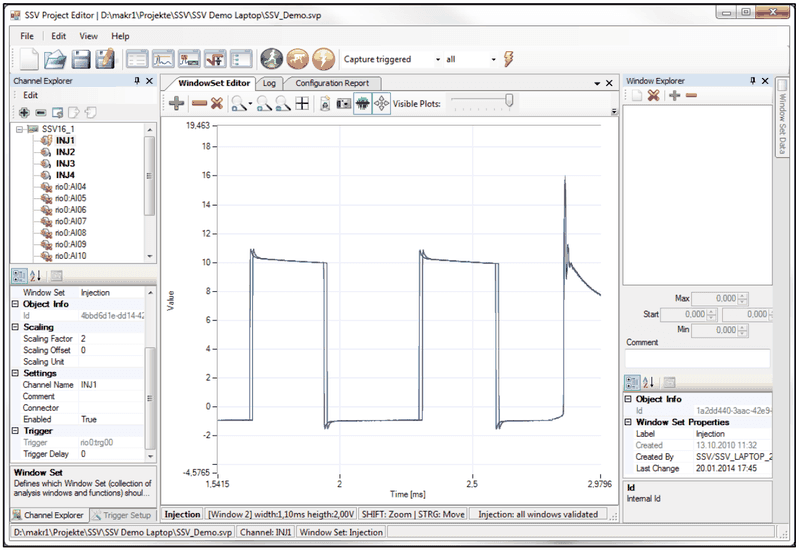
Um das Triggern zu testen, führen Sie den Befehl „Capture triggered“ aus. Im Idealfall enthält nun jeder Kanal einen oder mehrere Zyklen des getriggerten Signals. Diese Iterationen lassen sich auch überlagern (mit dem Schieberegler „Visible Plots“), um den Jitter des Signals zu prüfen.
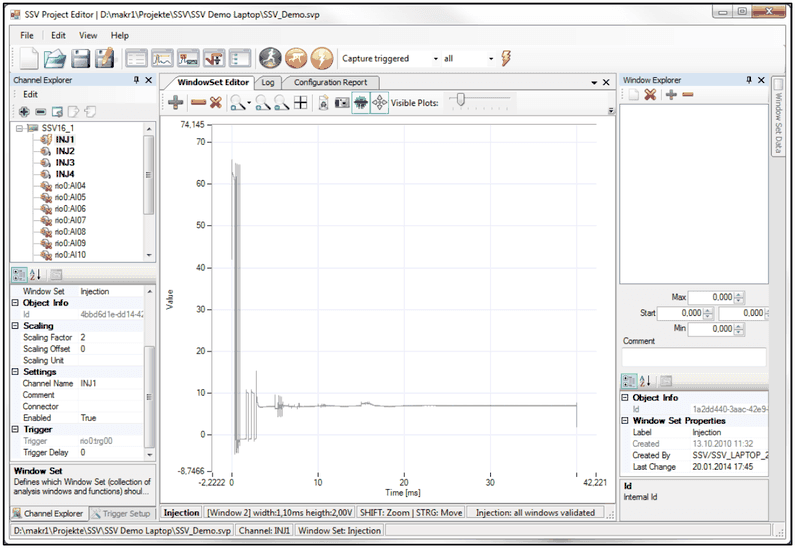
Vergleich mehrerer Perioden und des Jitters Ihres Signals mit dem Schieberegler „Visible Plots“:
5.6Window-Sets erstellen
Bevor Sie Analysefenster für eine Messung definieren können, müssen Sie ein Window-Set definieren und dieses Set dem Kanal zuweisen. Siehe auch Window-Sets.
Neue Window-Sets hinzufügen
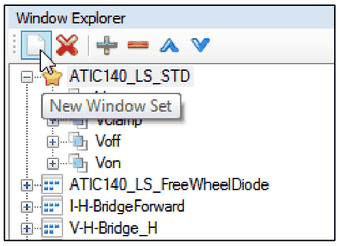
Klicken Sie auf die Symbolleistenschaltfläche, um ein neues Window-Set zu erstellen:
Window-Set umbenennen
Benennen Sie das neue Window-Set im Eigenschafteneditor oder mit F2 um.
Window-Set löschen
Um ein Window-Set zu entfernen, klicken Sie auf das rote Kreuz in der Symbolleiste oder verwenden Sie das Kontextmenü:
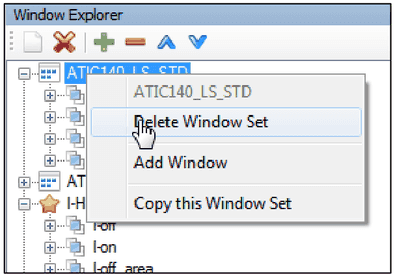
Dadurch werden auch alle Fenster dieses Window-Sets gelöscht. Beachten Sie, dass alle vorhandenen Verweise auf Kanäle entfernt werden, bevor das Window-Set gelöscht wird. Um ein Window-Set nur zu deaktivieren, entfernen Sie einfach seinen Verweis in der Kanaleinrichtung. Es ist nicht erforderlich, jedes vorhandene Window-Set zu verwenden.
5.7Analysefenster hinzufügen
Wenn die Triggerdefinition abgeschlossen ist, können Analysefenster und -funktionen zugewiesen werden.
Erstellen Sie einfach ein Window-Set und fügen Sie neue Fenster auf dem Signalverlauf hinzu, um die relevanten Bereiche festzulegen. Diese Analysefenster kennzeichnen einen Start- und Endpunkt relativ zum Triggerpunkt. Jedes Window-Set kann bis zu 10 Fenster enthalten (abhängig von der gewählten Hardware). Jeder Kanal kann sein eigenes Window-Set oder, bei ähnlichem Signal, ein vorhandenes eines anderen Kanals verwenden.
Wiederholen Sie dies für alle relevanten Kanäle. Sobald ein Window-Set einem Kanal zugewiesen ist, können dem Fenster einige oder alle unterstützten Analysefunktionen hinzugefügt werden. Nach der Konfiguration der Funktionsparameter ist Ihr Projekt-Setup vollständig und bereit zur Ausführung. Diese Konfiguration wird auf die definierten Geräte übertragen, die dann gemäß Ihrer Konfiguration eine autonome Echtzeitanalyse durchführen.
5.8Analysefunktionen hinzufügen
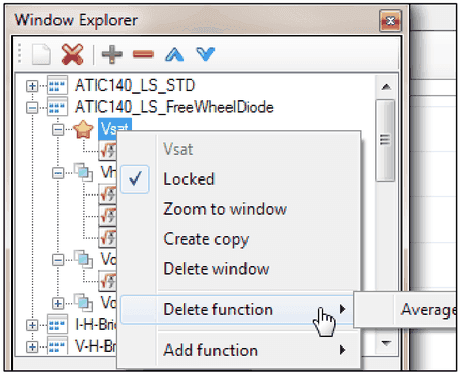
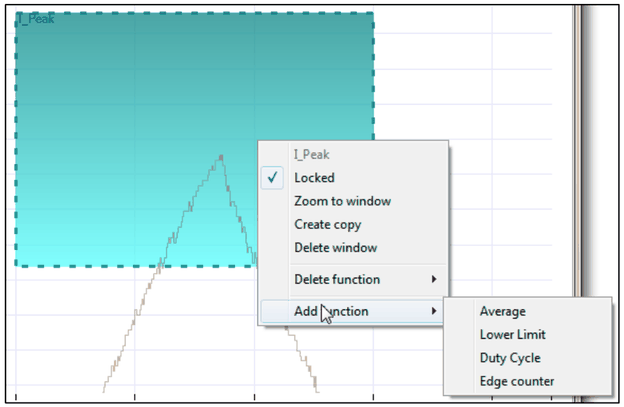
Um dem Fenster Funktionen hinzuzufügen oder sie zu entfernen, verwenden Sie entweder den Window Explorer oder das Kontextmenü des Fensters. Jedes Fenster verfügt über einen festen (fest verdrahteten) Satz unterstützter Funktionen (durch die gewählte Hardware festgelegt). Das Hinzufügen einer Funktion aktiviert tatsächlich nur die Auswertung auf der Karte.
5.9Window-Set einem oder mehreren Kanälen zuweisen
Um ein Window-Set zu verwenden, wählen Sie im Channel Explorer für die Eigenschaft „Window Set“ einfach den Namen eines vorhandenen Window-Sets aus. Um die Zuweisung aufzuheben, löschen Sie den Text.
5.10Test durchführen
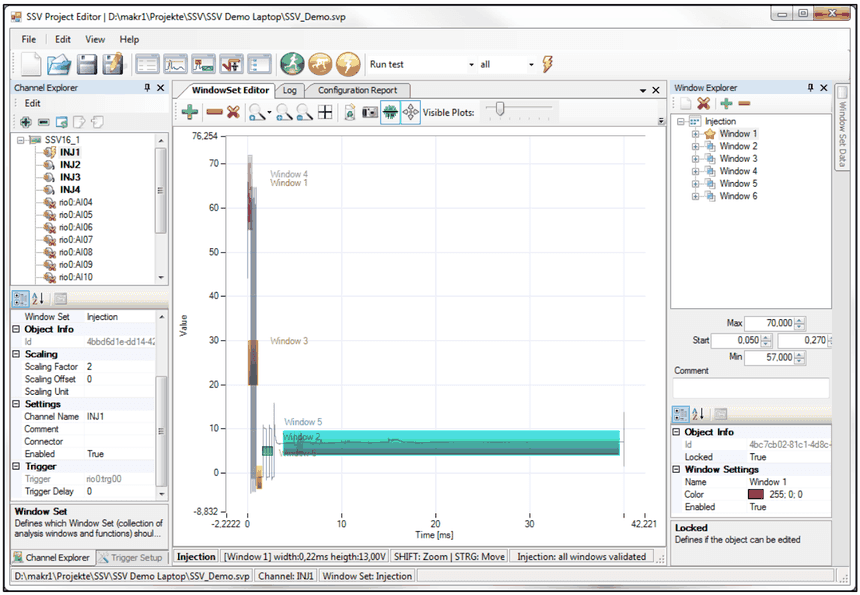
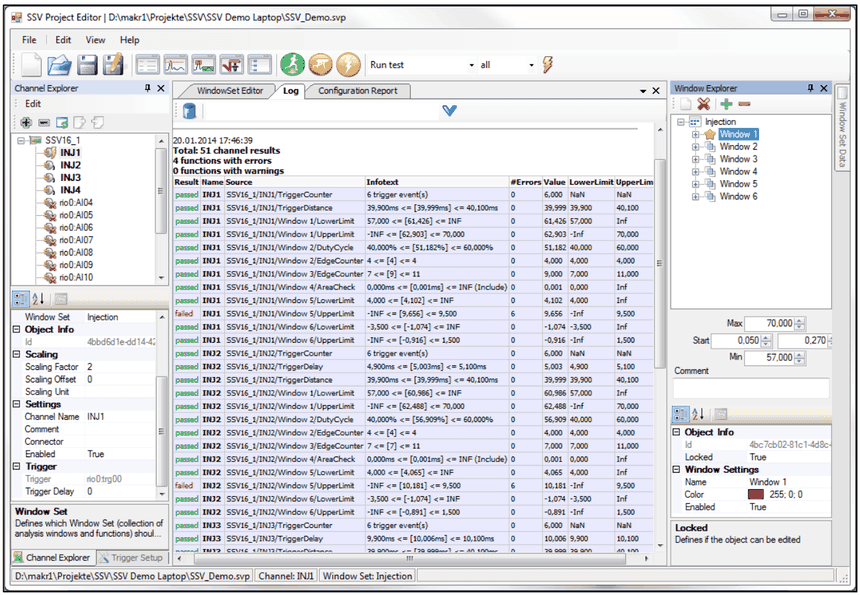
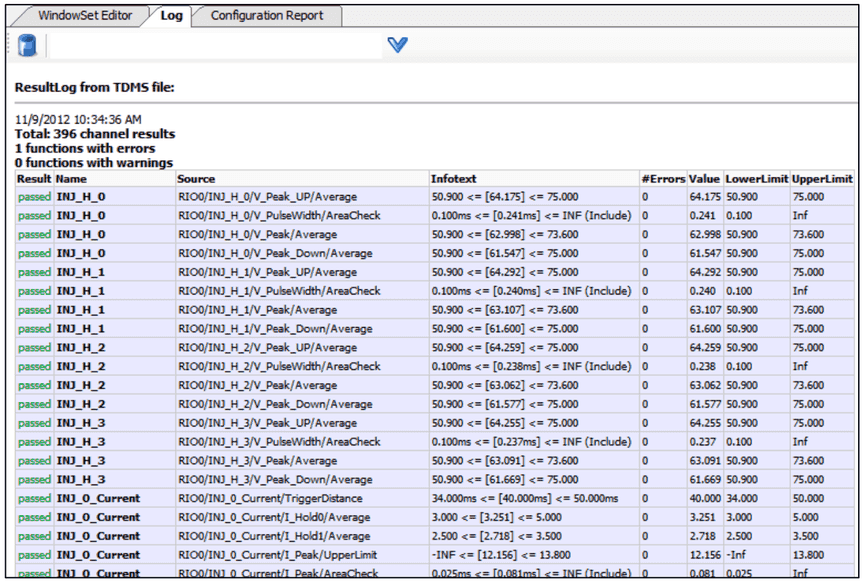
Um eine Vorschau der Ergebnisse der Analysefunktionen zu erhalten, können Sie die vorläufige Konfiguration während der Einrichtung jederzeit testen. Führen Sie den Befehl „Run test“ aus, um die Konfiguration auszuprobieren. Dabei wird erneut eine Datenerfassung durchgeführt, und die ausgewerteten Ergebnisse werden dem Fenster „Log“ hinzugefügt.
5.11Bericht prüfen
Die Funktion „Run Test“ erzeugt außerdem einen Bericht mit allen Testfunktionen einschließlich Messwerten und Grenzwerten. Analysieren Sie den Bericht, um kritische Probleme zu finden:
5.12Projekt speichern
Mit „Save configuration (as…)“ speichern Sie die vollständigen Konfigurationsdaten als einzelne (XML-)Datei. Die gespeicherte Projektdatei kann nun z. B. in einer Testsequenz mit der mitgelieferten SSV API verwendet werden.
Benutzeroberfläche des SSV Editors
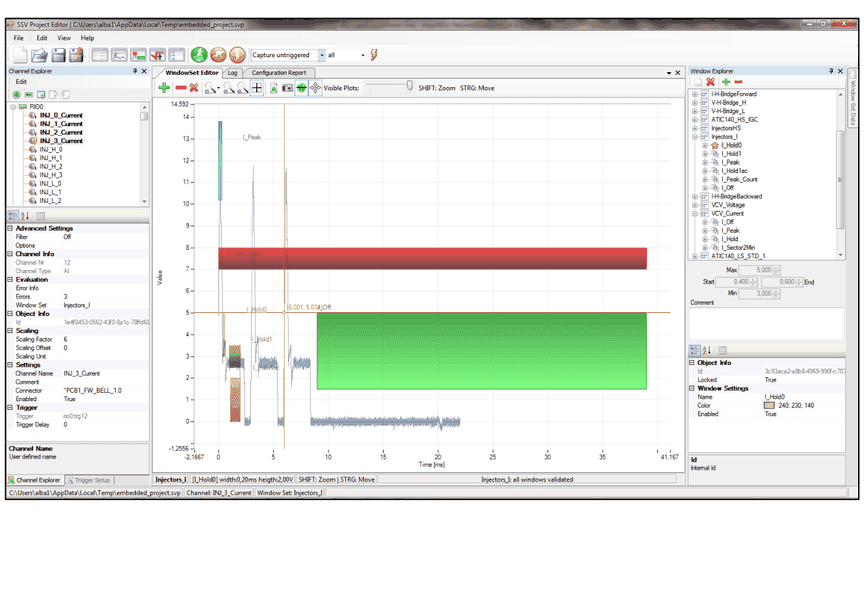
6.1Andockbare Bereiche
Die Benutzeroberfläche verwendet ein System andockbarer Bereiche, das Sie an unterschiedliche Anwendungsfälle oder Bildschirmauflösungen anpassen können. Fast jeder Bereich (Unterfenster) lässt sich verschieben, frei schwebend anordnen, an andere Bereiche andocken oder über einen anderen legen: Ziehen Sie einfach die Titelleiste eines Bereichs an die gewünschte Stelle. Befindet sich kein anderes Fenster unter dem Cursor, wird das Fenster frei schwebend. Wenn Sie über ein anderes Fenster ziehen, sehen Sie ein Kreuz aus blauen Symbolen. Legen Sie das Fenster auf dem passenden Symbol ab, um es links, rechts, oben oder unten anzudocken, oder legen Sie es in der Mitte ab, um es als Registerkarte darüberzulegen.
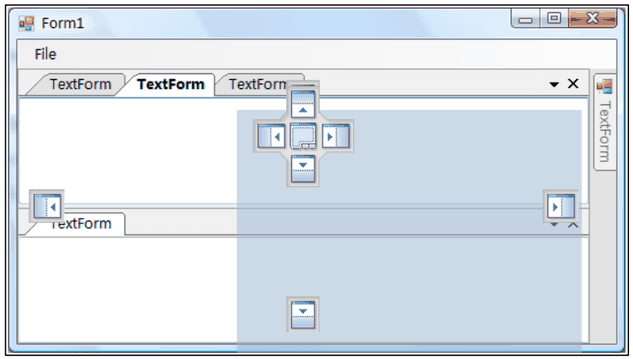
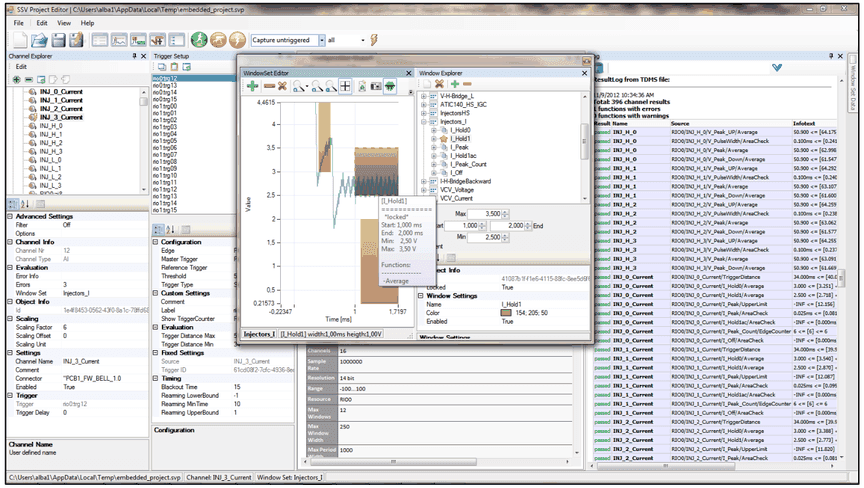
Beispiel
In diesem Bild ist der Window Explorer frei schwebend, mit dem Window Explorer an seiner rechten Seite angedockt. Der Bereich Trigger Setup ist rechts neben dem Channel Explorer angedockt, ebenso Log rechts neben Configuration Report.
6.2Symbolleiste

(von links nach rechts)
New Project
Erstellt ein neues Projekt
Open Project
Öffnet ein vorhandenes Projekt
Save Project
Speichert das aktuelle Projekt
Save Project As...
Speichert das aktuelle Projekt an einem neuen Speicherort und behält diesen Speicherort bei
Channel Explorer
Öffnet den Bereich Channel Explorer, falls er noch nicht geöffnet ist
Trigger Setup
Öffnet den Bereich Trigger Setup, falls er noch nicht geöffnet ist
WindowSet Editor
Öffnet den Bereich Window Set Editor, falls er noch nicht geöffnet ist
Window Set Data
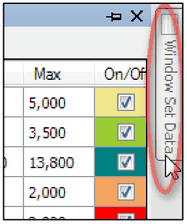
Öffnet den Bereich Window Set Data, falls er noch nicht geöffnet ist
Window Explorer
Öffnet den Bereich Window Explorer, falls er noch nicht geöffnet ist
Capture untriggered data
Erstellt einen Snapshot aller aktivierten Kanäle im Projekt (Standardeinstellung siehe Options), ohne Triggereinstellungen anzuwenden
Capture triggered data
Erstellt einen Snapshot aller aktivierten Kanäle im Projekt (Standardeinstellung siehe Options) mit den aktuellen Triggereinstellungen
Run test
Überträgt die aktuellen Projekteinstellungen auf die Hardware und aktiviert sie, wartet die angegebene Verzögerungszeit ab und gibt die Testergebnisse und die aufgezeichneten Kanaldaten zurück
Command
Wählt den Befehl aus, der beim Drücken der Schaltfläche „Execute“ ausgeführt wird
Channel Selection
Wählt die Kanäle aus, die in die aufgezeichnete TDMS-Datei aufgenommen werden (all / selected)
Schaltfläche Execute
Führt den ausgewählten Befehl aus (wie das Drücken der Schaltflächen Capture (un)triggered / Run Test)
6.2.1Channel Explorer
Mit dem Channel Explorer fügen Sie Ihrem Projekt neue Hardware hinzu und konfigurieren alle relevanten Einstellungen für jedes Gerät und jeden Kanal. Es können nur ganze Geräte hinzugefügt oder entfernt werden, das Hinzufügen eines einzelnen Kanals ist (auch physisch) nicht möglich. Die Kanäle werden in einer Baumansicht unter ihren Geräten angezeigt und entweder nach Name oder nach Kanalnummer sortiert. Drücken Sie die Sortierschaltfläche, um die Sortierreihenfolge zu ändern.

Wählen Sie in der Baumansicht einen Kanal oder ein Gerät aus und konfigurieren Sie die Details im Eigenschafteneditor. Wenn Sie einen Kanal auswählen, aktualisiert auch der Fenstereditor automatisch seine Anzeige und zeigt das zugehörige Window-Set (falls vorhanden) sowie die aufgezeichneten Vorschaudaten des Kanals (falls verfügbar)
Statusinformationen
Der Kanalname wird bei bestimmten Statuswerten unterschiedlich dargestellt:
- Fett: hebt Kanäle hervor, die das aktuell angezeigte Window-Set verwenden
- Kursiv: Kanal wird nicht verwendet (ihm ist kein Window-Set zugewiesen)
- Rot: aufgezeichneter Kanal (geöffnete TDMS-Datei) hat einen Fehler gemeldet
- Grün: aufgezeichneter Kanal (geöffnete TDMS-Datei) hat keinen Fehler
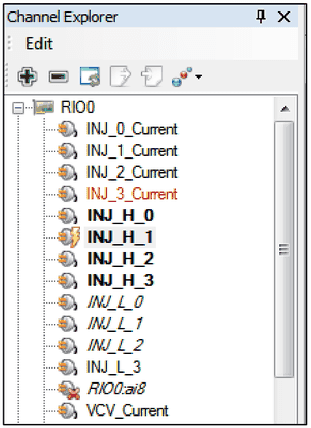
Im Eigenschafteneditor bearbeiten Sie bestimmte Kanalparameter. Schreibgeschützte Eigenschaften sind ausgegraut. Eine ausführliche Beschreibung aller verfügbaren Eigenschaften finden Sie in den Kapiteln Gerät und Kanal
Beispielansichten des Editors


Kanaleinstellungen exportieren

Erzeugt eine Textdatei mit den Kanaleinstellungen zur Bearbeitung in einem externen Werkzeug (z. B. Excel) Die Syntaxdefinition finden Sie unter Kanaleinstellungen importieren.
Kanaleinstellungen importieren
Drücken Sie die Importschaltfläche, um Kanaleinstellungen aus einer Textdatei zu importieren

Erwartetes Dateiformat:
Eine Zeile pro Kanal, bestehend aus durch Semikolon getrennten Spalten:
<DeviceName>:<ChannelNr><ChannelName><Connector><Comment>
Nur übereinstimmende Zeilen werden geändert, unbekannte oder fehlende Kanäle werden ignoriert
Beispiel
RIO0:0;RIO0:AI00;A85;PinMatrix:3A3, AUX:1c
RIO0:1;RIO0:AI01;A2;PinMatrix:3A9, AUX:3c
RIO0:2;RIO0:AI02;A43;PinMatrix:3A15, AUX:5c
RIO0:3;RIO0:AI03;A1;PinMatrix:3A21, AUX:7c
RIO0:4;RIO0:AI04;A64;PinMatrix:3A27, AUX:9c
RIO0:5;RIO0:AI05;A22;PinMatrix:3A33, AUX:11c
RIO0:6;RIO0:AI06;A65;PinMatrix:3A39, AUX:13c
RIO0:7;RIO0:AI07;A23;PinMatrix:3A45, AUX:15c
RIO0:8;RIO0:AI08;;PinMatrix:3A51, AUX:17c
RIO0:9;RIO0:AI09;PCB1_FW_BELL_1.0;
RIO0:10;RIO0:AI10;PCB1_FW_BELL_1.1;
RIO0:11;RIO0:AI11;PCB1_FW_BELL_1.2;
6.2.2Trigger Setup
Navigation
Im Trigger Setup konfigurieren Sie den markierten Trigger. Wenn sich die Kanalauswahl ändert, wird automatisch auch der zugehörige Trigger ausgewählt

Schaltflächen der Symbolleiste
Um Einstellungen zwischen Triggern zu kopieren, verwenden Sie die Symbolleistenschaltflächen zum Kopieren und Einfügen. Jede benutzerdefinierte Einstellung wird auf den neuen Trigger übertragen, mit Ausnahme fester Eigenschaften wie ID, Kanalnummer, Triggerquelle usw.
Wählen Sie den Quelltrigger aus und drücken Sie Kopieren (1. Schaltfläche), um die Einstellungen in die Zwischenablage zu kopieren
Wählen Sie den Zieltrigger aus und drücken Sie Einfügen (2. Schaltfläche)
Mit der dritten Symbolleistenschaltfläche passen Sie die generischen Triggerbezeichnungen automatisch an die zugehörigen Kanalbezeichnungen an (zusätzlich mit dem Präfix trg_).
Eigenschafteneditor
Eine ausführliche Beschreibung aller verfügbaren Triggerparameter finden Sie im Kapitel Trigger. Je nach ausgewähltem Triggertyp zeigt der Eigenschafteneditor unterschiedliche Parameter an:


6.2.3Window Explorer
Mit dem Window Explorer konfigurieren Sie Window-Sets, Analysefenster und Analysefunktionen
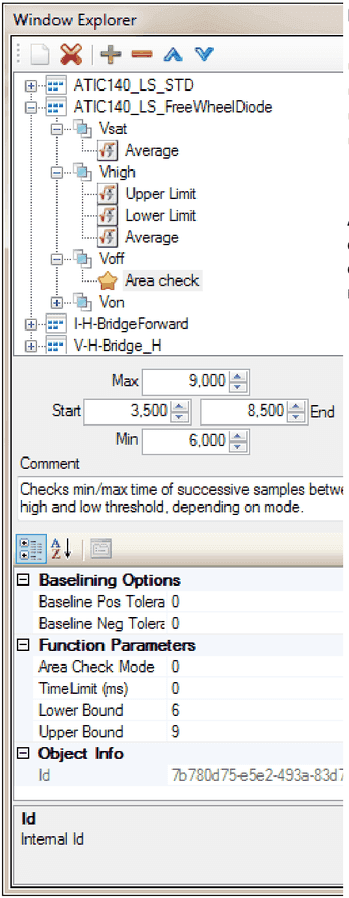
Er ist in vier Abschnitte unterteilt:
Alle Steuerelemente sind grundsätzlich bidirektional an das aktuell ausgewählte Element (Window-Set/Fenster/Funktion) gebunden. Das bedeutet, dass jede Änderung von außen (z. B. das Verschieben eines Fensters mit der Maus) sofort in den zugehörigen Steuerelementen sichtbar wird und umgekehrt.
Symbolleiste
Funktionen der Symbolleiste im Window Explorer
(von links nach rechts)
New Window Set
Erstellt ein neues Window-Set
Delete Window Set
Löscht das ausgewählte Window-Set und entfernt alle Fenster
New Window
Erstellt im aktuell ausgewählten Window-Set ein neues Fenster in der Mitte der aktuellen Ansicht
Delete Window
Löscht das ausgewählte Fenster und alle seine Funktionen
Move item up
Verschiebt das ausgewählte Element (Window-Set / Fenster / Funktion) um eine Position nach oben, sofern es nicht bereits das oberste ist. Beachten Sie, dass sich die Auswahl nach dieser Aktion ändern kann!
Move item down
Verschiebt das ausgewählte Element (Window-Set / Fenster / Funktion) um eine Position nach unten, sofern es nicht bereits das letzte ist. Beachten Sie, dass sich die Auswahl nach dieser Aktion ändern kann!
Window-Set-Baum
Der Window-Set-Baum zeigt die Hierarchie aller verfügbaren Window-Sets, Fenster und Funktionen in einer Baumansicht.
Kontextmenüs
Das Kontextmenü hängt vom ausgewählten Element ab
Kontextmenü eines Window-Sets
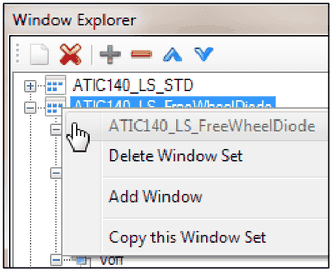
Delete Window Set
Löscht das ausgewählte Window-Set
Add Window Set
Fügt ein neues Window-Set hinzu
Copy this Window Set
Erstellt eine tiefe Kopie des ausgewählten Window-Sets und legt dabei auch Kopien aller enthaltenen Fenster und Funktionen an
Kontextmenü eines Fensters
Locked
Schaltet die Fenstersperre um (siehe Fenster sperren)
Zoom to window
Zoomt die aktuelle Ansicht auf dieses Fenster
Create copy
Erstellt eine Kopie des ausgewählten Fensters einschließlich aller Funktionen. Die Kopie erhält denselben Namen mit dem Zusatz „_copy“
Delete function
Löscht die ausgewählte Funktion aus dem Fenster Hinweis: nur verfügbar, wenn bereits eine Funktion zugewiesen ist
Add function
Fügt die ausgewählte Funktion zum Fenster hinzu Hinweis: nur verfügbar, wenn das Window-Set einem Kanal zugewiesen ist und dem Fenster noch nicht alle verfügbaren Funktionen zugewiesen wurden
Steuerelemente für Fenstergrenzen
Mit den Steuerelementen für die Fenstergrenzen lässt sich das Fenster genauer positionieren als mit der Maus. Beachten Sie jedoch, dass aufgrund von Hardwareeinschränkungen und internen Rundungsfehlern nicht garantiert werden kann, dass die definierten Zeiten und Pegel exakt der realen Situation entsprechen (z. B. kann ein Grenzwert, der auf genau 10,000 V eingestellt ist, aufgrund der ADC-Auflösung der Hardware einen kleinen Offset aufweisen)
Kommentar-Editor
In diesem Fenster können Sie für Berichtszwecke einen Kommentar zu diesem Fenster hinzufügen
Eigenschafteneditor
Im oberen Teil des Eigenschafteneditors bearbeiten Sie das ausgewählte Element (Window-Set / Fenster / Funktion) im Detail Der untere Teil des Eigenschafteneditors zeigt eine kontextbezogene Hilfe zur ausgewählten Eigenschaft.
6.2.4WindowSet Editor
Der WindowSet Editor ist eine Graphansicht, kombiniert mit einem überlagerten Fenstereditor. Er dient zur Vorschau der Kanaldaten und zur Konfiguration der Fensterbereiche. Der Editor kann gleichzeitig einen Kanal einschließlich eines Window-Sets anzeigen. Kanal und/oder Window-Set wechseln entsprechend der letzten Auswahl im Channel Explorer oder Window Explorer.
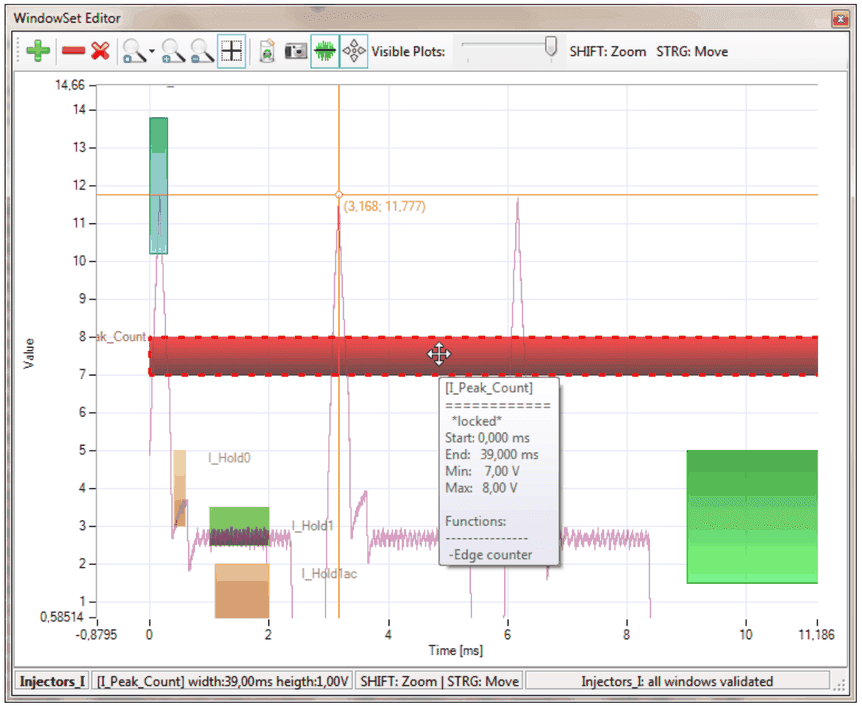
Schaltflächen der Symbolleiste
(von links nach rechts)

Add window
Fügt ein neues Fenster mit Standardgröße in der Mitte des sichtbaren Bereichs hinzu
Remove window
Entfernt das aktuell ausgewählte Fenster
Remove all windows
Entfernt alle Fenster des aktuell angezeigten Window-Sets
Zoom (auto fit) (mehrere Modi)
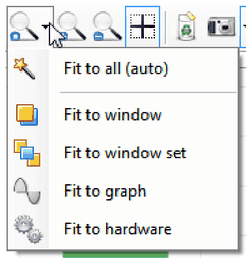
Fit to all (auto)
Zoomt automatisch auf eine Ansicht, in der alle Fenster und das vollständige gemessene Signal sichtbar sind
Fit to window
Zoomt auf das aktuell ausgewählte Fenster (auch im Window Explorer verfügbar)
Fit to window set
Zoomt auf eine Ansicht, in der alle Fenster des aktuellen Window-Sets sichtbar sind, unabhängig von den Dimensionen der Graphdaten
Fit to graph
Zoomt auf eine Ansicht, in die die aufgezeichneten Daten vollständig passen, auch wenn nicht alle Fenster sichtbar sind
Fit to hardware
Zoomt auf die Fähigkeiten der Hardware (maximale Größe des Abtastpuffers und Spannungsbereich)
Zoom in
Vergrößert um den Faktor 2
Zoom out
Verkleinert um den Faktor 0,5
Show/Hide Cursor (Umschalter)
Blendet den Graph-Cursor ein oder aus (nur wenn Graphdaten vorhanden sind)
Reset all view settings
Die letzte Zoomaktion wird für jeden Kanal intern gespeichert. Diese Schaltfläche entfernt all diese Ansichtseinstellungen, und beim nächsten Anzeigen des Kanals wird Auto Fit angewendet.
Save screenshot
Erstellt einen Screenshot der aktuellen Ansicht und speichert ihn in einer Datei. Im Unterschied zu einem normalen Screenshot-Werkzeug können Sie die Ausgabeauflösung unter Options / Report Settings festlegen.
Overlay plots (Umschalter)
Show data points
Schieberegler Visible plots
Graph zoomen und verschieben
Die Graphansicht lässt sich mit der Maus bei gedrückter Shift- bzw. Ctrl-Taste einfach verschieben und zoomen. Beachten Sie, dass der Bereich des Fenstereditors bereits aktiv sein muss.
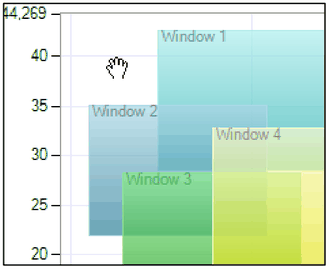
Sichtbaren Bereich verschieben
Halten Sie die Taste Ctrl gedrückt (der Mauszeiger wird zum Handsymbol) und ziehen Sie dann den Graphen.
Zoomen durch Auswahl
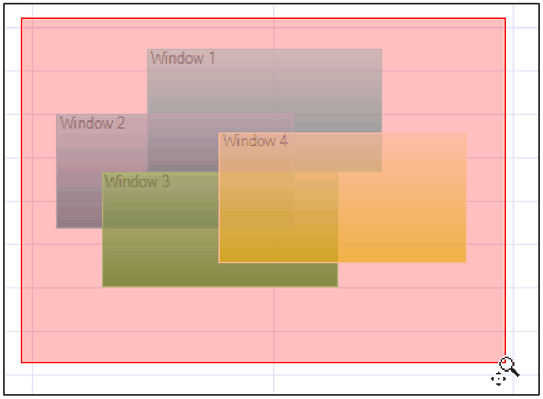
Halten Sie die Taste Shift gedrückt (der Mauszeiger wird zur Lupe) und wählen Sie dann mit der Maus einen rechteckigen Bereich aus. Nach dem Loslassen der Maustaste zoomt der Graph auf diese Auswahl.
Zoomen mit dem Mausrad
Wenn Sie das Mausrad bei gedrückter Taste Shift drehen, wird pro Schritt um 20 % um die aktuelle Mausposition herum vergrößert bzw. verkleinert.
Zoomen mit Schaltflächen
Zoomen ist auch mit den Zoom-Schaltflächen der Symbolleiste möglich. Einzelheiten finden Sie unter WindowSet Editor.
Fenstergröße ändern
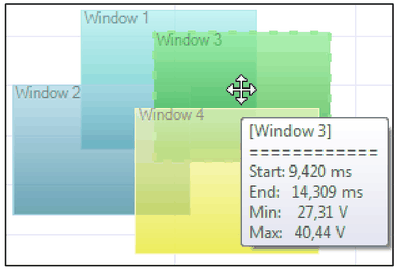
Um die Größe eines Fensters zu ändern, klicken Sie auf seinen Rand oder seine Ecke. Das funktioniert auch, wenn das Zielfenster nicht ausgewählt ist oder hinter einem anderen, überlagernden Fenster liegt. Ein Auswahlalgorithmus wählt automatisch das Fenster aus, dessen Rand den geringsten Abstand zur Cursorposition hat! Die Fenstergröße lässt sich auch mit den numerischen Steuerelementen des Window Explorers ändern.
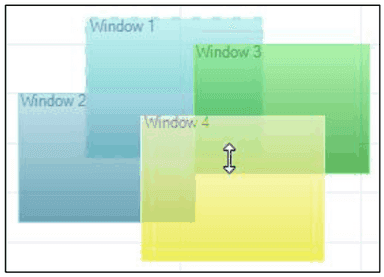
Fenster verschieben
Um ein Fenster zu verschieben, klicken Sie in seine Mitte(!). Das funktioniert auch, wenn das Zielfenster nicht ausgewählt ist oder hinter einem anderen, überlagernden Fenster liegt. Ein Auswahlalgorithmus wählt automatisch das Fenster aus, dessen Mitte den geringsten Abstand zur Cursorposition hat! Fenster lassen sich auch mit den numerischen Steuerelementen des Window Explorers verschieben.
Kontextmenü
Klicken Sie mit der rechten Maustaste auf ein Fenster, um das Kontextmenü zu öffnen:
Das Kontextmenü bietet einige häufig verwendete Aufgaben für das aktuell ausgewählte Fenster:
Lock
Klicken Sie hier, um den Sperrstatus umzuschalten
Zoom to window
Klicken Sie hier, um auf dieses Fenster zu zoomen
Create copy
Erstellt eine Kopie dieses Fensters einschließlich aller Funktionen und Parameter an der aktuellen Position, jedoch mit neuen, eindeutigen IDs für Fenster und Funktionen.
Delete Window
Entfernt das Fenster
Delete function
Entfernt eine vorhandene Fensterfunktion (falls eine definiert ist)
Add function
Fügt eine Fensterfunktion hinzu. Beachten Sie, dass keine Funktion angezeigt wird, solange das Window-Set keinem Kanal zugewiesen ist (da die verfügbaren Funktionen durch das Gerät festgelegt werden)
Fenster sperren
Um ein unbeabsichtigtes Bearbeiten von Fenstern mit der Maus zu vermeiden, kann jedes Fenster gegen Verschieben geschützt werden (= Locked).
Um ein Fenster zu sperren, aktivieren Sie im Kontextmenü des Fensters die Option „Locked“ oder setzen Sie die Sperre im Window Explorer
Fenster aktivieren / deaktivieren
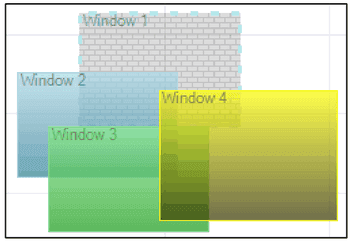
Ein Fenster kann nur im Window Explorer aktiviert bzw. deaktiviert werden. Ein deaktiviertes Fenster bleibt in der Konfiguration erhalten, führt aber keine Funktion aus. Deaktivierte Fenster werden mit einer Füllung im „Ziegelmuster“ dargestellt:
Cursor
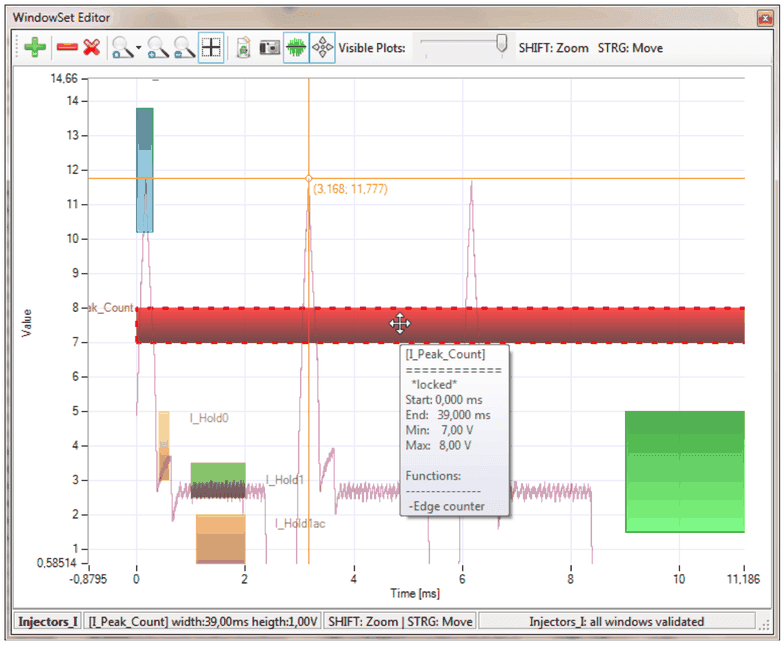
Mit Cursorn können Sie Punkte auf einem Plot auswählen und Koordinateninformationen abrufen. Ein aktivierter Cursor erscheint als orangefarbenes Kreuz über dem gesamten Graphen und kann entlang des aktuell aktiven Plots (falls vorhanden) gezogen werden. Er ist an den Graphen gebunden. Ziehen Sie ihn entweder direkt am Kreuzungspunkt oder an einer einzelnen Achse. Eine Anzeige am Kreuzungspunkt zeigt Informationen zu den X- und Y-Koordinaten (Zeit in ms und Messwert)
Die Cursor lassen sich mit der Symbolleistenschaltfläche ein- und ausschalten.
Screenshots erstellen
Drücken Sie die Kamera-Schaltfläche, um ein Bitmap-Bild (PNG-Format) der aktuellen Ansicht zu speichern. Die Bildauflösung lässt sich in den Projekteinstellungen konfigurieren.
Überlagerte Plots
Je nach Multi plot mode (Overlay/Single) legt der Schieberegler „Visible Plots“ entweder fest, wie viele erfasste Perioden des Signals gleichzeitig angezeigt werden, oder er wählt die aktuelle Periode aus, wenn mehr als eine aufgezeichnet wurde.
6.2.5Log
Das Log-Fenster dient zur Ausgabe von System- und Fortschrittsmeldungen sowie von Testergebnisberichten: Je nach globaler Einstellung „Source Query Mode“ wird die Spalte „Source“ entweder als Ressourcenangabe oder mit den Kanalbezeichnungen ausgegeben.
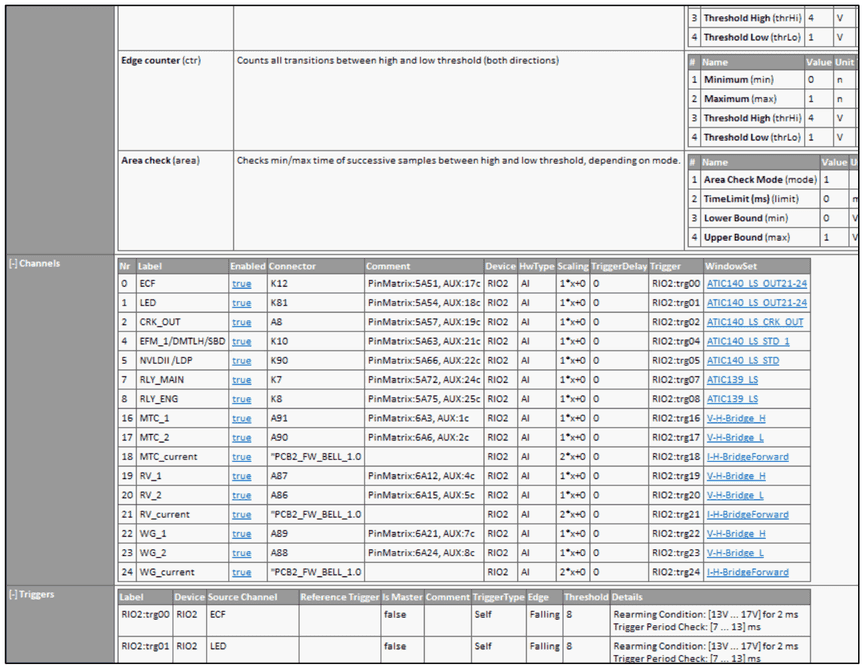
6.2.6Configuration Report
Der Configuration Report erstellt einen HTML-Bericht der aktuellen Projektkonfiguration, einschließlich Informationen zu allen folgenden Elementen:
- Geräte
- Verfügbare Funktionen
- Kanäle
- Triggereinstellungen
- Window-Sets
- Fenster
- Funktionen
Für eine bessere Übersicht sind viele Elemente eingeklappt und ausgeblendet. Klicken Sie auf den Link [+] vor einem Element, um die Detailtabellen aufzuklappen. Klicken Sie auf [expand all] oder [collapse all], um dies für alle umschaltbaren Inhalte des Berichts zu tun.
Sie können den Inhalt auch kopieren und z. B. in MS Word oder Excel einfügen sowie den Bericht speichern und drucken.
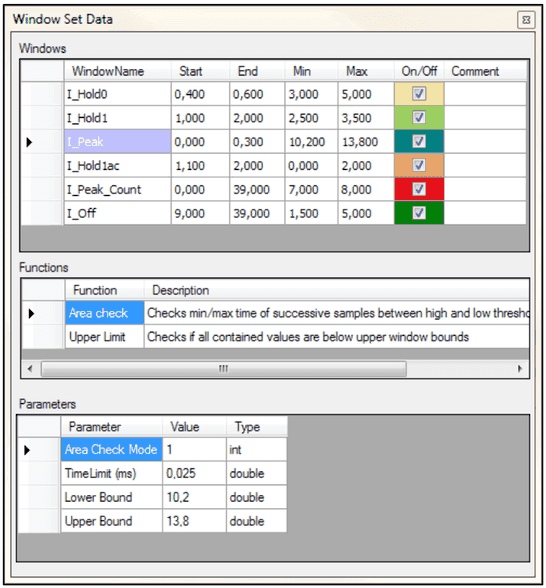
6.2.7Window Set Data
Der Editor Window Set Data bietet eine hierarchische Tabellenansicht eines einzelnen Window-Sets. Eine Änderung der Auswahl aktualisiert auch den Inhalt der darunterliegenden Tabelle.
6.2.8Project Settings
Hier legen Sie Projekteinstellungen und -attribute fest.
Source Query Mode
Legt die Abfragemethode fest, mit der ein Quell-String in einem Ergebnis referenziert wird.
- Label: Die benutzerdefinierten Bezeichnungen für Geräte und Kanäle werden verwendet.
- Resource: Interne Ressourcennamen werden verwendet, Bezeichnungen haben keine Auswirkung
6.2.9Options
Dieser Dialog konfiguriert anwendungsweite Einstellungen (pro Windows-Benutzer!)
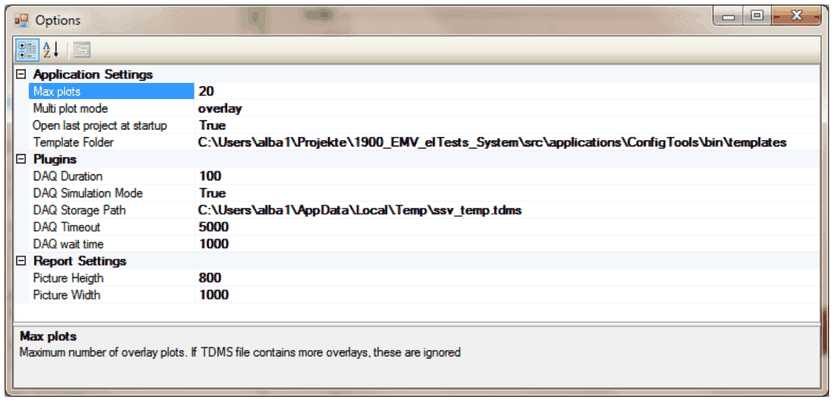
Application Settings
Max Plots
Legt die maximale Anzahl überlagerter Plots fest, um Leistungsprobleme zu vermeiden, z. B. wenn ungeeignete Triggereinstellungen angewendet werden
Multi plot mode
Legt fest, wie mehrere Perioden eines aufgezeichneten Signals angezeigt werden. „Overlay“ zeigt (bis zu) alle Perioden gleichzeitig an, „Single“ zeigt nur eine Periode, abhängig von der aktuellen Position des Schiebereglers „Visible Plots“
Open last project at startup
Bei true wird beim Start immer das zuletzt verwendete Projekt geladen. Andernfalls startet der Editor mit einem leeren Projekt.
Template Folder
Pfad zu den Gerätevorlagen. Dieser Pfad wird normalerweise vom Installationsprogramm gesetzt und muss nicht geändert werden.
Plugins
DAQ Duration
Legt die Aufzeichnungsdauer für alle Kanäle fest (Vorschaufunktionen).
DAQ Simulation Mode
Bei true wird die Datenerfassung ohne Hardwarezugriff simuliert.
DAQ Storage Path
Vollständiger Pfad zur temporären TDMS-Datei für Vorschaudaten
DAQ Timeout
Legt die maximal zulässige Zeit für das Abrufen von Daten fest, um ein Hängenbleiben der Anwendung bei Hardwareproblemen zu verhindern.
DAQ wait time
Legt die Verzögerung zwischen dem Aktivieren der Konfiguration und dem Start der Abtastung fest. Stellen Sie diesen Wert so ein, dass er mindestens einer Periode Ihres Messsignals entspricht, da die Fensterfunktionen sonst für die ersten Zyklen keine Daten enthalten (oder einen Fehler melden).
Report Settings
Picture Height
Bildhöhe in Pixeln für den Berichtsgenerator und das Screenshot-Werkzeug.
Picture Width
Bildbreite in Pixeln für den Berichtsgenerator und das Screenshot-Werkzeug.
Wichtige Informationen
7.1Gewährleistung
Für die Datenträger, auf denen Sie IRS-Software erhalten, wird für einen Zeitraum von 90 Tagen ab Versanddatum, nachgewiesen durch Quittungen oder andere Unterlagen, gewährleistet, dass die Ausführung von Programmanweisungen nicht aufgrund von Material- oder Verarbeitungsfehlern fehlschlägt. IRS wird nach eigener Wahl Software-Datenträger, die Programmanweisungen nicht ausführen, reparieren oder ersetzen, wenn IRS während der Gewährleistungsfrist über solche Mängel in Kenntnis gesetzt wird. IRS gewährleistet nicht, dass der Betrieb der Software ununterbrochen oder fehlerfrei ist.
IRS geht davon aus, dass die Informationen in diesem Dokument zutreffend sind. Das Dokument wurde sorgfältig auf technische Richtigkeit geprüft. Für den Fall, dass technische oder typografische Fehler vorhanden sind, behält sich IRS das Recht vor, in nachfolgenden Ausgaben dieses Dokuments Änderungen vorzunehmen, ohne die Inhaber dieser Ausgabe vorher darüber zu informieren. Bei vermuteten Fehlern sollte sich der Leser an IRS wenden. IRS haftet in keinem Fall für Schäden, die aus diesem Dokument oder den darin enthaltenen Informationen entstehen oder damit in Zusammenhang stehen.
SOWEIT HIER NICHT AUSDRÜCKLICH ANGEGEBEN, ÜBERNIMMT IRS KEINERLEI AUSDRÜCKLICHE ODER STILLSCHWEIGENDE GEWÄHRLEISTUNG UND SCHLIESST INSBESONDERE JEDE GEWÄHRLEISTUNG DER MARKTGÄNGIGKEIT ODER DER EIGNUNG FÜR EINEN BESTIMMTEN ZWECK AUS. DER ANSPRUCH DES KUNDEN AUF ERSATZ VON SCHÄDEN, DIE DURCH VERSCHULDEN ODER FAHRLÄSSIGKEIT SEITENS IRS VERURSACHT WURDEN, IST AUF DEN VOM KUNDEN BIS DAHIN GEZAHLTEN BETRAG BESCHRÄNKT. IRS HAFTET NICHT FÜR SCHÄDEN, DIE AUS DEM VERLUST VON DATEN, GEWINNEN ODER DER NUTZUNG VON PRODUKTEN ENTSTEHEN, SOWIE NICHT FÜR NEBEN- ODER FOLGESCHÄDEN, SELBST WENN IRS AUF DIE MÖGLICHKEIT SOLCHER SCHÄDEN HINGEWIESEN WURDE. Diese Haftungsbeschränkung von IRS gilt unabhängig von der Art der Klage, ob aus Vertrag oder unerlaubter Handlung, einschließlich Fahrlässigkeit. Jede Klage gegen IRS muss innerhalb eines Jahres nach Entstehen des Klagegrunds erhoben werden. IRS haftet nicht für Leistungsverzögerungen aufgrund von Ursachen, die außerhalb seiner zumutbaren Kontrolle liegen. Die hierin gewährte Gewährleistung erstreckt sich nicht auf Schäden, Mängel, Fehlfunktionen oder Funktionsausfälle, die verursacht wurden durch: die Nichtbeachtung der Installations-, Betriebs- oder Wartungsanweisungen von IRS durch den Eigentümer; Änderungen am Produkt durch den Eigentümer; Missbrauch, Fehlanwendung oder fahrlässige Handlungen des Eigentümers; sowie Stromausfälle oder Überspannungen, Feuer, Überschwemmung, Unfälle, Handlungen Dritter oder andere Ereignisse außerhalb der zumutbaren Kontrolle.
7.2Urheberrecht
Gemäß den urheberrechtlichen Bestimmungen darf diese Veröffentlichung ohne vorherige schriftliche Zustimmung von IRS weder ganz noch teilweise in irgendeiner Form, elektronisch oder mechanisch, vervielfältigt oder übertragen werden, einschließlich Fotokopieren, Aufzeichnen, Speichern in einem Informationsabrufsystem oder Übersetzen. IRS respektiert das geistige Eigentum anderer, und wir bitten unsere Benutzer, dies ebenfalls zu tun. IRS-Software ist durch das Urheberrecht und andere Gesetze zum Schutz des geistigen Eigentums geschützt. Wenn IRS-Software zur Vervielfältigung von Software oder anderen Materialien verwendet werden kann, die Dritten gehören, dürfen Sie IRS-Software nur zur Vervielfältigung von Materialien verwenden, die Sie gemäß den Bedingungen einer geltenden Lizenz oder einer anderen rechtlichen Beschränkung vervielfältigen dürfen.
7.3Marken
Weitere Informationen zu den Marken von National Instruments finden Sie in den NI Trademarks and Logo Guidelines unter ni.com/trademarks. Andere hier genannte Produkt- und Firmennamen sind Marken oder Handelsnamen der jeweiligen Unternehmen. Mitglieder des National Instruments Alliance Partner Program sind von National Instruments unabhängige Unternehmen und stehen in keinem Vertretungs-, Partnerschafts- oder Joint-Venture-Verhältnis zu National Instruments.
7.4Warnhinweis zur Verwendung von IRS-Produkten
(1) IRS-PRODUKTE SIND NICHT MIT KOMPONENTEN UND PRÜFUNGEN FÜR EIN ZUVERLÄSSIGKEITSNIVEAU AUSGELEGT, DAS FÜR DEN EINSATZ IN ODER IN VERBINDUNG MIT CHIRURGISCHEN IMPLANTATEN ODER ALS KRITISCHE KOMPONENTEN IN LEBENSERHALTENDEN SYSTEMEN GEEIGNET IST, DEREN VERSAGEN NACH VERNÜNFTIGEM ERMESSEN ERHEBLICHE VERLETZUNGEN EINES MENSCHEN ERWARTEN LÄSST.
(2) BEI JEDER ANWENDUNG, EINSCHLIESSLICH DER OBEN GENANNTEN, KANN DIE BETRIEBSZUVERLÄSSIGKEIT DER SOFTWAREPRODUKTE DURCH UNGÜNSTIGE FAKTOREN BEEINTRÄCHTIGT WERDEN, EINSCHLIESSLICH, ABER NICHT BESCHRÄNKT AUF SCHWANKUNGEN DER STROMVERSORGUNG, FEHLFUNKTIONEN DER COMPUTERHARDWARE, DIE EIGNUNG DER BETRIEBSSYSTEMSOFTWARE DES COMPUTERS, DIE EIGNUNG DER ZUR ENTWICKLUNG EINER ANWENDUNG VERWENDETEN COMPILER UND ENTWICKLUNGSSOFTWARE, INSTALLATIONSFEHLER, KOMPATIBILITÄTSPROBLEME ZWISCHEN SOFTWARE UND HARDWARE, FEHLFUNKTIONEN ODER AUSFÄLLE ELEKTRONISCHER ÜBERWACHUNGS- ODER STEUERGERÄTE, VORÜBERGEHENDE AUSFÄLLE ELEKTRONISCHER SYSTEME (HARDWARE UND/ODER SOFTWARE), UNVORHERGESEHENE VERWENDUNGEN ODER FEHLANWENDUNGEN ODER FEHLER SEITENS DES BENUTZERS ODER ANWENDUNGSENTWICKLERS (UNGÜNSTIGE FAKTOREN DIESER ART WERDEN IM FOLGENDEN ZUSAMMENFASSEND ALS „SYSTEMAUSFÄLLE“ BEZEICHNET). JEDE ANWENDUNG, BEI DER EIN SYSTEMAUSFALL EIN RISIKO FÜR SACH- ODER PERSONENSCHÄDEN (EINSCHLIESSLICH DES RISIKOS VON KÖRPERVERLETZUNG UND TOD) MIT SICH BRÄCHTE, SOLLTE SICH WEGEN DES RISIKOS EINES SYSTEMAUSFALLS NICHT AUSSCHLIESSLICH AUF EINE FORM VON ELEKTRONISCHEM SYSTEM STÜTZEN. UM SCHÄDEN, VERLETZUNGEN ODER TOD ZU VERMEIDEN, MUSS DER BENUTZER ODER ANWENDUNGSENTWICKLER ANGEMESSEN UMSICHTIGE MASSNAHMEN ZUM SCHUTZ VOR SYSTEMAUSFÄLLEN TREFFEN, EINSCHLIESSLICH, ABER NICHT BESCHRÄNKT AUF BACKUP- ODER ABSCHALTMECHANISMEN. DA JEDES ENDBENUTZERSYSTEM INDIVIDUELL ANGEPASST IST UND SICH VON DEN TESTPLATTFORMEN VON IRS UNTERSCHEIDET UND DA EIN BENUTZER ODER ANWENDUNGSENTWICKLER IRS-PRODUKTE IN KOMBINATION MIT ANDEREN PRODUKTEN IN EINER WEISE EINSETZEN KANN, DIE VON IRS NICHT GEPRÜFT ODER VORGESEHEN WURDE, IST LETZTLICH DER BENUTZER ODER ANWENDUNGSENTWICKLER DAFÜR VERANTWORTLICH, DIE EIGNUNG VON IRS-PRODUKTEN ZU ÜBERPRÜFEN UND ZU VALIDIEREN, WENN IRS-PRODUKTE IN EIN SYSTEM ODER EINE ANWENDUNG INTEGRIERT WERDEN, EINSCHLIESSLICH, OHNE EINSCHRÄNKUNG, DES ANGEMESSENEN DESIGNS, PROZESSES UND SICHERHEITSNIVEAUS EINES SOLCHEN SYSTEMS ODER EINER SOLCHEN ANWENDUNG
7.5Technischer Support
Wenden Sie sich für technischen Support an die IRS Systementwicklung GmbH.