Was ist neu
Neu in der kommenden Version
Statistik der Ausführungszeiten
Das Modul History & Statistics kann jetzt anstelle der Messwerte die Ausführungszeiten der Steps auswerten. Dazu dienen die neuen Umschalter "Messwert" / "Ausführungszeit" in der Toolbar. Alle bekannten Funktionen (Tabelle, History-Diagramm, Histogramm, Reports, Export) stehen zur Verfügung. Da es für Ausführungszeiten keine Grenzwerte gibt, werden grenzwertabhängige Kennzahlen ausgeblendet.
Zusätzliche Pseudomessungen zeigen die Gesamtlaufzeit, die nicht durch Steps erfasste Zeit ("Nicht erfasst") und die Dauer der einzelnen Abschnitte des Tests ("Abschnittszeit"). Die Abschnitte werden zunächst automatisch aus den Step-Gruppen des Reports gebildet und können mit "Abschnitte bearbeiten" frei definiert werden – auch per Regeln und als Vorlage für weitere Projekte. Mit "Nach Abschnitt gruppieren" werden die Messwertlisten nach Abschnitten gegliedert. Der neue Reiter "Abschnittsstatistik" fasst die Zeiten je Abschnitt zusammen und stellt die Abschnittszeit der Summe der Messzeiten gegenüber (Export über das Kontextmenü). Details im Kapitel History & Statistics.
Statistik der Additional Results
Numerische und boolesche Additional Results der Steps können jetzt in History & Statistics ausgewertet werden. Mit dem Umschalter "Additional Results" erscheinen sie als Zeilen direkt unter ihrem Step, mit allen Kennzahlen, History-Diagramm und Histogramm. Steps, die nur Additional Results tragen (z.B. Action Steps), werden als graue Zeilen angezeigt. Sortieren und Filtern halten Step und Additional Results zusammen. Auch im Modul Graph Comparison können Additional Results in Diagramme gezogen werden. Details im Kapitel History & Statistics und Graph Comparison.
Lesbare Measurement IDs
Steps ohne Measurement-ID-Konvention erhalten ersatzweise die kryptische TestStand Step ID (ID#:...). Das neue Menü "Measurement IDs" im Import-Modul ersetzt sie auf Anforderung durch lesbare IDs wie RESM_003 oder übernimmt die Zuordnung aus einer IRS-Reporting-Mapping-Datei. Die erzeugten IDs sind eher zufällig und nicht exakt reproduzierbar. Details im Kapitel Import.
Übersichtlicheres Histogramm
Das Histogramm zeigt zunächst die Messwerte, auch wenn die Grenzwerte weit entfernt liegen. Grenzwerte außerhalb der Ansicht werden am Rand angezeigt, die neuen Buttons "Auf Daten" und "Auf Limits" wechseln die Ansicht. Herauszoomen ist jetzt über die Grenzwerte hinaus und auch auf der Y-Achse möglich. Messungen mit wenigen verschiedenen Werten werden mit einem Balken je Wert dargestellt. Details im Kapitel History & Statistics.
Ein Dialog für alle Einstellungen
App, View und Export Settings sind in einem Dialog "Settings" mit den Registerkarten General, Analysis, View und Export zusammengefasst. Der Dialog wird über die Schaltfläche "Settings" auf dem Startbildschirm geöffnet. Die Formeln für Cg, Cgk und %EV werden jetzt als Bruch mit Legende dargestellt und während der Eingabe aktualisiert. Gängige Parametersätze (z.B. Bosch Heft 10 / VDA 5 / Minitab oder AIAG MSA 4. Auflage) können als Vorlage gewählt werden, "Restore defaults" setzt die Analyseparameter zurück. Änderungen auf allen Registerkarten werden erst mit "Save" übernommen und können mit "Cancel" verworfen werden. Nach dem Ändern der Sprache oder des Themes bietet die Anwendung einen Neustart an. Details im Kapitel Settings.
Import-Filter bearbeiten und Original wiederherstellen
Bestehende Import-Filter können mit "Filter bearbeiten" im Editor ergänzt oder geändert werden, ohne wieder bei Null anzufangen. Mit "Original wiederherstellen" werden die durch einen Filter entfernten Testschritte zurückgeholt, indem alle noch am ursprünglichen Speicherort verfügbaren Reports ohne Filter neu eingelesen werden. Daten aus Projektdateien (.gz) müssen dafür erneut importiert werden. Details im Kapitel Import.
Neu in Version 1.8
Darstellung des zeitlichen Verlaufs von Testschritten (Profiler)
Der eingebaute Report Viewer hat nun eine alternative Ansicht "Profiler":

An vielen Stellen kann per Doppelklick in die Tabelle der zugehörige Testreport angezeigt werden. In diesem Report Viewer befindet sich nun oben links ein zweiter Reiter "Profiler", über den der zeitliche Verlauf der Testschritte dargestellt werden kann. Details im Kapitel Profiler.
Neue Spalte "Erster Fehler" in der Fehlerverteilung
Eine neue Spalte "Erster Fehler" zeigt an, wie oft die angezeigte Messung der erste fehlgeschlagene Testschritt in der Testausführung war. Dies ermöglicht eine viel bessere Ursachenanalyse als nur die Anzahl fehlgeschlagener Messungen, weil bisher nicht ersichtlich war, ob ein fehlgeschlagener Schritt die Ursache oder ein Folgefehler war.
Report Viewer: Wechsel zwischen Speicher- und Dateiversion
Der eingebaute Report Viewer erlaubt nun den Wechsel zwischen geladenem (im Speicher) und ursprünglichem Inhalt, falls der Inhalt durch Import-Optionen oder Import-Filter verändert wurde. Unterstützt werden nur das dateibasierte IRS-Format und ATML5/6.

Anzeige aktiver Import-Optionen
Die in 1.7 neu hinzugefügten Import-Optionen beeinflussen den Inhalt der importierten Reports. Ein kleines Warnsymbol weist nun darauf hin, dass entsprechende Optionen aktiv sind. Falls keine Optionen aktiv sind, verschwindet das Symbol wieder.

Verändertes Berechnungsverfahren für Statistikwerte
(Breaking Change!) Ab sofort werden konsequent alle verfügbaren Messungen für die Berechnung der Statistikwerte verwendet, auch wenn sie NaN enthalten. Frühere Versionen hatten diese Werte gefiltert / ignoriert, was im Einzelfall zu inkorrekten Statistikwerten führen konnte. Ab Version 1.8 liefern solche Messungen in den entsprechenden Statistikwerten konsequent NaN (Not a Number) anstelle eines potenziell falschen Wertes! Grundsätzlich ist es nicht ratsam, fehlerhafte Messungen überhaupt für einen MSA-Report zu verwenden.
Neue Import-Option "Measurement ID Indizes entfernen"

Dem Dialog Import-Optionen wurde eine neue Option "Measurement ID Indizes entfernen" hinzugefügt. Diese entfernt beim Import alle vom Reporting automatisch angefügten Indizes für mehrfach vorkommende Messungen. Aus Meas_A[1], Meas_A[2] ... Meas_A[10] wird damit nur noch Meas_A. Auf diese Weise lassen sich ggf. mehrere gleiche oder gleichartige Messungen miteinander vergleichen.
Beachten Sie bitte, dass diese Option nur global verwendet werden kann und sich evtl. in einer unerwünschten Art und Weise auf die Messungen auswirken kann! Im ungünstigsten Fall werden damit tatsächlich verschiedene Messungen (z.B. fortlaufende Kanäle) in derselben Messung abgebildet! Im Normalfall sorgt die automatische Indizierung dafür, dass jeder Messwert individuell ausgewertet wird. In Einzelfällen kann das aber nicht zum gewünschten Ziel führen und die Messwerte können nicht in der gewünschten Weise verglichen werden.
Anwendungsfälle:
- Im Test werden bewusst Messungen wiederholt, um eine Mittelwertbildung zu ermöglichen. Ohne diese Option wären es trotzdem individuelle Messungen
- Für einen MSA-Report wurde eine Messung in einer Schleife 50 mal wiederholt, statt wie empfohlen 50 individuelle Reports zu erstellen. Mithilfe dieser Option können die Messwerte trotzdem verwendet werden
Grundsätzlich handelt es sich bei dieser Option um eine Sonderfallbehandlung. Im Normalfall sollte sie deaktiviert sein!
History & Statistics Export unterstützt nun alle X-Achsen-Typen
In früheren Versionen verwendete das Diagramm der Einzelmessungen im Report immer eine indexbasierte X-Achse. Jetzt unterstützt und verwendet das Diagramm die aktuell aktive Einstellung, einschließlich "Seriennummer" und "Zeitstempel":

Neuer X-Achsentyp "Index Messung"
Durch die neue Option zum Entfernen der Indizes kann es passieren, dass in der bisherigen Anzeige nun mehrere Messungen zum selben Punkt zusammenfallen. Bisher wurden die Messungen anhand ihrer Report-Position in der Gruppe oder global dargestellt, oder nach Zeitstempel. Die neue Achse bietet die Möglichkeit, einfach alle zur Messung gefundenen Messwerte hintereinander aufzulisten, unabhängig von ihrer Reportquelle. Die Auflistung erfolgt zeitlich aufsteigend, die Ausführungsreihenfolge bleibt also in jedem Fall erhalten.
Abbruch des Verzeichnisaufbaus im Import-Dialog mit ESC
In Einzelfällen kann es beim Durchsuchen von Verzeichnissen sehr lange dauern, bis das Suchergebnis dargestellt wird, z.B. bei der Auswahl von sehr großen Netzwerkordnern. Bisher konnte dieser Vorgang nicht unterbrochen werden. Ab 1.8 kann das Durchsuchen nun mit der ESC-Taste abgebrochen werden.
Erneuter Import ersetzt Report im Speicher
Bisher wurden bereits geladene Reports (gleiche Execution ID) beim erneuten Import übersprungen. Da Inhalte beim Importieren durch Import-Optionen oder Import-Filter verändert werden können, konnte man den ursprünglichen Inhalt bisher nur dann vollständig neu laden, wenn der Report zuvor gelöscht wurde. Ab 1.8 wird ein bereits geladener Report beim erneuten Import vollständig ersetzt. Damit werden auch alle Änderungen durch Filter oder Import-Optionen rückgängig gemacht. Der Report bleibt dabei in bereits gebildeten Gruppen erhalten, Statistikwerte werden neu berechnet.

Neue Optionen im Report Viewer
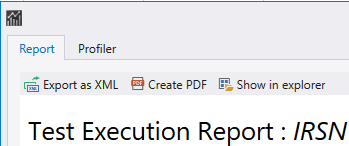
- Neuer Reiter "Profiler" (siehe oben)
- Neuer Button "Im Explorer zeigen", um den Datei-Explorer im Ordner der Report-Datei zu öffnen
Neue Funktion "Gruppe kürzen" in Import und Gruppierung
In den Ansichten Import und Gruppierung steht der neue Button "Gruppe kürzen" zur Verfügung. Damit wird nur das erste sichtbare Element jeder Gruppe behalten, alle anderen werden entfernt. So erhält man z.B. eine Liste mit dem jeweils neuesten Report je UUT (nach Seriennummer gruppieren, absteigend nach Startzeit der Execution sortieren und dann "Gruppe kürzen" drücken).

Verbesserte Auswahl in der Import-Ansicht
Die Import-Ansicht bietet jetzt Checkboxen für eine einfachere Mehrfachauswahl und erlaubt das Auswählen ganzer Gruppen mit einem Klick.

Fehlerkorrekturen
- Das eingestellte Zahlenformat wird jetzt auch in der Tabelle von Graph Comparison berücksichtigt
- LSL (unterer Grenzwert) wurde nicht mit
*)markiert, falls Ersatzwerte verwendet wurden - Einige Listen wurden beim Wechsel der Messung nicht korrekt aktualisiert, falls ein Filter aktiv war
- Die Liste der fehlgeschlagenen Importe wurde nicht korrekt angezeigt
Neu in Version 1.7
Import-Optionen
Neuer Dialog Import-Optionen für alle Import-Plugins:
- Nach Datum filtern
- Schritte nach Status entfernen (Done / Passed / Failed / Error)
- Ersten fehlgeschlagenen Schritt bzw. Schritt mit Error behalten
- Additional Results entfernen
- Infotext entfernen
- Benutzerdefinierte Header-Daten hinzufügen
Gruppenstatistik
Neues Modul/neuer Reiter Gruppenstatistik mit Statistiken über FPY, alle enthaltenen Testausführungen, Schritte und Attribute.
Auswertung über Kontextmenü möglich: neues Kontextmenü "Zeige Statistik" zur manuellen Auswahl von Testausführungen in vielen Ansichten (Import, Gruppierung, Fehlerverteilung)
Gruppierung
- Ausgewählte Tests (per Checkbox) können nun per Drag & Drop zu bestehenden Gruppen hinzugefügt werden
- Ausgewählte Tests (per Checkbox) können jetzt über den neuen Button "Add to selected group(s)" zu bestehenden Gruppen hinzugefügt werden
Neu in Version 1.6
Performanceoptimierungen
Die Performance wurde an vielen Stellen signifikant verbessert, insbesondere im Bereich der Gruppenverwaltung.
Der Programmstart wurde ebenfalls optimiert. Beachten Sie bitte, dass dazu beim ersten Start alle verwendeten Laufzeitbibliotheken kompiliert werden. Das kann ggf. einige Minuten dauern. Der Vorgang erfordert Administratorrechte. Nachfolgende Programmstarts sollten merklich schneller erfolgen.
Neue Spalte "Abweichende Limits" in Analysetabellen
Damit können Messungen danach gefiltert werden, ob die Grenzwerte verändert wurden. Als Veränderungen gelten in diesem Fall entweder manuell veränderte Grenzen oder automatisch generierte Ersatzwerte im Fall uneinheitlicher Grenzwerte. Hinweis: Die Spalte ist standardmäßig ausgeblendet, kann aber in der Spaltenauswahl aktiviert werden (rechte Maustaste auf eine Spaltenüberschrift).
Exportdialog für alle Tabellen
Über das Kontextmenü können nun nahezu alle Tabellen in viele verschiedene Formate exportiert werden. In den meisten Fällen werden auch Formate übernommen, das hängt jedoch vom gewählten Ausgabeformat ab. Die Auswahl der Spalten orientiert sich (bis auf einige Ausnahmen) an der aktuellen Ansicht. Zum Starten des Exports einer Tabelle öffnen Sie mit der rechten Maustaste das Kontextmenü und klicken auf "Export":

Es öffnet sich ein Dialog mit Vorschau. Hier können Sie das Seitenformat anpassen und ein Ausgabeformat wählen:

Alternativ können Sie den Inhalt der Tabelle auch in die Zwischenablage kopieren und z.B. in ein Excel Tabellenblatt einfügen (ebenfalls über das Kontextmenü, s.o.).
Löschen von Testausführungen direkt aus der Messwerttabelle oder Detailansicht
Unerwünschte Messungen können nun direkt aus der Messwerttabelle selektiert und gelöscht werden. Dazu werden die jeweiligen Messwerte selektiert (ggf. mithilfe der Umschalt- oder Steuerungstaste) und dann die ENTF Taste gedrückt. Nach einer Sicherheitsabfrage werden dann die zugehörigen Messungen entfernt.

Zum Löschen einer Messung über den Graphen gehen Sie folgendermaßen vor:
- Messpunkt anklicken (dazu müssen die Punkte sichtbar sein und der Zoomlevel darf bei sehr vielen Messpunkten nicht zu klein sein)
- Die Detailansicht öffnet sich (rechtes Panel)
- Klicken Sie hier auf "Messung entfernen" und bestätigen Sie die Sicherheitsabfrage
- Um die Änderungen sofort sichtbar zu machen, klicken Sie auf "Aktualisieren" und re-selektieren Sie die Messung, um den Graphen zu aktualisieren.
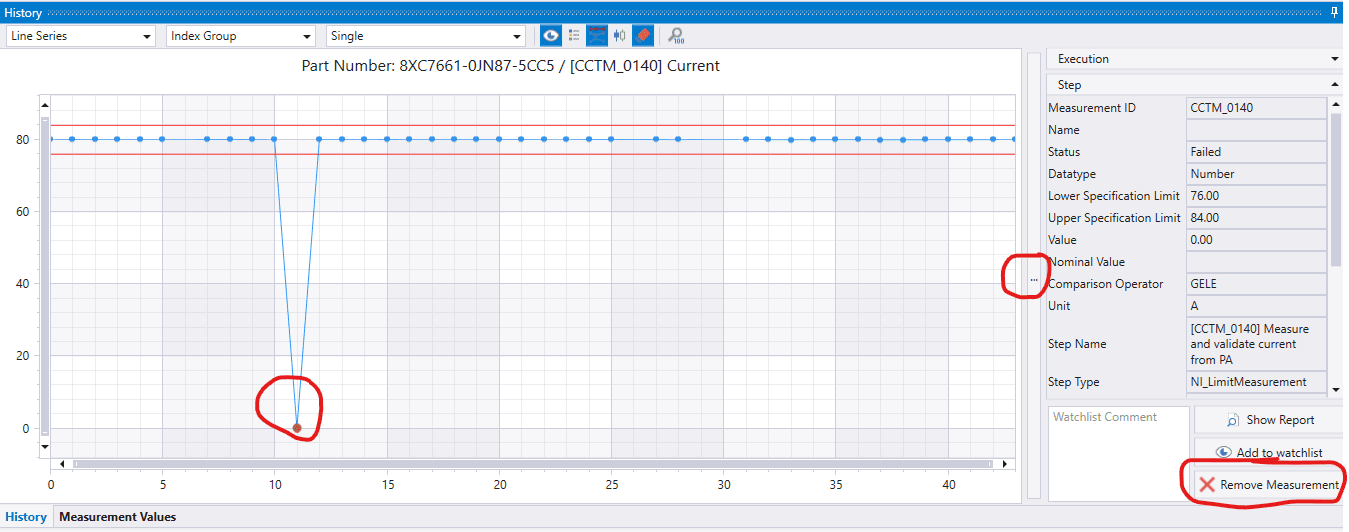
Achtung: In beiden Methoden werden damit auch die zugehörigen Testausführungen inklusive ALLER Testschritte aus ALLEN Gruppen und der Importliste entfernt!
Wichtig: Um unnötige Wartezeiten durch teilweise aufwändige Neuberechnungen der Analysewerte nach dem Löschvorgang zu vermeiden, wird eine erneute Analyse nicht automatisch ausgeführt, sondern muss entweder über die "Aktualisieren" Schaltfläche oder durch einen Wechsel in ein anderes Modul (z.B. Fehlerverteilung) angestoßen werden!
Vorbelegung der automatischen Formatierung von Cg, Cgk, Cp und CpK
Die genannten Spalten werden nun standardmäßig nach folgenden Regeln eingefärbt: Werte bis 1: rot, Werte bis 2: gelb
Die gewählten Grenzwerte von 2 für "gut" sind ggf. übertrieben kritisch und können bei Bedarf angepasst werden (s.u.).
Hintergrund: Leider müssen rationale Zahlenwerte im aktuell gewählten Zahlenformat eingegeben werden, also entweder mit Dezimalkomma oder Dezimalpunkt. Daher können wir diese Einstellung nicht mit z.B. "1,66" vorbelegen. Außerdem soll damit vermieden werden, dass abhängig von den gewählten Formeleinstellungen schlechte Werte evtl. übersehen werden.
Insgesamt dient die Vorbelegung auch eher als Hinweis auf die Möglichkeiten der bedingten Formatierung, die Sie gerne nach Ihren Wünschen anpassen können.

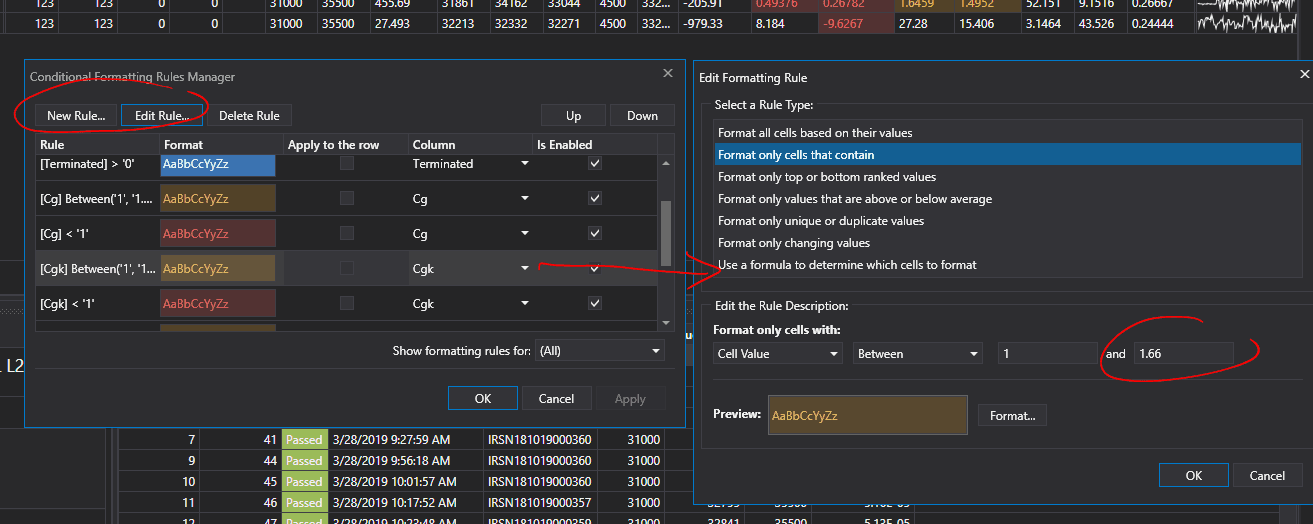
Damit diese Einstellung wirksam wird, muss ggf. das Standardlayout zurückgesetzt werden. Alternativ, bzw. um die Grenzen anzupassen, kann dieses Verhalten ggf. auch manuell angelegt oder geändert werden:

- Rechtsklick auf eine Spaltenüberschrift
- "Bedingte Formatierung" => "Regeln verwalten"
- "Neue Regel", bzw. "Regel bearbeiten"
- Passen Sie die Regel nach Ihren Vorstellungen an, z.B. den Grenzwert ändern
Dokumente und Downloads
Weitere Dokumente und Dateien zu Ihrem IRS-Produkt finden Sie auf myIRS.