Fehlerverteilung
Mithilfe dieser Analysemethode können Sie die Fehlerverteilung einer Gruppe betrachten und diese mit anderen Gruppen vergleichen.
Die Fehlerverteilung wird immer gruppenweise in zwei Stufen berechnet:
- Stufe: Der Eintrag "Result" einer Execution wird betrachtet, also das Gesamtergebnis einer Execution
- Stufe: Der Eintrag "Status" eines Testschritts wird betrachtet, also das Teilergebnis einer Execution
Die folgende Abbildung zeigt die Startseite der Analysemethode "Error Distribution"
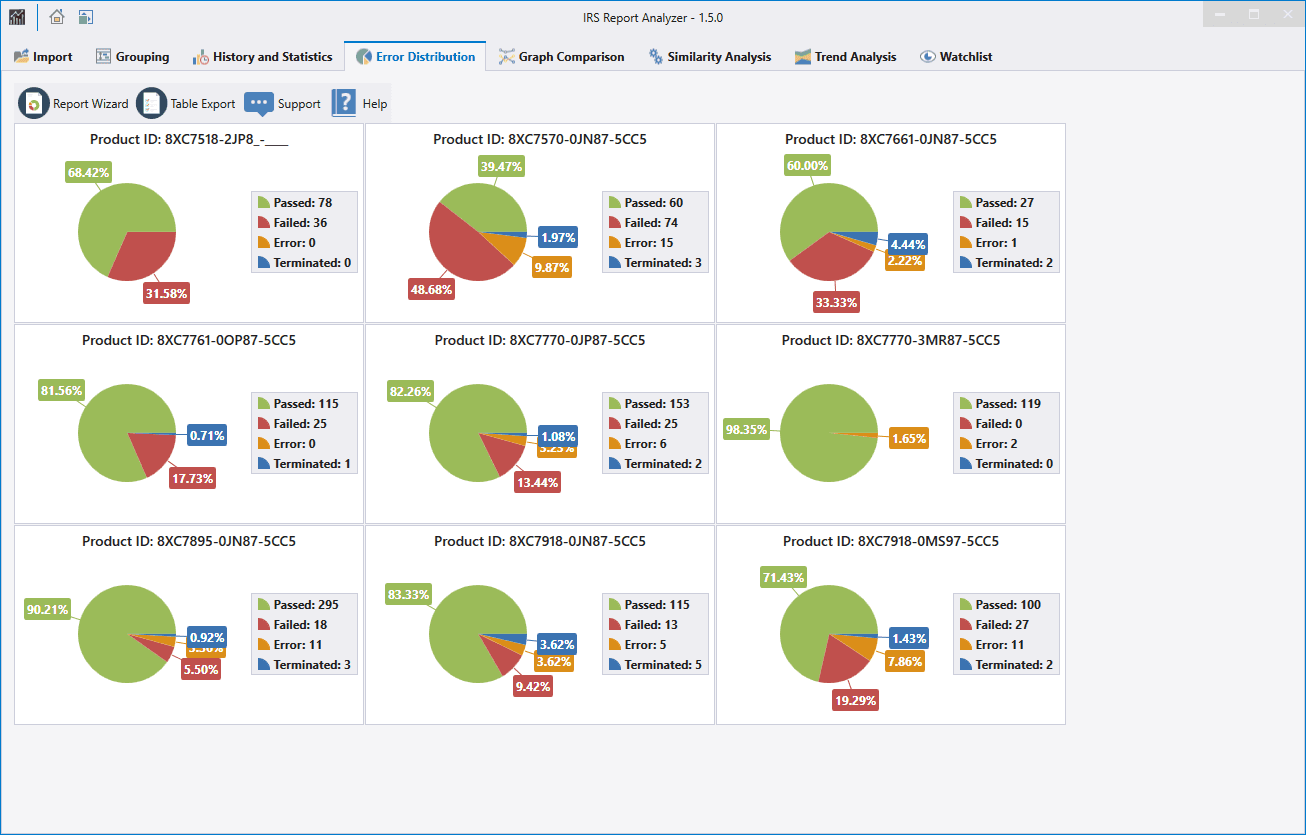
Es wird die Fehlerverteilung der Executions (1. Stufe) jeder Gruppe in einem Diagramm angezeigt. Wenn Sie auf ein Diagramm klicken, kommen Sie in die Detailansicht und erhalten die zusätzlichen Informationen über die Fehlerverteilung der Testschritte (2. Stufe). Zusätzlich können dann die Ausfälle zwischen den Gruppen miteinander verglichen werden.
2.4.10.1Details

Die Detailansicht zur Fehlerverteilung ist folgendermaßen aufgebaut:
- Links befindet sich die Auswahl der zu betrachtenden Gruppe
- In der Mitte sehen Sie eine Übersicht über alle Testschritte ("Measurements")
- Unten kann zwischen zwei Panels gewechselt werden: "Diagrams" und "Executions"
2.4.10.2Messungen
In diesem Panel werden alle in den Testausführungen der jeweiligen Gruppe enthaltenen Testschritte aufgelistet. Es wird die Mess-ID, der Schrittname und die Beschreibung dargestellt. Ebenfalls ist erkennbar, wie oft ein Schritt durchgeführt wurde und wie oft er den Status "Pass", "Fail", "Error" oder "Terminated" hatte. Dieser Wert wird auch ins Verhältnis zur Gesamtzahl der durchgeführten Schritte gesetzt und als prozentualer Wert veranschaulicht.
Ein wichtiger Wert zur Ursachenanalyse ist die Spalte "Erster Fehler" bzw. sein Prozentwert. Dieser gibt an, in wie vielen Testausführungen diese Messung der erste fehlgeschlagene Schritt war. Mit einem Filter > 0 auf diese Spalte und absteigender Sortierung kann sehr einfach eine Liste der Top-Fehlerursachen in jeder Gruppe erstellt werden:
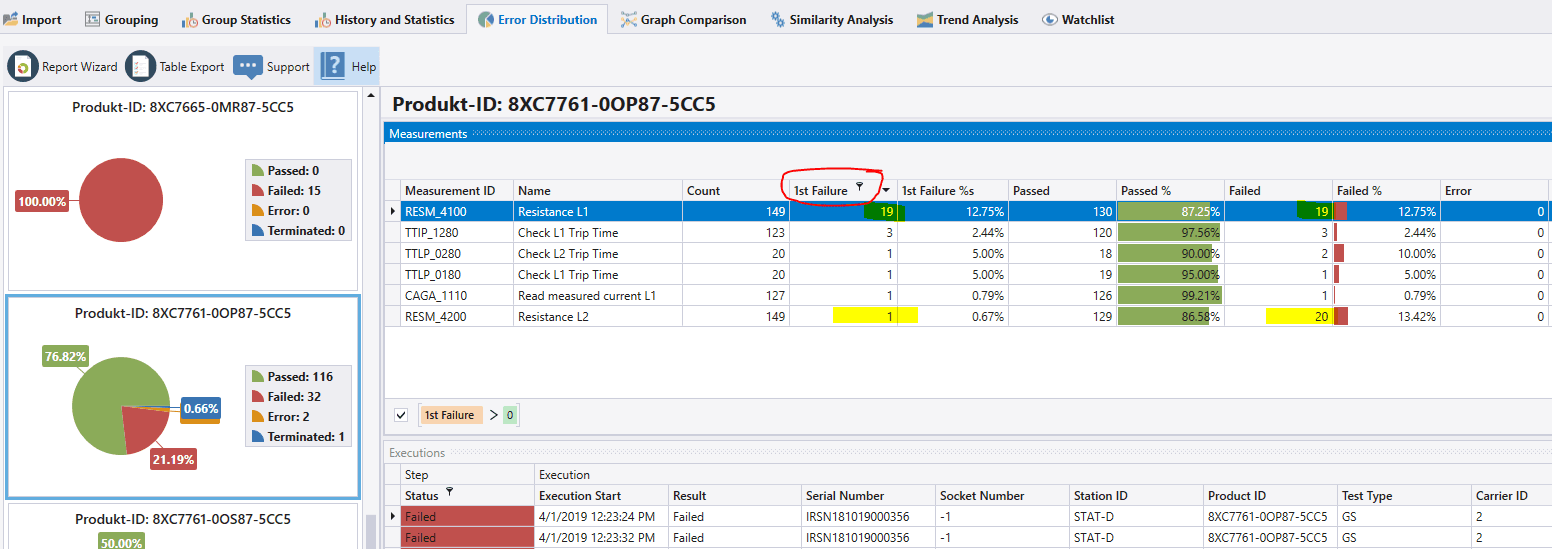
Bitte beachten Sie in diesem Zusammenhang: Der erste ausgefallene Testschritt ist nicht notwendigerweise der Schritt, der zum Gesamtergebnis oder Abbruch geführt hat, auch wenn dies normalerweise der Fall ist. Ebensowenig führen enthaltene "Failed" Schritte zwingend zu einem Failed Gesamtergebnis der Testausführung. Dies ist von den jeweiligen Schritteinstellungen abhängig und aus dem Report nicht ersichtlich!
Die Tabellen sind sortier- und filterbar, ebenso können bedingte Formatierungen definiert werden. Die meisten dieser Einstellungen werden auch für den Export verwendet.
Bei Auswahl einer Zeile in "Messungen" werden die betroffenen Testausführungen in der Tabelle "Executions" angezeigt und die entsprechenden Diagramme aktualisiert.
2.4.10.3Diagramme
Dieses Panel ist in drei Bereiche unterteilt. Im linken Bereich wird ein Diagramm angezeigt, das den Status aller durchgeführten Schritte nochmals anzeigt (wie in den "Measurements" ersichtlich). In der Mitte werden die Ergebnisse aller definierten Gruppen prozentual gegenübergestellt. Jede Gruppe wird als eigener Balken dargestellt, sodass ein gruppenübergreifender Vergleich schnell möglich ist. Wenn Sie den Mauszeiger über einen Balken bewegen, wird Ihnen der Gruppenname und weitere Informationen angezeigt. Der rechte Bereich ist identisch zum mittleren aufgebaut, jedoch werden die Werte in absoluten Zahlen statt prozentual angegeben. So kann auch schnell ermittelt werden, ob z.B. Gruppen gleich ausgelastet sind oder ob Fehler gruppenspezifisch oder gruppenübergreifend auftreten.

2.4.10.4Executions
Ist der Bediener nicht nur an der Verteilung interessiert, sondern will sich die Protokolle genauer betrachten, die z.B. ausgefallen sind, kann er dies im Panel "Executions" tun. In diesem Panel werden alle durchgeführten Executions, die den gewählten Testschritt ausgeführt haben, aufgelistet. Der Bediener bekommt diverse Informationen angezeigt, wie z.B. auch die Seriennummer. Per Doppelklick auf eine Zeile kann der Test Report geöffnet und betrachtet werden. Bei sich wiederholenden Messungen kann dadurch z.B. festgestellt werden, ob ein Ausfall nur bei einer einzelnen Baugruppe oder Charge auftritt.
2.4.10.5Export
Es gibt drei Möglichkeiten, die Analysedaten der Fehlerverteilung zu exportieren:
- Report Wizard
- Table Export
- Windows Zwischenablage
Report Wizard
Der Anwender wählt im angezeigten Dialog aus, welche Gruppen er exportieren möchte, und klickt auf "Show Preview". Anschließend wird automatisch eine Vorschau erzeugt, die für jede gewählte Gruppe folgende Informationen enthält:
- Gesamtübersicht über alle Executions (1. Stufe)
- Übersicht über alle aktuell sichtbaren Testschritte (2. Stufe)
Sobald die Vorschau vollständig erzeugt wurde, kann der Report in verschiedenen Formaten abgespeichert werden. Dies erfolgt über den Button "Export..." oder den Pfeil unter dem Button.
Die Übersicht über alle Testschritte wird in der Darstellung genau so exportiert, wie die Tabelle "Measurements" im Report Analyzer dargestellt wird. D.h. Filter, Sortierung und bedingte Formatierung werden 1:1 aus der Anzeige übernommen.
Table Export
Der Anwender wählt im angezeigten Dialog aus, welche Gruppen und Testschritte exportiert werden sollen. Diese Exportmethode speichert die Tabelleneinträge des "Measurements" Panels für jede ausgewählte Messung zeilenweise in eine Textdatei. Diese kann dann z.B. in Excel geöffnet und nach Bedarf weiterbearbeitet werden. Die Auswahl der Testschritte kann mit "Save Selection" gespeichert und später mit "Load Selection" wieder geladen werden. Zusätzlich kann er folgende Einstellungen konfigurieren:
- Dateiformat (CSV oder TXT)
- Trennzeichen (Semikolon, Komma oder Tabulator)
- Exportverzeichnis
- Dateiname
Per Klick auf "Export" wird die gewünschte Datei erzeugt.
Windows Zwischenablage
Der Bediener hat in jeder Tabelle die Möglichkeit, Zellen bzw. Zeilen zu markieren und per Strg + C in die Windows Zwischenablage zu kopieren. Die Daten können anschließend in eine Textdatei oder Excel-Tabelle eingefügt werden. Über den Shortcut Strg + A kann die komplette Tabelle ausgewählt werden. So können beispielsweise die Daten aus dem Panel "Executions" exportiert werden.
Dokumente und Downloads
Weitere Dokumente und Dateien zu Ihrem IRS-Produkt finden Sie auf myIRS.