Startbildschirm
Die nachfolgende Abbildung zeigt den Startbildschirm des Report Analyzers.
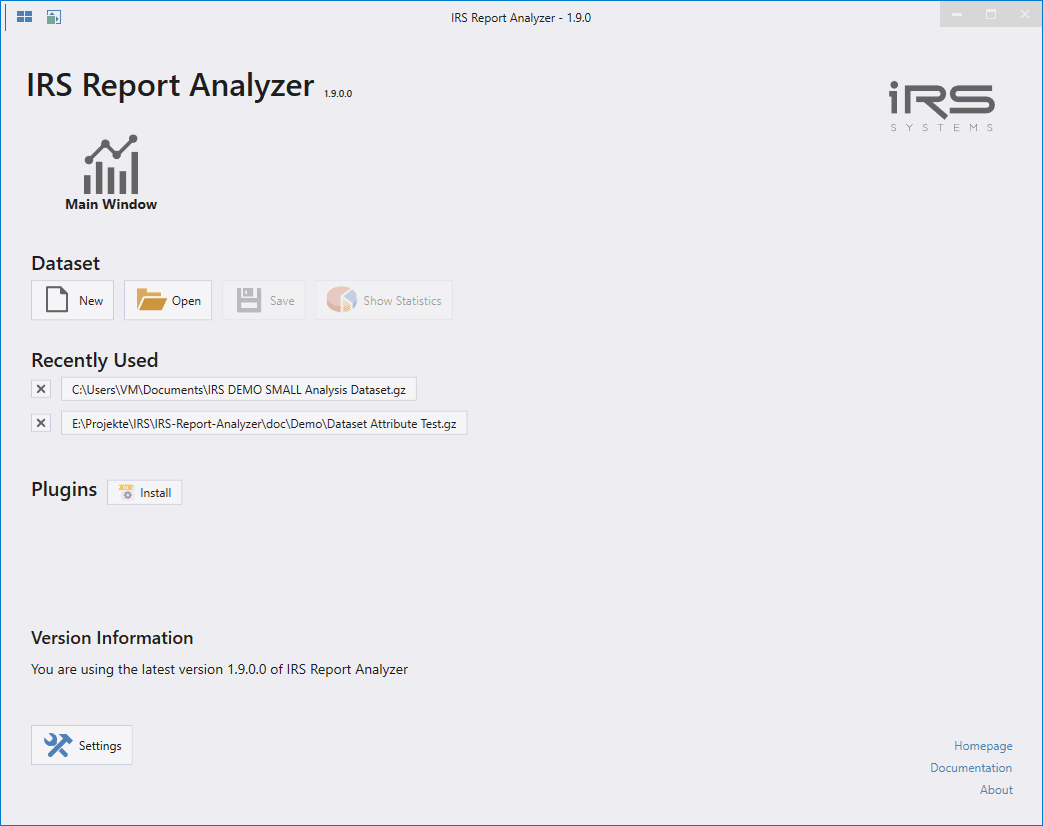
Folgende Aktionen können auf dem Startbildschirm durchgeführt werden:
- Wechsel zum Hauptbildschirm (Main Window)
- Neuen Datensatz beginnen (New)
- Datensatz laden (Open oder Liste Recently Used)
- Datensatz speichern (Save)
- Statistik der geladenen Testausführungen anzeigen (Show Statistics, siehe Statistikdialog)
- Plugins installieren und aufrufen (Plugins)
- Anwendungs-, Analyse-, Anzeige- und Exporteinstellungen ändern (Settings, siehe Settings)
Der Startbildschirm bietet außerdem folgende Informationen:
- Versionsnummer des Programms
- Versionsinformationen mit Download-Link und Änderungsprotokoll, falls eine neue Version verfügbar ist
- Link zur Homepage des Produkts
- Link zu dieser Dokumentation
- About Dialog
2.4.4.1Datensatz speichern
Mit dieser Funktion können alle geladenen und vorgefilterten Executions inklusive der definierten Gruppen als ein einziger komprimierter Datensatz abgelegt werden. Dabei werden auch vorgenommene Änderungen wie Measurement-Filter berücksichtigt. Außerdem werden die Messwert-Hierarchie (Abschnitte), die Zuordnung der Measurement IDs und die Import-Filter im Datensatz gespeichert. Falls ein Datensatz immer wieder benötigt wird, kann das die Arbeit erheblich beschleunigen. Die Originale der Reports werden dazu nicht benötigt. Die Analysedaten sowie Graphen sind nicht Bestandteil des Datensatzes, diese Daten werden bei Bedarf neu berechnet.
2.4.4.2Datensatz laden
Ein zuvor gespeicherter Datensatz kann entweder über die Schaltfläche Open oder über die Liste der zuletzt verwendeten Datensätze (Recently Used) geladen werden. Über das X vor einem Eintrag wird dieser aus der Liste entfernt.
Dokumente und Downloads
Weitere Dokumente und Dateien zu Ihrem IRS-Produkt finden Sie auf myIRS.