History & Statistics
Dieses Modul zeigt die statistische Analyse je Messung, visualisiert die Historie der zugehörigen Messwerte und liefert ein Histogramm. Die statistischen Kennzahlen werden je Messung für alle Gruppen berechnet, um den Vergleich von Messungen innerhalb verschiedener Gruppen zu ermöglichen. Das History-Diagramm erlaubt außerdem auch den grafischen Vergleich zwischen Gruppen. Die Ergebnisse können bequem in verschiedenen Formaten exportiert werden.
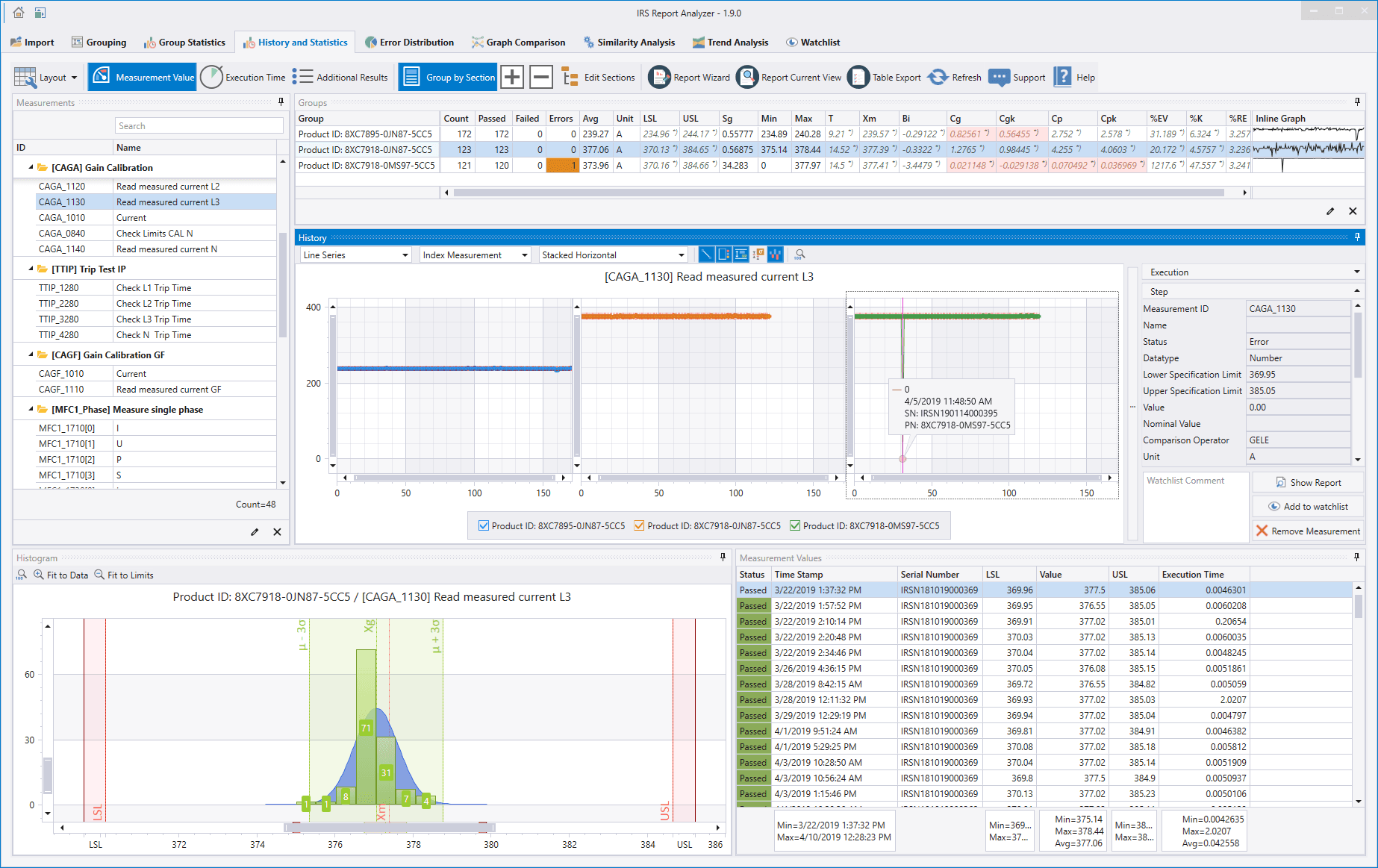
- Wählen Sie die gewünschte Messung und Gruppe aus. Die Ansicht wird entsprechend angepasst.
- Um einen Report nach MSA Verfahren 1 zu erstellen, drücken Sie Report Wizard.

2.4.9.1Wertquelle: Messwert / Ausführungszeit
Zwei Umschalter in der Toolbar legen fest, welche Werte ausgewertet werden:

- Messwert (Standard): Die Messwerte der Steps werden ausgewertet.
- Ausführungszeit: Die Ausführungszeiten (Dauer) der Steps werden in Sekunden ausgewertet. Tabelle, History-Diagramm, Histogramm, Reports und Export funktionieren wie gewohnt. Ein gelber Hinweisbalken (und ein Hinweis in den Reports) kennzeichnet diesen Modus.
Im Modus Ausführungszeit gilt:
- Alle Steps mit gültiger Dauer werden berücksichtigt, unabhängig vom Datentyp (z.B. auch Action Steps oder Sequence Calls).
- Es gibt keine Grenzwerte. Grenzwertabhängige Kennzahlen (LSL, USL, T, Xm, Bi, Cg, Cgk, Cp, Cpk, %EV, %K, %RE) und die Grenzwert-Optionen des Diagramms werden ausgeblendet.
- Zusätzliche Spalten: Spannweite (Max - Min) und Ohne Zeitangabe (Anzahl Steps ohne gültige Dauer).
- Die Messwertliste zeigt Messwert und Dauer gemeinsam.
- Die Auswahl von Gruppe und Messung bleibt beim Umschalten erhalten.
Am Anfang der Liste erscheinen folgende Pseudomessungen:
| Messung | Bedeutung |
|---|---|
| Gesamtlaufzeit | Dauer der Execution von Start bis Ende |
| Nicht erfasst | Gesamtlaufzeit abzüglich der Summe aller Step-Dauern (Wartezeiten, Lücken, nicht protokollierte Steps, ...) |
| Abschnittszeit | Dauer eines Abschnitts (siehe unten), ein Eintrag je Abschnitt |
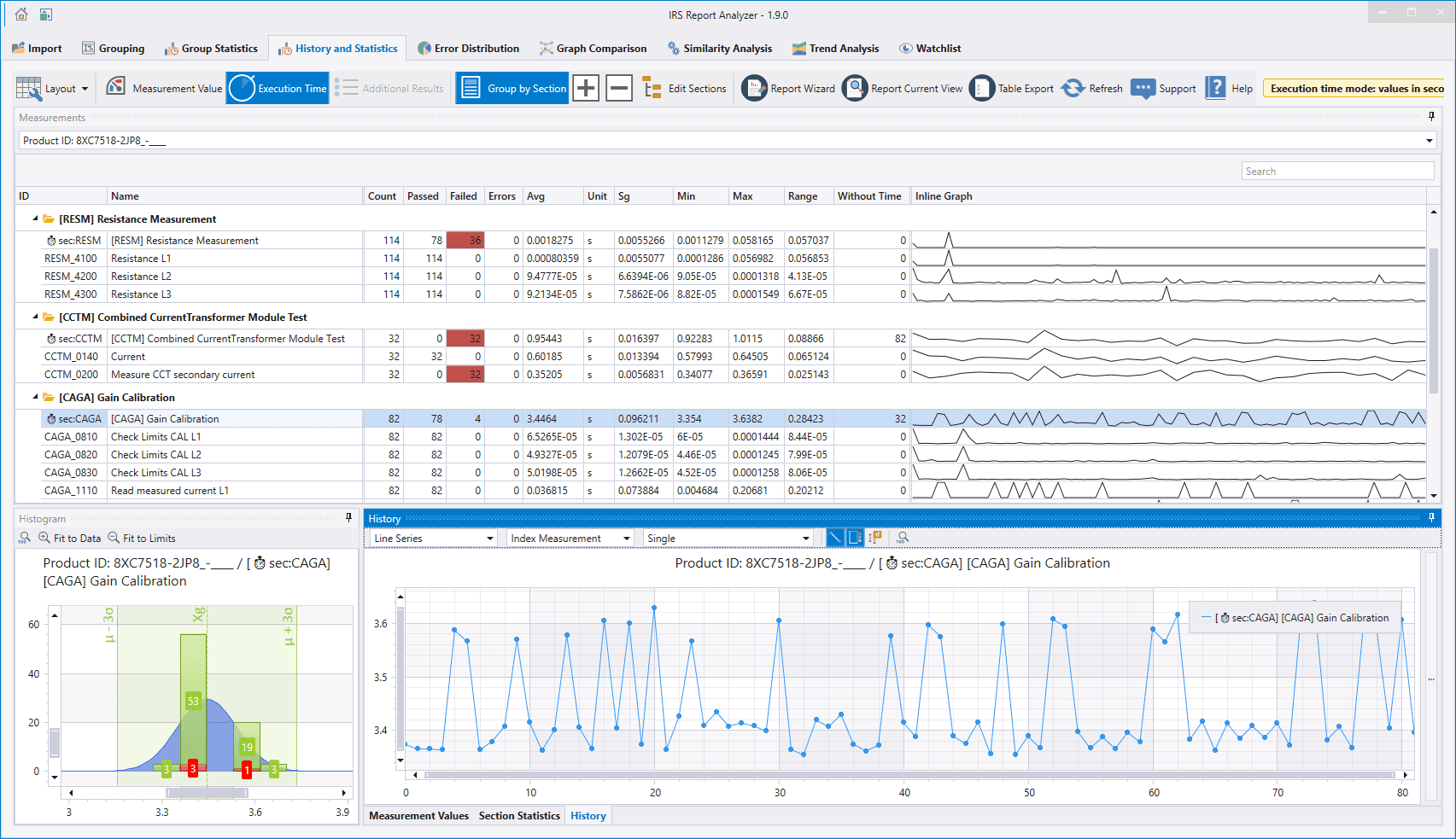
Abschnittszeiten
Die Steps werden Abschnitten zugeordnet. Standardmäßig werden die Abschnitte automatisch aus der Gruppe der Steps im Report gebildet (je nach Reporteinstellung der aufrufende Step oder die Sequenz). Mit "Abschnitte bearbeiten" kann eine eigene Struktur angelegt werden (siehe Abschnitte). Das Abschnittskürzel ist Teil der ID (⏱sec:<Kürzel>), der Name der Pseudomessung ist der Abschnittsname.
- Abschnittszeit = Ende des letzten Steps - Start des ersten Steps des Abschnitts. Lücken zwischen den Steps des Abschnitts sind enthalten, Lücken vor dem ersten und nach dem letzten Step nicht.
- Die Berechnung ist robust gegenüber dynamischer Ausführungsreihenfolge und wiederholten Steps.
- Enthält eine Execution keinen Step des Abschnitts, gibt es keinen Wert. Hat ein Step des Abschnitts keine gültige Startzeit oder Dauer, ist der Wert ungültig (NaN).
- Ein Abschnitt wird in einer Gruppe nur angezeigt, wenn mindestens eine Execution der Gruppe Steps des Abschnitts enthält.
2.4.9.2Abschnitte
Jede Messung ist genau einem Abschnitt zugeordnet. Abschnitte werden nicht verschachtelt (keine Unterabschnitte), da der Report je Step nur eine Schrittgruppe liefert.
- Nach Abschnitt gruppieren (Toolbar): Die Messwertlisten werden nach Abschnitten gruppiert (in beiden Wertquellen). Die Gruppenzeile zeigt den Abschnittsnamen. Pseudomessungen der gesamten Execution stehen in der Gruppe "Execution", nicht zugeordnete Messungen in "Nicht zugeordnet". Die Abschnitte sind aufgeklappt; Alle Abschnitte aufklappen / zuklappen (Toolbar) klappt alle Gruppen auf bzw. zu. Die Abschnittszeit steht im Zeitmodus als eigene, auswählbare Zeile am Anfang ihres Abschnitts (für Histogramm, Verlauf und Report).
- Abschnitte bearbeiten (Toolbar) öffnet den Abschnitt-Editor (siehe unten). Änderungen werden erst mit "OK" übernommen und mit dem Projekt gespeichert.
Messungsliste, gruppiert nach den automatisch aus dem Report gebildeten Abschnitten:

Dieselbe Liste nach Bearbeitung der Abschnitte im Abschnitt-Editor:

Abschnitt-Editor
Eine Messung kann einem Abschnitt auf zwei Arten zugeordnet werden:
- Explizit: Die Messung wird als Knoten in den Baum des Abschnitts eingefügt (Drag & Drop oder Zuordnen).
- Über eine Regel: Eine Regel des Abschnitts passt auf die Measurement ID oder den Stepnamen. Auf diese Weise werden auch neu importierte Messungen automatisch einsortiert.
Eine explizite Zuordnung hat Vorrang vor Regeln. Andernfalls gilt die erste passende Regel: Die Abschnitte werden im Baum von oben nach unten geprüft, die Regeln eines Abschnitts in der Reihenfolge der Liste.

Toolbar
| Button | Funktion |
|---|---|
| Abschnitt | Legt einen neuen Abschnitt hinter dem Abschnitt der ausgewählten Zeile an (also vor dem nächsten Abschnitt), am Ende, wenn nichts ausgewählt ist. Der neue Abschnitt wird ausgewählt und in den sichtbaren Bereich gescrollt |
| Entfernen | Entfernt den ausgewählten Knoten aus dem Baum (auch mit der Taste Entf, solange keine Zelle bearbeitet wird). Bei einem Abschnitt werden auch seine expliziten Zuordnungen und Regeln entfernt (mit Rückfrage). Die Messungen selbst werden nie gelöscht |
| Alle aufklappen / Alle zuklappen | Klappt alle Abschnitte im Baum auf bzw. zu, z.B. um bei großen Reports Messungen auf einen weiter entfernten Abschnitt zu ziehen |
| Zuordnen | Ordnet die in der Liste ausgewählten Messungen explizit dem ausgewählten Abschnitt zu (Mehrfachauswahl möglich) |
| Zuordnung entfernen | Entfernt die explizite Zuordnung der ausgewählten Messungen. Danach greifen wieder die Regeln |
| Fehlende entfernen | Entfernt die Zuordnungen von Messungen, die im Projekt nicht mehr vorhanden sind |
| Standard | Ersetzt die Abschnitte durch die automatisch aus den Schrittgruppen erzeugte Struktur (mit Rückfrage, alle Änderungen gehen verloren) |
| Leeren | Entfernt alle Abschnitte und Zuordnungen (mit Rückfrage) |
| Vorlage exportieren / importieren | Speichert bzw. lädt Abschnitte und Regeln als Datei (*.hierarchy), z.B. für andere Projekte desselben Prüfprogramms |
Abschnitte (links)
- Baum der Abschnitte mit den explizit zugeordneten Messungen. Abschnitte und Messungen können per Drag & Drop verschoben werden (Abschnitte nur auf oberster Ebene, Messungen nur in Abschnitte).
- Verschachtelte Abschnitte aus älteren Projekten oder Vorlagen werden beim Öffnen des Editors auf die oberste Ebene verschoben (direkt hinter ihren früheren übergeordneten Abschnitt, die Priorität der Regeln bleibt erhalten). Die Warnleiste weist darauf hin; gespeichert wird erst mit "OK". Die Abschnittszeit eines früheren übergeordneten Abschnitts enthält danach die Steps seiner früheren Unterabschnitte nicht mehr.
- Name und Kürzel können direkt im Baum geändert werden. Das Kürzel ist Teil der ID der Abschnittszeit (
⏱sec:<Kürzel>). Es ist optional: Ist es leer, wird es aus einem Präfix in eckigen Klammern im Namen (z.B.[RESM] Reset), dem gemeinsamen Präfix der Measurement IDs oder den Anfangsbuchstaben des Namens erzeugt. Das erzeugte Kürzel wird grau angezeigt und beim Übernehmen festgeschrieben, damit die ID stabil bleibt. - Messungen, die im Projekt nicht mehr vorhanden sind, bleiben erhalten und werden rot mit Warnsymbol markiert. Mit Fehlende entfernen werden sie entfernt.
Messungen (rechts oben)
- Alle Messungen des Projekts mit ihrem Abschnitt und der Art der Zuordnung: "Explizit", "Regel: <Muster>" oder "Nicht zugeordnet".
- Nur nicht zugeordnete blendet bereits zugeordnete Messungen aus. Das Suchfeld filtert die Liste.
- Die Zähler zeigen die Anzahl der zugeordneten und nicht zugeordneten Messungen sowie die Anzahl der fehlenden Zuordnungen (Messungen, die im Projekt nicht mehr vorhanden sind).
- Messungen können per Drag & Drop auf einen Abschnitt im Baum gezogen werden (Mehrfachauswahl möglich).
Ausgewählter Abschnitt (rechts unten)
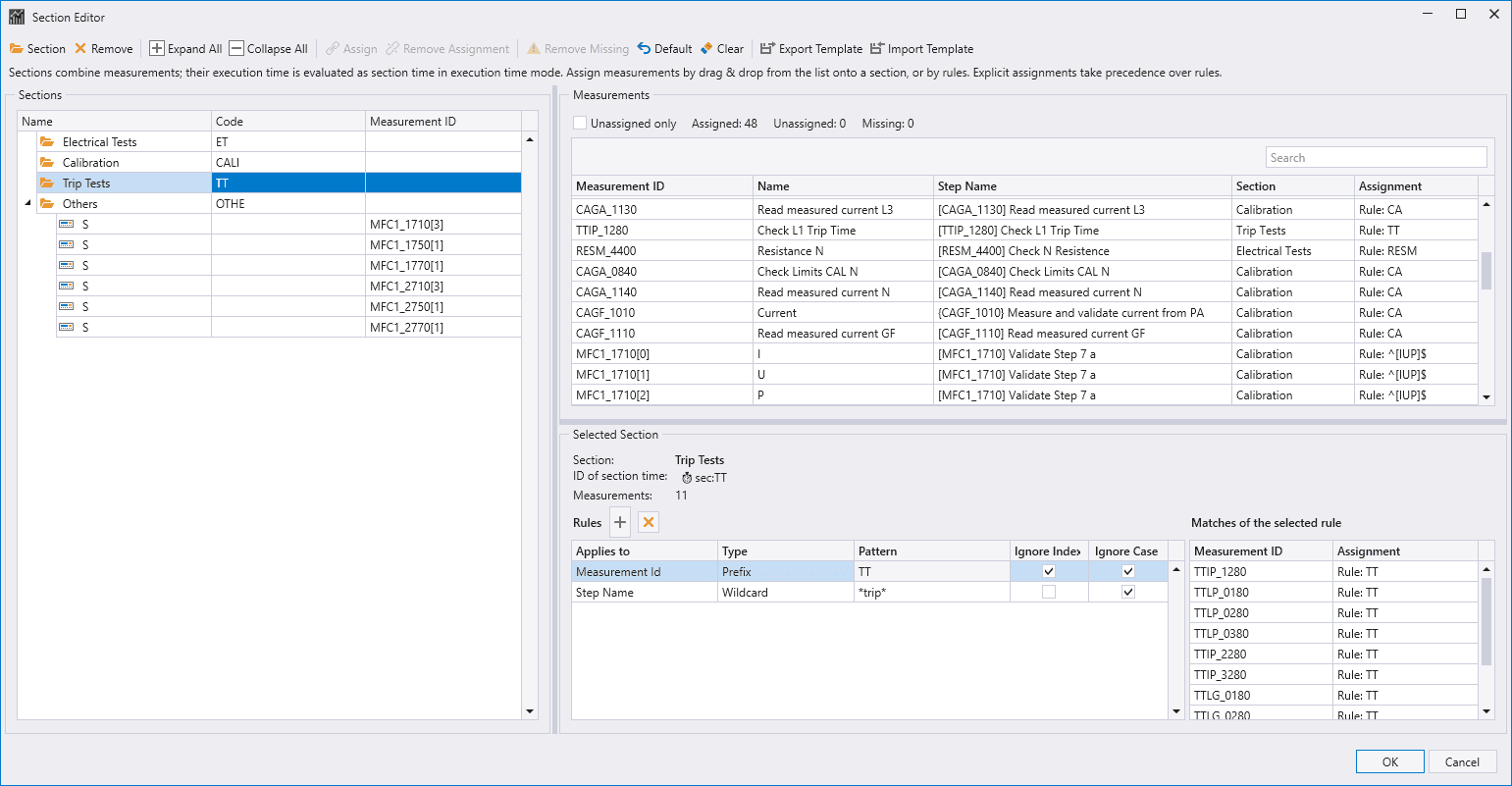
- Abschnitt: Pfad des ausgewählten Abschnitts, ID der Abschnittszeit: ID der Pseudomessung im Zeitmodus, Messungen: Anzahl der Messungen des Abschnitts.
- Regeln des ausgewählten Abschnitts, hinzugefügt und entfernt mit den Buttons + und x. Eine Regel besteht aus:
| Spalte | Bedeutung |
|---|---|
| Anwenden auf | MeasurementId, StepName oder MeasurementName. MeasurementName ist der Name eines Messwerts eines Multiple-Numeric-Steps (z.B. "I", "U"); bei Steps ohne Messwertnamen wird der Stepname verwendet. Die Messungsliste zeigt den Namen des Messwerts (Spalte "Name") und des Steps (Spalte "Stepname") |
| Typ | Prefix: Der Wert beginnt mit dem Muster. Wildcard: * = beliebig viele Zeichen, ? = genau ein Zeichen; das Muster muss den gesamten Wert treffen. Regex: regulärer Ausdruck (.NET-Syntax), trifft an beliebiger Stelle im Wert, sofern nicht mit ^ / $ verankert |
| Muster | Das Muster. Ungültige Muster (z.B. fehlerhafter regulärer Ausdruck) werden rot markiert; solche Regeln treffen nie und werden in der Warnleiste am unteren Fensterrand aufgeführt. Eine neue Regel mit leerem Muster wird nicht markiert und trifft nichts |
| Index ignorieren | Entfernt vor dem Vergleich den automatisch angehängten Index am Ende (z.B. INIT_1000[0] → INIT_1000). Vor allem relevant für Wildcard und für reguläre Ausdrücke, die mit $ verankert sind |
| Groß-/Kleinschreibung ignorieren | Vergleich ohne Beachtung der Groß-/Kleinschreibung (Standard für neue Regeln) |
- Treffer der ausgewählten Regel listet alle Messungen, auf die die ausgewählte Regel passt. Gelb markierte Messungen passen zwar, sind aber anderweitig zugeordnet (explizit oder über eine vorherige Regel), d.h. die Regel wirkt sich auf sie nicht aus.
- Die Warnleiste am unteren Fensterrand listet außerdem Messungen, die explizit mehreren Abschnitten zugeordnet sind; es gilt die erste Zuordnung im Baum.
Beispiele für Regeln
Die Beispiele verwenden Measurement IDs und Stepnamen wie INIT_1000[0] "Enable DUT Power", AUX_0100 "Get Breaker Operation State", AUX_1000 "Switch Breaker ON", TAS_1100 "Check Breaker TRIP", LCS_1300 "Check LCS (OFF)".
| Anwenden auf | Typ | Muster | Index ignorieren | Trifft | Trifft nicht |
|---|---|---|---|---|---|
| MeasurementId | Prefix | AUX_ | AUX_0100, AUX_1000 | TAS_1100, LCS_1300 | |
| StepName | Prefix | Check | "Check Breaker TRIP", "Check LCS (OFF)" | "Switch Breaker ON" | |
| MeasurementId | Wildcard | INIT_1??? | ✓ | INIT_1000[0], INIT_1030[0] | INIT_10000 (ein Zeichen zu viel) |
| MeasurementId | Wildcard | INIT_1??? | – | INIT_1000[0] (der Index gehört zum Wert) | |
| MeasurementId | Wildcard | *_1?00 | AUX_1000, TAS_1100, LCS_1300 | AUX_0100 | |
| StepName | Wildcard | *Breaker* | "Get Breaker Operation State", "Switch Breaker ON" | "Check LCS (OFF)" | |
| MeasurementId | Regex | ^(AUX|TAS)_1\d00$ | AUX_1000, TAS_1100 | AUX_0100, LCS_1300 | |
| StepName | Regex | \((OFF|TRIP)\)$ | "Check LCS (OFF)", "Check TAS (TRIP)" | "Check AUX (ON/STBY)" | |
| MeasurementId | Regex | TAS | TAS_1100, aber auch z.B. XTAS_01 | AUX_1000 | |
| MeasurementName | Regex | ^[IUP]$ | Messwerte "I", "U", "P" eines Multiple-Numeric-Steps | "S", der Stepname des Multiple-Numeric-Steps |
2.4.9.3Additional Results
Numerische und boolesche Additional Results der Steps (Step-Attribute, z.B. in TestStand über "Additional Results" oder "Log" hinzugefügt) können wie Messungen statistisch ausgewertet werden. Dazu dient der Umschalter Additional Results in der Toolbar. Er ist nur im Modus Messwert verfügbar und wird in den Anwendungseinstellungen gespeichert.
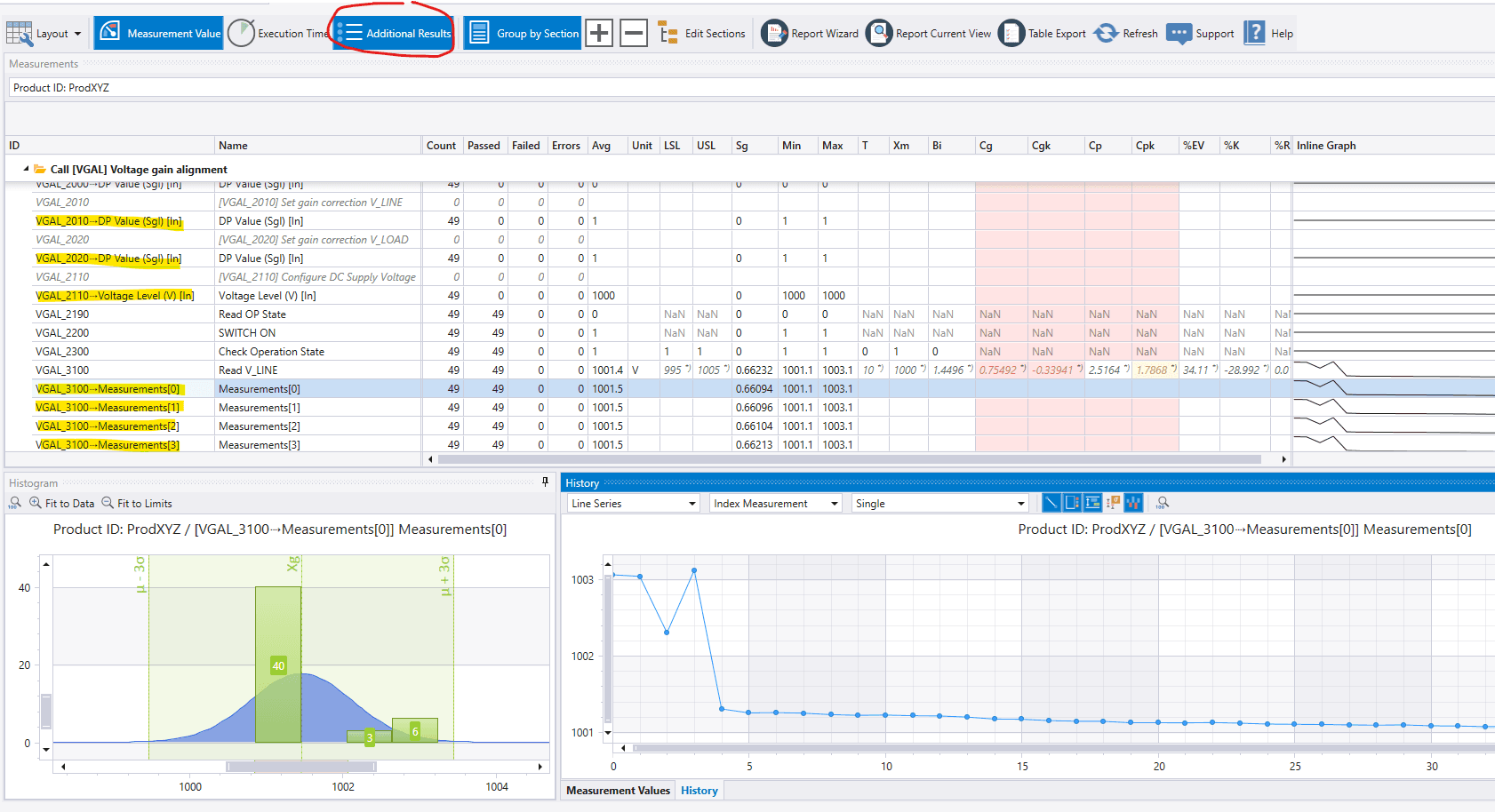
- Jedes Additional Result erscheint als eigene Zeile direkt unter seinem Step. Die ID setzt sich aus der Measurement ID des Steps und dem Namen des Additional Results zusammen, z.B.
ETU_010⇢ETU State [Out]. Elemente von Arrays und Objekten werden einzeln aufgeführt (z.B.Measurements[3],HV_Info.IsFailure). - Additional Results hängen häufig an Steps ohne auswertbaren Wert (z.B. Action Steps). Solche Steps werden als graue, kursive Zeile an ihrer Position im Report eingefügt. Diese Zeilen enthalten keine Statistik, sie zeigen nur die Zuordnung.
- Ob ein Wert ausgewertet wird, bestimmt der Datentyp im Report: Zahlen und boolesche Werte (true = 1, false = 0) werden ausgewertet, Texte nicht. Nicht umwandelbare Werte werden ignoriert. Je Step werden höchstens 50 Additional Results ausgewertet.
- Es gibt keine Grenzwerte und keine Einheit. Grenzwertabhängige Kennzahlen (LSL, USL, T, Xm, Bi, Cg, Cgk, Cp, Cpk, %EV, %K, %RE) bleiben leer. Bei booleschen Werten entspricht der Mittelwert dem Anteil "true".
- Beim Sortieren, Suchen und Filtern bleiben ein Step und seine Additional Results immer zusammen, in der Reihenfolge des Reports. Passt ein Step zum Filter, werden alle seine Additional Results angezeigt; passt ein Additional Result, wird sein Step mit angezeigt.
- Mit Nach Abschnitt gruppieren stehen Additional Results im Abschnitt ihres Steps.
- History-Diagramm, Histogramm, Messwertliste und Export funktionieren wie gewohnt. In den Reports (Report Wizard, Report aktuelle Ansicht) erscheinen Additional Results nicht.
- Im Modul Graph Comparison können Additional Results ebenfalls in Diagramme gezogen werden. Andere Module (z.B. Trend Analysis, Similarity Analysis) sind nicht betroffen.
- Die Werte werden beim Einschalten (bzw. nach dem Laden oder Ändern der Daten) berechnet; bei großen Datensätzen kann das einen Moment dauern.
2.4.9.4Measurement Analysis Table (Panel "Group")
Diese Tabelle zeigt die statistischen Analysewerte (MSA Verfahren 1) für die ausgewählte Gruppe und Messung an. Die Seite unterstützt zwei verschiedene Ansichten: Group First / Measurement First (Default). Je nach gewählter Ansicht zeigt die Tabelle entweder einen Vergleich der Gruppen anhand der Messung oder eine Auflistung aller Messungen zur gewählten Gruppe.
Bedeutung der Spalten:
| Name(s) | Bedeutung | Formel |
|---|---|---|
| Count | Gesamtzahl der Messungen | |
| CountValid | Anzahl Messungen ohne NaN oder INF Werte | |
| CountError | Anzahl Messungen mit Step Status "Error" | |
| CountDone | Anzahl Messungen mit Step Status "Done" | |
| CountFail | Anzahl Messungen mit Step Status "Failed" | |
| CountPassed | Anzahl Messungen mit Step Status "Passed" | |
| CountTerminated | Anzahl Messungen mit Step Status "Terminated" | |
| Avg (or Xg) | Arithmetischer Mittelwert aller Messwerte | SUM(measurements)/Count() ohne NaN |
| Min | Minimum aller Messungen ohne NaN | |
| Max | Maximum aller Messungen ohne NaN | |
| LSL | Lower Specification Limit (Unterer Grenzwert) | Aus Testschritt (falls nicht eindeutig, wird der höchste vorkommende Wert der Untergrenze als Ersatzwert verwendet) |
| USL | Upper Specification Limit (Oberer Grenzwert) | Aus Testschritt (falls nicht eindeutig, wird der tiefste vorkommende Wert der Obergrenze als Ersatzwert verwendet) |
| T | Toleranz | USL - LSL |
| Xm | Nominalwert | Mittelwert aus LSL und USL |
| Sg | Sigma (Standardabweichung) | Korrigierte Stichproben-Standardabweichung (N-1) |
| Bi | Bias / Systematischer Fehler | Xg - Xm |
| Cg | Messmittelfähigkeit (Gage capability) | ((CgNumerator * T) / (CgDenominator * Sg)) |
| Cgk | Messmittelfähigkeit mit Bias | (CgkNumerator * T - Abs(Bi)) / (CgkDenominator * Sg) |
| Cp | Prozessfähigkeit (Capability of process) | T / (6 * Sg) |
| Cpk | Kritische Prozessfähigkeit | Min((USL - Avg) / (3 * Sg) , (Avg - LSL) / (3 * Sg)) |
| %EV | Wiederholpräzision (Equipment Variation) | ((EvPercNumerator * Sg) / T ) * 100 |
| %K | (2 * (Xm - Xg) / T) * 100 | |
| %RE | Auflösung (Resolution) | RE / T * 100, wobei RE der kleinste Abstand zwischen zwei Messwerten ist (ungleich 0, ohne NaN) |
2.4.9.5Übliche MSA Analyseparameter nach Firma
Hier eine kleine Übersicht der üblichen Einstellungen für Cg und Cgk in verschiedenen Normen und Unternehmen. Angaben ohne Gewähr! Bitte erfragen Sie im Zweifelsfall die verwendeten Parameter beim Unternehmen!
| Firma / Verfahren | Berechnung Cg | Berechnung Cgk | Grenzwert Cg |
|---|---|---|---|
| MSA 3:2002 | (0,2 * T) / (5,15 * Sg) | (0,1* T - |Bi| ) / (2,575 * Sg) | Cg >= 1,33 |
| GM, Bosch, MSA 4:2010 | (0,2 * T) / (6 * Sg) | (0,1* T - |Bi| ) / (3 * Sg) | Cg >= 1,33 |
| BMW, Q-DAS GmbH, VW / Audi, VDA 5 (09/2010) | (0,2 * T) / (4 * Sg) | (0,1* T - |Bi| ) / (2 * Sg) | Cg >= 1,33 |
| Ford | (0,15 * T) / (6* Sg) | (0,1* T - |Bi| ) / (3 * Sg) | Cg >= 1,0 |
| Ford | 0,15 * σProcess / Sg | (0.45 * σProcess -|Bi| ) / (3 * Sg) | Cg >= 1,0 |
2.4.9.6History Chart
Diese Ansicht zeigt alle zur gewählten Messung vorhandenen Messwerte in einem dynamischen Diagramm an. Die Werte können nach Zeitstempel, globalem Index, Indexgruppe oder Seriennummer angeordnet werden.
Bestimmte Elemente können ein- und ausgeblendet werden. Dazu gehören Marker, die Diagrammlegende und die Grenzwerte. Der Bereich zwischen der unteren Spezifikationsgrenze und der oberen Spezifikationsgrenze kann optional gefüllt werden. Auch die Grenzfehler können hervorgehoben werden, um einen schnellen Überblick über alle Fehler zu erhalten.
Das Diagramm unterstützt zudem verschiedene Ansichten, Darstellungsoptionen und X-Achsen:
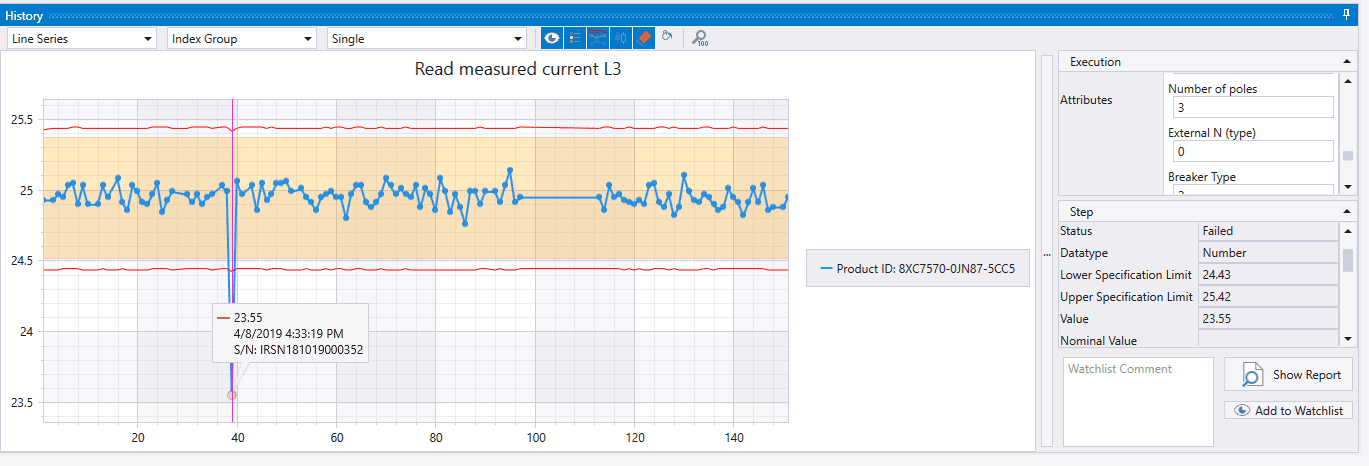
Single: Nur der Graph der ausgewählten Gruppe wird gezeigt
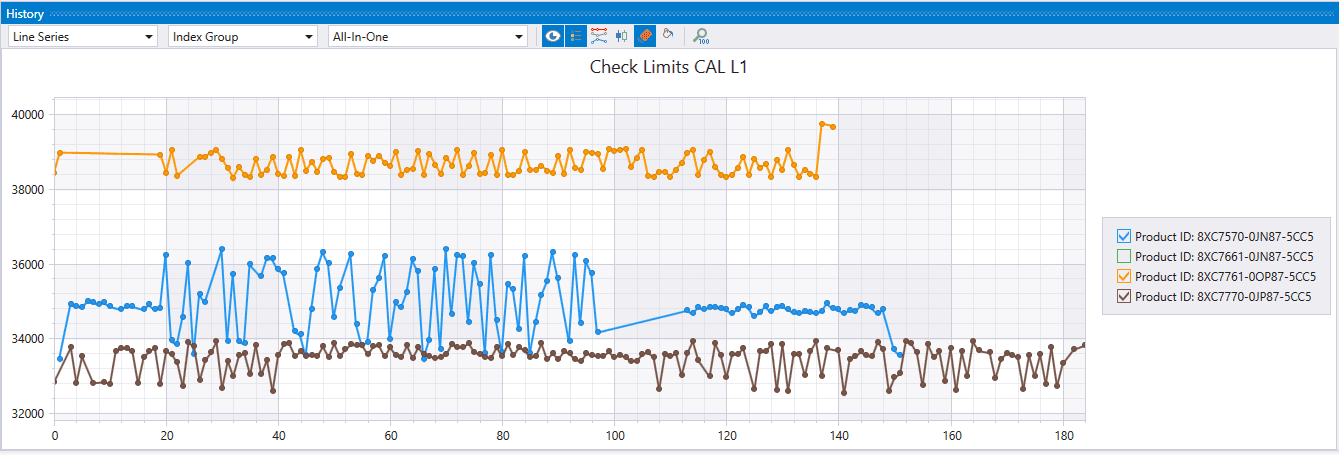
All-in-one: Die Graphen aller verfügbaren Gruppen werden übereinander gelegt. Hier empfiehlt sich das Abschalten der Grenzwertanzeige. Über die Checkboxen der Legende lassen sich nicht erwünschte Graphen ausblenden
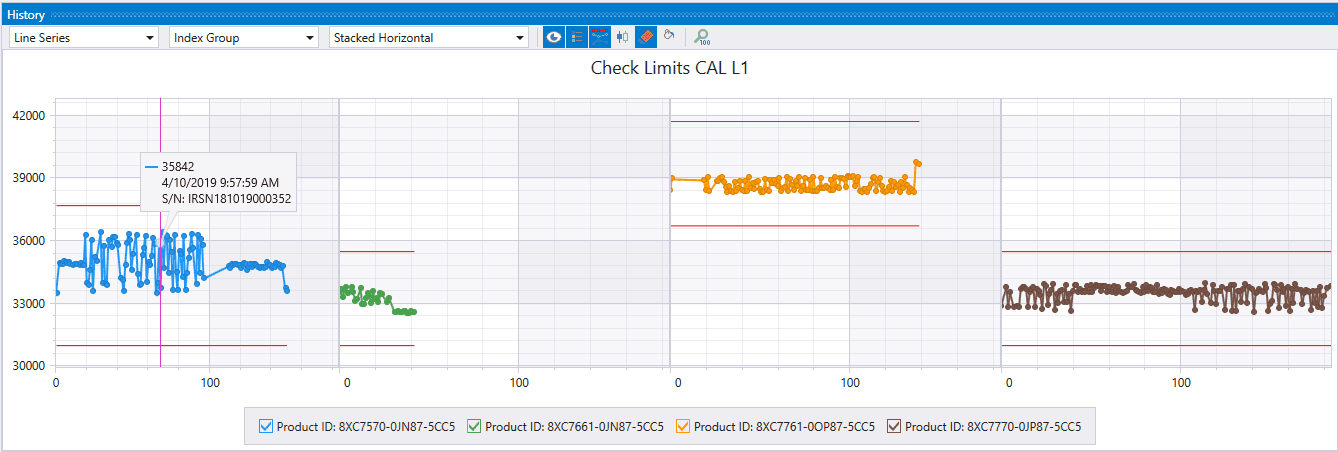
Stacked horizontal: Die Graphen aller Gruppen werden nebeneinander in eigenen Diagrammen dargestellt
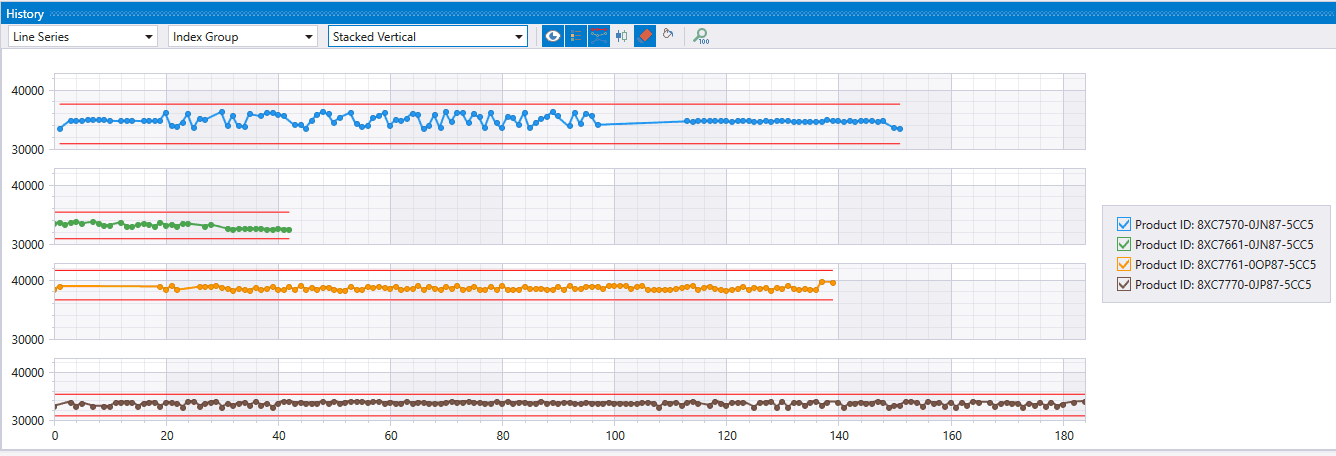
Stacked vertical: Die Graphen aller Gruppen werden untereinander in eigenen Diagrammen dargestellt
Mit dem Mausrad oder durch Aufziehen eines Bereichs mit der Maus kann der gezeigte Ausschnitt des Graphen vergrößert / gezoomt werden. Nachdem gezoomt wurde, kann außerdem der sichtbare Ausschnitt mit der Maus verschoben werden. Für "stacked" Ansichten wird der Zoom auf alle Diagramme gleichzeitig angewendet. Mit Klick auf den "Reset Zoom" Button lässt sich die Ansicht auf 100% zurücksetzen.
Darstellungsoptionen
- Linien (direkt verbundene Punkte)
- Punkte
- Balken
- Spline (Interpolierte Kurve)
- Steps (als Stufen verbundene Punkte)
X-Achsen-Optionen
- Index Global: X-Achse orientiert sich nach Indexposition der Execution im globalen Vergleich (sortiert nach Ausführungsstart)
- Index Group: X-Achse orientiert sich nach Indexposition der Execution innerhalb der gewählten Gruppe (sortiert nach Ausführungsstart)
- Timestamp: X-Achse stellt die absolute Zeit dar
- Serial Nr: Hier werden die Punkte anhand der Seriennummer des Prüflings sortiert
Watchlist-Funktion: Beim Klick auf einen Messwert im Diagramm öffnet sich eine Detailtabelle, die alle verfügbaren Informationen für den entsprechenden Testschritt und die Testausführung anzeigt. Innerhalb dieses Fensters kann eine Ausführung mit Kommentaren angereichert und zur Watchlist hinzugefügt werden, um sie für die weitere Analyse zu markieren. Außerdem kann der zugehörige Report geöffnet werden.

2.4.9.7Histogram (Panel)
Darstellung
Das Histogrammdiagramm zeigt die statistische Verteilung der Messwerte der ausgewählten Messung. Dabei werden automatisch Wertebereiche gruppiert und die Anzahl der Messwerte, die innerhalb dieser Grenzen liegen, als Balken dargestellt. Innerhalb dieser Balken wird außerdem der Status nach Passed (grün) und Failed (rot) gruppiert.

Die Gruppen werden um den Mittelwert im Bereich +/-6 Sigma gebildet. Die Anzahl der Gruppen lässt sich in den Einstellungen festlegen. Falls die Anzahl auf 0 gesetzt wird, errechnet das System abhängig von der Anzahl der Messwerte einen sinnvollen Wert.
Das Histogramm zeigt darüber hinaus die zu erwartende Normalverteilung um den arithmetischen Mittelwert (Xg/Avg), die kritischen Grenzen +/-3 Sigma (als hinterlegtes Band) und nach Möglichkeit die Grenzen LSL und USL sowie den Nominalwert (Xm). Letztere hängen davon ab, ob die Grenzen innerhalb der Messreihe eindeutig und gültig sind.
Gibt es nur wenige verschiedene Messwerte (höchstens 10, z.B. 0/1-Werte oder Werte mit grober Auflösung), wird für jeden Wert ein eigener Balken gebildet. Bei höchstens 3 verschiedenen Werten wird die Normalverteilung ausgeblendet.
Zoom und Navigation
Mit dem Mausrad kann in X- und Y-Richtung gezoomt werden.
- Ansicht zurücksetzen: Stellt die Standardansicht wieder her.
- Auf Daten: Zeigt den Bereich der Messwerte.
- Auf Limits: Zeigt die Messwerte zusammen mit LSL, USL und Xm.
Liegen die Grenzwerte weit außerhalb der Messwerte, zeigt das Histogramm zunächst nur die Messwerte. Grenzwerte und Nominalwert außerhalb des sichtbaren Bereichs werden dann am linken bzw. rechten Rand mit ihrem Wert angezeigt (z.B. ◄ LSL 0.01); ein Klick darauf zoomt auf die Limits. Überlappende Linienbeschriftungen werden automatisch ausgeblendet, wobei LSL und USL Vorrang haben.


Behandlung inkonsistenter Grenzen
Bei voneinander abweichenden Grenzen innerhalb der Reihe können normalerweise keine Werte berechnet werden, die von den unteren und oberen Sollgrenzen abhängen (Nominal, T, Cg, Cgk, Cp, Cpk, %EV, ...). In diesem Fall werden ersatzweise die engsten vorkommenden Grenzen zur Berechnung verwendet und die Werte in der Tabelle kursiv dargestellt. Die gefundenen Wertebereiche werden im Histogramm als Bänder abgebildet, die die jeweils größten und kleinsten vorkommenden Grenzwerte markieren:

Behandlung von Extremwerten
Werteausreißer, die außerhalb des Bereichs +/- 7 Sigma liegen, werden im Histogramm in zwei speziellen Gruppen als graue Balken visualisiert. Hier enthaltene Werte liegen (unabhängig von der Balkenbreite) außerhalb des Bereichs von Xg +/-7 Sigma:

2.4.9.8Measurement Values (Panel)
Diese Ansicht zeigt alle Messwerte in einer sortier- und filterbaren Datentabelle. Die Werte können durch Anklicken einer Spaltenüberschrift sortiert werden. Zusätzlich hat jede Spaltenüberschrift ein Symbol zum Filtern der Werte. Im unteren Bereich werden für ausgewählte Spalten Summeninformationen wie Min, Max, Avg angeboten.

2.4.9.9Abschnittsstatistik (Panel)
Nur im Modus Ausführungszeit verfügbar (siehe Wertquelle). Der Reiter neben „Measurement Values“ fasst die Ausführungszeiten der ausgewählten Gruppe von Ausführungen je Abschnitt zusammen:
- Execution (erste Zeile, fett): Gesamtlaufzeit im Vergleich zur Summe aller im Report enthaltenen Step-Zeiten.
- Eine Zeile je Abschnitt der Abschnittsdefinition (in der Reihenfolge des Baums). Verschachtelte Abschnitte aus älteren Projekten werden eingerückt dargestellt; die Werte eines solchen Abschnitts enthalten seine Unterabschnitte.
- Nicht zugeordnet (kursiv, nur falls vorhanden): Steps, deren Messung keinem Abschnitt zugeordnet ist.
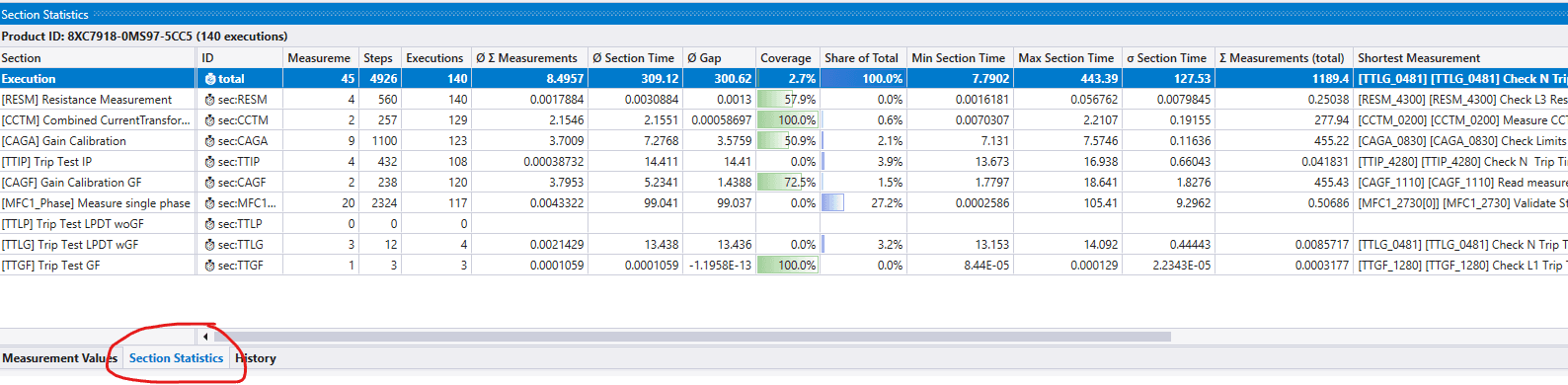
| Spalte | Bedeutung |
|---|---|
| ID | ID der Pseudomessung (Gesamtlaufzeit bzw. Abschnittszeit) |
| Messungen / Steps / Ausführungen | Anzahl verschiedener Measurement IDs, Anzahl Steps und Anzahl Ausführungen mit mindestens einem Step |
| Ø Σ Messungen | Durchschnittliche Summe der Ausführungszeiten der zugeordneten Messungen je Ausführung |
| Ø Abschnittszeit | Durchschnittliche Abschnittszeit: Start der ersten bis Ende der letzten Messung des Abschnitts (Ausführung: Gesamtlaufzeit) |
| Ø Lücke | Abschnittszeit minus Summe der Messzeiten, d. h. nicht durch Messungen abgedeckte Zeit (Wartezeiten, Steps ohne Measurement ID, …) |
| Abdeckung | Anteil der Abschnittszeit, der durch Messzeiten abgedeckt ist (Datenbalken) |
| Anteil Gesamtzeit | Anteil der Abschnittszeit an der Gesamtlaufzeit (Datenbalken) |
| Min / Max / σ Abschnittszeit | Kürzeste, längste Abschnittszeit und Standardabweichung |
| Σ Messungen (gesamt) | Summe der Messzeiten in allen Ausführungen |
| Kürzeste / Längste Messung | Messung mit der kürzesten / längsten durchschnittlichen Ausführungszeit und diese Zeit |
| Ungültig | Ausführungen ohne gültige Abschnittszeit (z. B. fehlende Startzeiten); diese fließen nicht in die Zeitwerte ein |
Zeiten werden in Sekunden im Anzeigeformat der Anwendungseinstellungen dargestellt. Abdeckung und Anteil werden nur aus Ausführungen mit gültigen Zeiten berechnet. Die Tabelle wird aktualisiert, wenn sich die Gruppe, die Abschnittsdefinition oder die Daten ändern.
Export: Rechtsklick auf die Tabelle und Export (Excel, CSV, PDF, …) oder Kopieren (Zwischenablage) (inkl. Spaltenüberschriften) wählen.
2.4.9.10Report Wizard (Button)
Dieser Button startet einen Dialog, der bei der Auswahl der enthaltenen Messungen und Gruppen für den Report unterstützt.

Die gewählte Zusammenstellung kann zudem gespeichert und auch wieder geladen werden. Beim Klick auf Show Preview öffnet sich die Vorschau des Reports. Von hier aus kann über den Button Export die Datei in verschiedenen Zielformaten gesichert werden (PDF, Word, Excel, HTML, CSV).


2.4.9.11Report Current View (Button)
Beim Drücken dieses Buttons wird ohne weitere Konfiguration die aktuell gewählte Messung inklusive aller Messwerte, Diagramm und Histogramm als Vorschau geöffnet. Über den Button Export kann das Dokument in verschiedenen Formaten (PDF, Word, Excel, HTML, CSV) gesichert werden.
2.4.9.12Export Table (Button)
Der Button Export Table ermöglicht den Export der gewählten Messung im CSV-Format.
Dokumente und Downloads
Weitere Dokumente und Dateien zu Ihrem IRS-Produkt finden Sie auf myIRS.