This page is not available in English yet, so it is shown in German.
Settings
Alle Einstellungen der Anwendung werden im Dialog Settings vorgenommen, der über die Schaltfläche Settings auf dem Startbildschirm geöffnet wird. Der Dialog ist in die Registerkarten General, Analysis, View und Export unterteilt.
Änderungen auf allen Registerkarten werden erst mit Save übernommen. Cancel, die Taste Esc oder das Schließen des Fensters verwirft alle Änderungen auf allen Registerkarten. Ist eine Eingabe ungültig, wird unten im Dialog ein Hinweis angezeigt und die Einstellungen können nicht gespeichert werden.
2.4.15.1General
Grundlegende Einstellungen für die Anwendung, die die Darstellung und die Benennung von Gruppen beeinflussen.

2.4.15.1.1General
- Significant Digits: Stellt die Anzahl der signifikanten Stellen ein, falls Zahlen zur Anzeige oder im Report gerundet oder formatiert werden
- Use simplified group names: Betrifft die automatische Benennung von Gruppen. Falls aktiviert, wird der Name der gruppierten Spalte weggelassen und nur der Wert selbst als Name der Gruppe verwendet, also z.B. statt "Product ID: XYZ" nur "XYZ". Das ist je nach Quelle der Gruppierung im Report besser lesbar. Bei unklarer Gruppenbildung kann ein deskriptiver Name aber hilfreicher sein
- Use group name as default graph title: Falls aktiviert, wird im Modul "Graph Comparison" der Gruppenname als Vorgabe für den Namen des Graphen verwendet. Ansonsten bleibt der Name leer und muss vom Anwender gesetzt werden
2.4.15.1.2Language
Auswahl der Sprache der Benutzeroberfläche. Die Sprache wird beim Speichern übernommen; anschließend bietet die Anwendung einen Neustart an, der für die vollständige Umstellung erforderlich ist.
2.4.15.1.3Grouping
- Max number of custom columns: Maximale Anzahl zusätzlicher Spalten in der Tabelle des Moduls Grouping
2.4.15.1.4Other
- Create Example Configuration: Erstellt eine Beispielkonfiguration (*.xml), die z.B. beim Kommandozeilenaufruf der Anwendung als Parameter übergeben werden kann
2.4.15.2Analysis
Legt die Faktoren für die Berechnung der Messmittelfähigkeitskennwerte Cg, Cgk und %EV fest. Die Formeln werden neben den Eingabefeldern dargestellt und während der Eingabe aktualisiert, so dass die Auswirkung einer Änderung sofort sichtbar ist. Die Legende unter den Formeln erklärt die Symbole:

- T: Toleranz (OSG − USG)
- sg: Standardabweichung der Messwerte
- Bi: systematische Messabweichung, Mittelwert − Toleranzmitte
Beachten Sie dazu auch den Abschnitt Measurement Analysis Table!
Preset: Gängige Parametersätze können aus der Auswahlliste gewählt werden. Darunter wird eine kurze Beschreibung der gewählten Vorlage angezeigt. Entsprechen die Werte keiner Vorlage, wird "Custom" angezeigt.
| Vorlage | Cg | Cgk | %EV |
|---|---|---|---|
| Standard (4 s, %EV 5,15 s) | 0,2·T / 4·s | (0,1·T − |Bi|) / 2·s | 5,15·s (99 %, AIAG MSA 3. Auflage) |
| Bosch Heft 10 / VDA 5 / Minitab (6 s) | 0,2·T / 6·s | (0,1·T − |Bi|) / 3·s | 6·s (99,73 %) |
| 4 s, %EV 6 s (AIAG MSA 4. Auflage) | 0,2·T / 4·s | (0,1·T − |Bi|) / 2·s | 6·s (99,73 %) |
| Streng (15 % der Toleranz, 6 s) | 0,15·T / 6·s | (0,075·T − |Bi|) / 3·s | 6·s |
Restore defaults setzt alle Analyseparameter einschließlich der Histogrammgruppen auf die Standardwerte zurück.
Alle Faktoren müssen größer als 0 sein. Andernfalls wird ein Hinweis angezeigt und die Einstellungen können nicht gespeichert werden.
- Histogram Groups: Stellt die Anzahl der Gruppen (Klassen) ein, die für die Histogrammbildung verwendet werden. Falls hier "0" eingetragen wird, berechnet das Programm automatisch eine sinnvolle Anzahl anhand der Anzahl der Messdaten
2.4.15.3View

Die Abschnitte History and Statistics und Graph Comparison legen die Voreinstellungen für die Ansicht in den jeweiligen Modulen fest.
Theme: Stellt die Darstellung der gesamten Anwendung um (dunkel / hell). Das neue Theme wird nach einem Neustart der Anwendung übernommen.
Graphs
- Visual Groups: Gibt die maximale Anzahl der Gruppen an, die in einem Graphen gleichzeitig visualisiert werden. Falls es mehr Gruppen gibt, wird nur die hier eingestellte Anzahl in den Graphen angezeigt. Dies hat keinen Einfluss auf die Anzahl der Gruppen in den Tabellen.
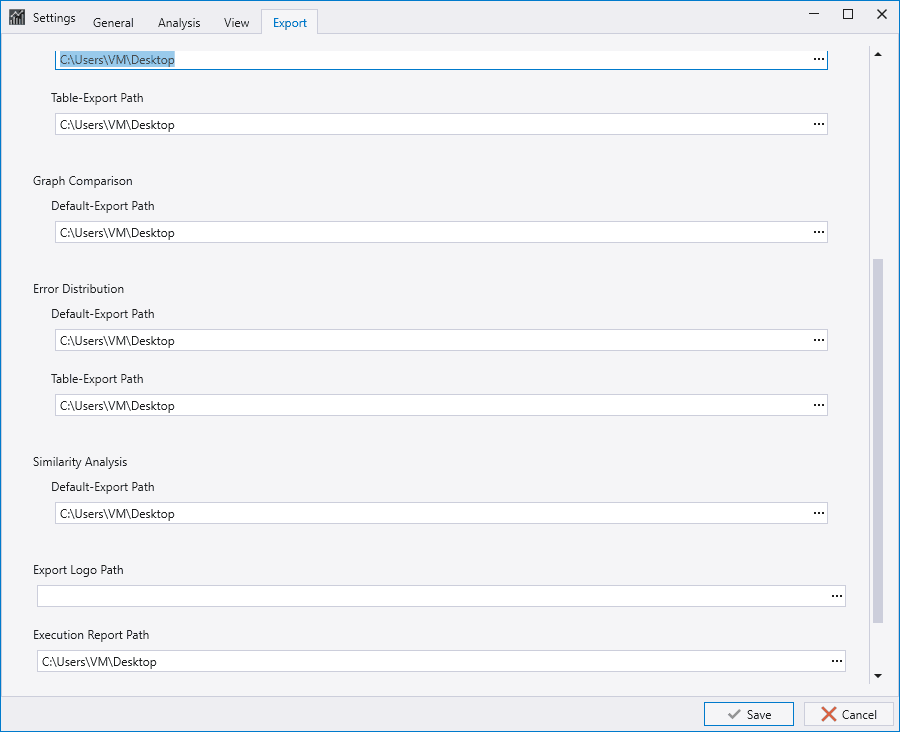
2.4.15.4Export
Hier werden die Standardpfade für diverse Exportdateien, der Ausdruck für den Exportpfad und der Autor der Reports gesetzt.

Außerdem kann ein eigenes Logo für den Report definiert werden, das dann das IRS-Logo ersetzt.
Documents and downloads
Further documents and files for your IRS product are available on myIRS.