This page is not available in English yet, so it is shown in German.
Grouping
Im Tab Grouping kann der geladene Datensatz nach Eigenschaften der Executions gefiltert und gruppiert werden. Die hier gebildeten Gruppen sind die Basis für die weitere Analyse.
Gruppen sind ein zentrales Thema im Report Analyzer. Sie dienen zum Vergleich von Datensätzen nach beliebig festgelegten Kriterien. Das können verschiedene Produkttypen, aber auch verschiedene User oder Merkmale des Prüflings oder der Prüfumgebung sein. Bei der MSA Analyse kommen Gruppen in bestimmten Fällen zusätzliche Bedeutungen zu.
Voraussetzung dafür ist, dass es auch Daten gibt, die eine Gruppierung erlauben. Beachten Sie hierzu den Abschnitt zur Optimierung der Reportdaten (Hinzufügen von Header Informationen)!
Für alle erstellten Gruppen wird je Messung eine statistische Analyse durchgeführt. Manche Analysetools erlauben dabei einen Vergleich der Ergebnisse der Gruppen.
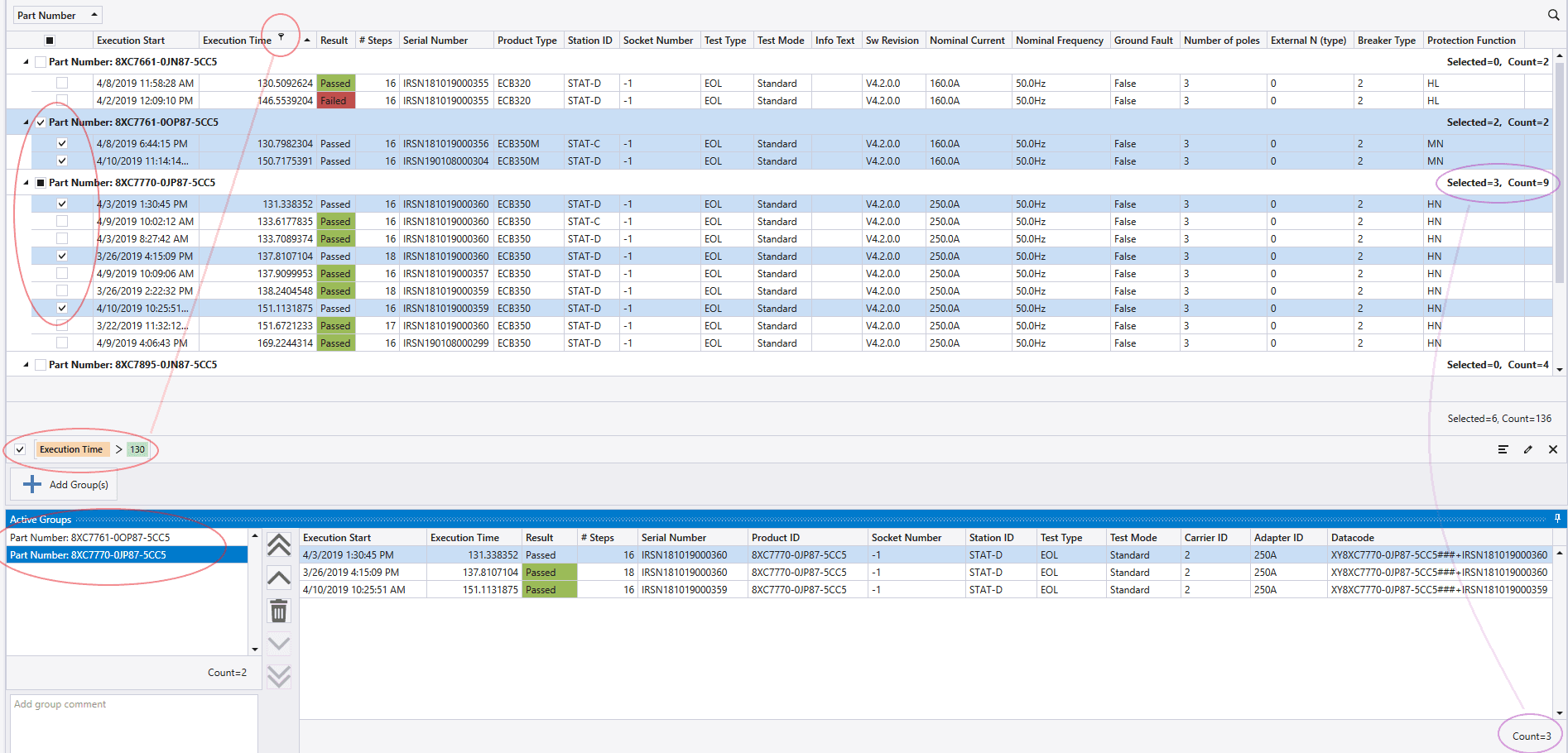
Die Abbildung unten zeigt die Aufteilung des Grouping Tabs. Dieser besteht aus drei Bereichen:
- Obere Hälfte: Übersicht aller verfügbaren Executions, je nach Anordnung als flache Liste oder in Gruppen. Hier werden die Executions ausgewählt, die als neue Gruppe(n) angelegt werden sollen
- Links unten: Übersicht aller bereits angelegten Gruppen (Active Groups). Diese können verschoben, umbenannt oder gelöscht werden. Über Add To Group(s) können nachträglich weitere Executions hinzugefügt werden (siehe Einträge zu Gruppen hinzufügen)
- Rechts unten: Übersicht aller Executions der links ausgewählten Gruppe. Hier können bei Bedarf nachträglich Executions gelöscht werden. Die Ergebnisse werden daraufhin neu berechnet.
Vorgehensweise
- Die obere Ansicht wird über Gruppierung (Spaltenkopf in den Gruppierungsbereich oberhalb der Tabelle ziehen) oder Filterung wie gewünscht eingestellt
- Über den Button Create Group(s) werden alle per Checkbox ausgewählten Gruppen oder Executions als neue Gruppe(n) hinzugefügt. Falls nichts ausgewählt wurde, werden alle momentan sichtbaren Executions und Gruppen hinzugefügt
- In der Liste der aktiven Gruppen kann der Gruppenname angepasst (
F2) sowie die Reihenfolge geändert werden. In der hier festgelegten Reihenfolge werden die Analysen später ausgeführt, dargestellt und im Export gegliedert. Die Reihenfolge kann auch nachträglich noch geändert werden. Über den Button „Papierkorb“ werden die selektierten Gruppen nach Rückfrage entfernt - Beim Verlassen der Gruppierungsseite wird automatisch eine (Neu-)Berechnung der Analyse gestartet
2.4.7.1Allgemeine Regeln & Tipps zu Gruppen
- In den Anwendungseinstellungen kann eine vereinfachte Gruppenbenennung aktiviert werden. Dabei werden lediglich die Werte ohne die Spaltennamen als Gruppen verwendet. (z.B. statt "ProductId: xyz" nur "xyz")
- Gruppen können nachträglich hinzugefügt oder auch gelöscht werden. Die Analyse und Graphen werden dann neu berechnet. Falls die entsprechende Gruppe nicht mehr verfügbar ist, wird sie aus dem Graphen entfernt.
- Einzelne Executions können selektiv aus bereits erstellten Gruppen gelöscht werden. Beim Verlassen der Gruppierungsseite wird dabei eine neue Analyse gestartet
- Es müssen nicht alle Executions einer Gruppe zugeordnet werden
- Nur Executions in Gruppen werden analysiert.
- Eine Execution kann auch mehreren Gruppen zugeordnet werden und wird dann in beiden Gruppen bei der Analyse betrachtet
- Über den Button Assignments kann angezeigt werden, welche Executions keiner oder mehreren Gruppen zugeordnet sind (siehe Gruppen verwalten)
2.4.7.2Gruppierung über Filter
Hierbei werden die Gruppen einzeln über die Filtereinstellungen gebildet. Der Filter wird nach Bedarf eingestellt (siehe Kapitel Filtern der Spalten) und die sichtbaren Executions als Gruppe hinzugefügt. Der Vorgang wird so lange wiederholt, bis alle gewünschten Gruppen vorhanden sind.
Diese Vorgehensweise wird für folgende Szenarien empfohlen:
- Keine Gruppierung notwendig (entspricht der Erstellung exakt einer Gruppe)
- Gruppierung nach Zeitbereichen
- Komplexe Gruppierungen, die über die automatisierte Gruppierung nicht realisierbar sind
Vorgehensweise
- Die Executions werden so gefiltert, dass nur die benötigten Einträge sichtbar sind. Nur diese werden in die Gruppe aufgenommen
- Per Klick auf Create Group(s) wird eine Gruppe mit einem Defaultnamen (z.B. Group_0) erstellt.
- Über
F2kann die Gruppe umbenannt werden - Schritte 1-3 können beliebig oft wiederholt werden, um mehrere Gruppen zu erstellen
2.4.7.3Gruppierung über Spalten
Die schnellste Möglichkeit, den Datensatz zu strukturieren, bietet die automatisierte Gruppierung. Dazu wird einfach die zu gruppierende Spaltenüberschrift in den Gruppierungsbereich gezogen.
Vorgehensweise
- Ziehen Sie den gewünschten Spaltenkopf per Drag and Drop in den leeren Bereich oberhalb der Tabelle ("Drag a column header here to group by that column.")

- Das Programm gruppiert die Daten nun anhand der Werte der von Ihnen selektierten Spalte. Die Tabelle zeigt sofort alle gebildeten Gruppen als Vorschau an. Über das Pfeilsymbol können Sie den Inhalt der Gruppe betrachten.

- Klicken Sie auf Create Group(s) und die Gruppen werden mit einem Defaultnamen erstellt und der Liste unter Active Groups hinzugefügt. Die Gruppennamen können bei Bedarf über
F2umbenannt werden.

2.4.7.4Kombinierte Gruppierung
Automatische Gruppierungen lassen sich zusätzlich filtern, sodass Sie beide Ansätze kombinieren können. So können Sie z.B. nach ProductID gruppieren und danach per Filter nur einige der automatisch erstellten Gruppen selektieren:

2.4.7.5Einträge zu Gruppen hinzufügen
(Neu in 1.7) Selektierte Executions können per Drag & Drop oder mit dem Button Add To Group(s) den im unteren Bereich selektierten Gruppen hinzugefügt werden. Die Gruppierung der oberen Tabelle wird dabei nicht berücksichtigt. Executions, die bereits in der Gruppe enthalten sind, werden übersprungen.

2.4.7.6Gruppen verwalten
Der Button Assignments erlaubt eine Analyse der Verteilung von Executions auf Gruppen.
Eine Tabelle listet alle Executions auf und informiert über die Anzahl der Zuordnungen sowie die zugeordneten Gruppen zu einer Execution. Damit lassen sich falsche oder ungewollte Mehrfachzuordnungen oder auch vergessene Gruppen einfach aufdecken.
Zu diesem Zweck bietet die Tabelle zusätzliche vordefinierte Filter an:
- All: Zeigt alle importierten Executions an
- Duplicates: Zeigt nur die Executions an, die mehreren Gruppen zugeordnet sind
- Unrelated: Zeigt nur die Executions an, die keiner Gruppe zugeordnet sind
In der Hauptansicht des Grouping Tabs gibt es zudem die Möglichkeit, nicht zugeordnete Executions zu entfernen und damit Arbeitsspeicher freizugeben. Hierfür genügt ein Klick auf Cleanup.
2.4.7.7Filter-Set speichern/anwenden
Die Erstellung der Gruppen kann sehr zeitaufwändig sein, vor allem die Erstellung komplexer Filterausdrücke über den Filter Editor. Deshalb ist es möglich, die aktuelle Gruppierung, Filterung und Sortierung der Tabelle Executions als Filter-Set abzuspeichern und dieses Set später wieder zu laden und anzuwenden.
Filter-Set speichern: Zum Speichern muss lediglich auf den Button Save Filter-Set geklickt und der Name des Sets eingetragen werden. Das Set wird automatisch in den Appdaten gespeichert und in der Dropdown-Liste angezeigt.
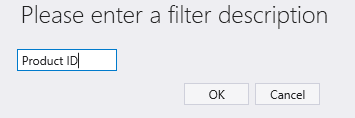
Filter-Set anwenden: Soll ein Filter-Set angewendet werden, muss es lediglich in der Dropdown-Liste (Select Filter-Set) ausgewählt werden. Die Einstellungen werden sofort wirksam. Bestehende andere Filter werden zurückgesetzt.
Filter-Sets verwalten: Über den Button Manage Filter-Sets können die Filter-Sets verwaltet werden:

- Export: Das markierte Filter-Set wird als XML-Datei exportiert und kann z.B. auf andere Rechner kopiert werden
- Import: Ein zuvor exportiertes XML-Filter-Set kann importiert werden
- Delete: Das markierte Filter-Set wird aus der Liste entfernt
Documents and downloads
Further documents and files for your IRS product are available on myIRS.