# Benutzeroberfläche des SSV Editors
URL: https://irs.systems/docs/ssv/ssv-editor-user-interface

## Andockbare Bereiche
Die Benutzeroberfläche verwendet ein System andockbarer Bereiche, das Sie an unterschiedliche Anwendungsfälle oder Bildschirmauflösungen anpassen können. Fast jeder Bereich (Unterfenster) lässt sich verschieben, frei schwebend anordnen, an andere Bereiche andocken oder über einen anderen legen: Ziehen Sie einfach die Titelleiste eines Bereichs an die gewünschte Stelle. Befindet sich kein anderes Fenster unter dem Cursor, wird das Fenster frei schwebend. Wenn Sie über ein anderes Fenster ziehen, sehen Sie ein Kreuz aus blauen Symbolen. Legen Sie das Fenster auf dem passenden Symbol ab, um es links, rechts, oben oder unten anzudocken, oder legen Sie es in der Mitte ab, um es als Registerkarte darüberzulegen.

**Beispiel**
In diesem Bild ist der Window Explorer frei schwebend, mit dem Window Explorer an seiner rechten Seite angedockt. Der Bereich Trigger Setup ist rechts neben dem Channel Explorer angedockt, ebenso Log rechts neben Configuration Report.

## Symbolleiste

(von links nach rechts)
**New Project**
Erstellt ein neues Projekt
**Open Project**
Öffnet ein vorhandenes Projekt
**Save Project**
Speichert das aktuelle Projekt
**Save Project As...**
Speichert das aktuelle Projekt an einem neuen Speicherort und behält diesen Speicherort bei
**Channel Explorer**
Öffnet den Bereich Channel Explorer, falls er noch nicht geöffnet ist
**Trigger Setup**
Öffnet den Bereich Trigger Setup, falls er noch nicht geöffnet ist
**WindowSet Editor**
Öffnet den Bereich Window Set Editor, falls er noch nicht geöffnet ist
**Window Set Data**
Öffnet den Bereich Window Set Data, falls er noch nicht geöffnet ist
**Window Explorer**
Öffnet den Bereich Window Explorer, falls er noch nicht geöffnet ist
**Capture untriggered data**
Erstellt einen Snapshot aller aktivierten Kanäle im Projekt (Standardeinstellung siehe Options), ohne Triggereinstellungen anzuwenden
**Capture triggered data**
Erstellt einen Snapshot aller aktivierten Kanäle im Projekt (Standardeinstellung siehe Options) mit den aktuellen Triggereinstellungen
**Run test**
Überträgt die aktuellen Projekteinstellungen auf die Hardware und aktiviert sie, wartet die angegebene Verzögerungszeit ab und gibt die Testergebnisse und die aufgezeichneten Kanaldaten zurück
**Command**
Wählt den Befehl aus, der beim Drücken der Schaltfläche „Execute“ ausgeführt wird
**Channel Selection**
Wählt die Kanäle aus, die in die aufgezeichnete TDMS-Datei aufgenommen werden (all / selected)
**Schaltfläche Execute**
Führt den ausgewählten Befehl aus (wie das Drücken der Schaltflächen Capture (un)triggered / Run Test)
### Channel Explorer
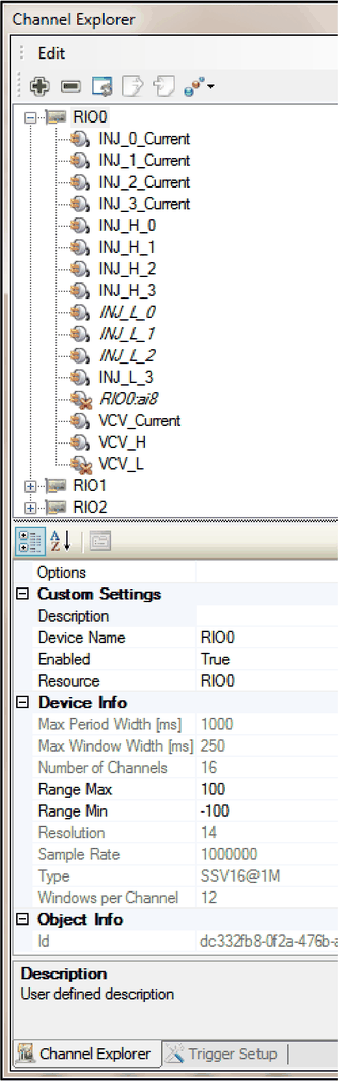
Mit dem Channel Explorer fügen Sie Ihrem Projekt neue Hardware hinzu und konfigurieren alle relevanten Einstellungen für jedes Gerät und jeden Kanal.
Es können nur ganze Geräte hinzugefügt oder entfernt werden, das Hinzufügen eines einzelnen Kanals ist (auch physisch) nicht möglich.
Die Kanäle werden in einer Baumansicht unter ihren Geräten angezeigt und entweder nach Name oder nach Kanalnummer sortiert. Drücken Sie die Sortierschaltfläche, um die Sortierreihenfolge zu ändern.

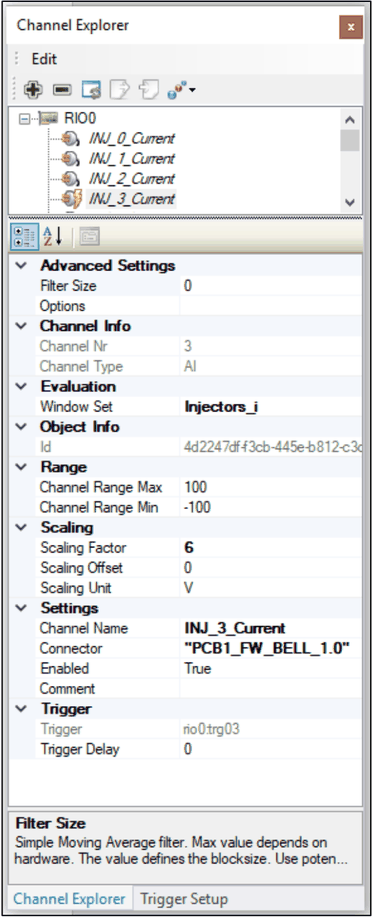
Wählen Sie in der Baumansicht einen Kanal oder ein Gerät aus und konfigurieren Sie die Details im Eigenschafteneditor. Wenn Sie einen Kanal auswählen, aktualisiert auch der Fenstereditor automatisch seine Anzeige und zeigt das zugehörige Window-Set (falls vorhanden) sowie die aufgezeichneten Vorschaudaten des Kanals (falls verfügbar)
> **Hinweis**
> Um einem Window-Set Funktionen hinzuzufügen, muss das Window-Set mindestens einem Kanal eines Geräts zugewiesen sein! Um ein Window-Set zuzuweisen, wählen Sie in den Kanaleigenschaften (Evaluation / Window Set) ein vorhandenes Set aus. Siehe Abbildung unten!
**Statusinformationen**
Der Kanalname wird bei bestimmten Statuswerten unterschiedlich dargestellt:
- **Fett**: hebt Kanäle hervor, die das aktuell angezeigte Window-Set verwenden
- *Kursiv*: Kanal wird nicht verwendet (ihm ist kein Window-Set zugewiesen)
- Rot: aufgezeichneter Kanal (geöffnete TDMS-Datei) hat einen Fehler gemeldet
- Grün: aufgezeichneter Kanal (geöffnete TDMS-Datei) hat keinen Fehler

Im Eigenschafteneditor bearbeiten Sie bestimmte Kanalparameter. Schreibgeschützte Eigenschaften sind ausgegraut.
Eine ausführliche Beschreibung aller verfügbaren Eigenschaften finden Sie in den Kapiteln [Gerät](/docs/ssv/ssv-concept#geraet) und [Kanal](/docs/ssv/ssv-concept#kanal)
**Beispielansichten des Editors**
Channel Explorer mit GeräteinformationenChannel Explorer mit Kanalinformationen
#### Kanaleinstellungen exportieren

**Erzeugt eine Textdatei mit den Kanaleinstellungen** zur Bearbeitung in einem externen Werkzeug (z. B. Excel)
Die Syntaxdefinition finden Sie unter [Kanaleinstellungen importieren](/docs/ssv/ssv-editor-user-interface#kanaleinstellungen-importieren).
#### Kanaleinstellungen importieren
Drücken Sie die Importschaltfläche, um Kanaleinstellungen aus einer Textdatei zu importieren

Erwartetes Dateiformat:
Eine Zeile pro Kanal, bestehend aus durch Semikolon getrennten Spalten:
- `:`
- ``
- ``
- ``
Nur übereinstimmende Zeilen werden geändert, unbekannte oder fehlende Kanäle werden ignoriert
**Beispiel**
```text
RIO0:0;RIO0:AI00;A85;PinMatrix:3A3, AUX:1c
RIO0:1;RIO0:AI01;A2;PinMatrix:3A9, AUX:3c
RIO0:2;RIO0:AI02;A43;PinMatrix:3A15, AUX:5c
RIO0:3;RIO0:AI03;A1;PinMatrix:3A21, AUX:7c
RIO0:4;RIO0:AI04;A64;PinMatrix:3A27, AUX:9c
RIO0:5;RIO0:AI05;A22;PinMatrix:3A33, AUX:11c
RIO0:6;RIO0:AI06;A65;PinMatrix:3A39, AUX:13c
RIO0:7;RIO0:AI07;A23;PinMatrix:3A45, AUX:15c
RIO0:8;RIO0:AI08;;PinMatrix:3A51, AUX:17c
RIO0:9;RIO0:AI09;PCB1_FW_BELL_1.0;
RIO0:10;RIO0:AI10;PCB1_FW_BELL_1.1;
RIO0:11;RIO0:AI11;PCB1_FW_BELL_1.2;
```
### Trigger Setup
**Navigation**
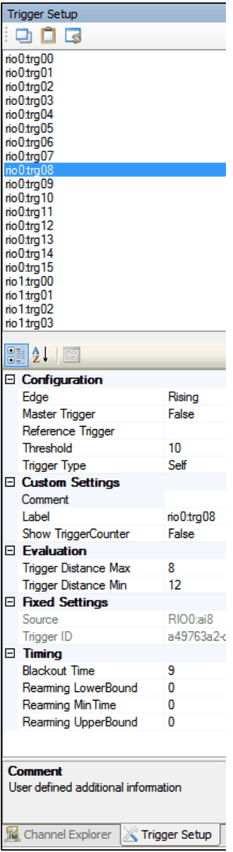
Im Trigger Setup konfigurieren Sie den markierten Trigger.
Wenn sich die Kanalauswahl ändert, wird automatisch auch der zugehörige Trigger ausgewählt
> **Tipp**
> Ziehen Sie die Registerkarte des Triggerfensters rechts neben den Channel Explorer und docken Sie sie dort an, um die Bearbeitung während der Triggereinrichtung zu erleichtern:

**Schaltflächen der Symbolleiste**
Um Einstellungen zwischen Triggern zu kopieren, verwenden Sie die Symbolleistenschaltflächen zum Kopieren und Einfügen. Jede benutzerdefinierte Einstellung wird auf den neuen Trigger übertragen, mit Ausnahme fester Eigenschaften wie ID, Kanalnummer, Triggerquelle usw.
Wählen Sie den Quelltrigger aus und drücken Sie Kopieren (1. Schaltfläche), um die Einstellungen in die Zwischenablage zu kopieren
Wählen Sie den Zieltrigger aus und drücken Sie Einfügen (2. Schaltfläche)
Mit der dritten Symbolleistenschaltfläche passen Sie die generischen Triggerbezeichnungen automatisch an die zugehörigen Kanalbezeichnungen an (zusätzlich mit dem Präfix `trg_`).
**Eigenschafteneditor**
Eine ausführliche Beschreibung aller verfügbaren Triggerparameter finden Sie im Kapitel [Trigger](/docs/ssv/ssv-concept#trigger).
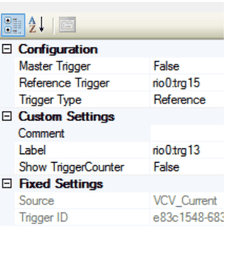
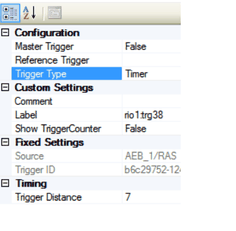
Je nach ausgewähltem Triggertyp zeigt der Eigenschafteneditor unterschiedliche Parameter an:
Triggertyp „Self“Triggertyp „Reference“Triggertyp „Timer“
### Window Explorer
Mit dem Window Explorer konfigurieren Sie [Window-Sets](/docs/ssv/ssv-concept#window-sets), [Analysefenster](/docs/ssv/ssv-concept#analysefenster) und [Analysefunktionen](/docs/ssv/ssv-concept#analysefunktionen)

Er ist in vier Abschnitte unterteilt:
- [Window-Set-Baum](/docs/ssv/ssv-editor-user-interface#window-set-baum)
- [Steuerelemente für Fenstergrenzen](/docs/ssv/ssv-editor-user-interface#steuerelemente-fuer-fenstergrenzen)
- [Kommentar-Editor](/docs/ssv/ssv-editor-user-interface#kommentar-editor)
- [Eigenschafteneditor](/docs/ssv/ssv-editor-user-interface#eigenschafteneditor)
Alle Steuerelemente sind grundsätzlich bidirektional an das aktuell ausgewählte Element (Window-Set/Fenster/Funktion) gebunden. Das bedeutet, dass jede Änderung von außen (z. B. das Verschieben eines Fensters mit der Maus) sofort in den zugehörigen Steuerelementen sichtbar wird und umgekehrt.
#### Symbolleiste
**Funktionen der Symbolleiste im Window Explorer**
(von links nach rechts)
***New Window Set***
Erstellt ein neues Window-Set
***Delete Window Set***
Löscht das ausgewählte Window-Set und entfernt alle Fenster
***New Window***
Erstellt im aktuell ausgewählten Window-Set ein neues Fenster in der Mitte der aktuellen Ansicht
***Delete Window***
Löscht das ausgewählte Fenster und alle seine Funktionen
***Move item up***
Verschiebt das ausgewählte Element (Window-Set / Fenster / Funktion) um eine Position nach oben, sofern es nicht bereits das oberste ist. Beachten Sie, dass sich die Auswahl nach dieser Aktion ändern kann!
***Move item down***
Verschiebt das ausgewählte Element (Window-Set / Fenster / Funktion) um eine Position nach unten, sofern es nicht bereits das letzte ist. Beachten Sie, dass sich die Auswahl nach dieser Aktion ändern kann!
#### Window-Set-Baum
Der Window-Set-Baum zeigt die Hierarchie aller verfügbaren Window-Sets, Fenster und Funktionen in einer Baumansicht.
#### Kontextmenüs
Das Kontextmenü hängt vom ausgewählten Element ab
**Kontextmenü eines Window-Sets**

***Delete Window Set***
Löscht das ausgewählte Window-Set
***Add Window Set***
Fügt ein neues Window-Set hinzu
***Copy this Window Set***
Erstellt eine tiefe Kopie des ausgewählten Window-Sets und legt dabei auch Kopien aller enthaltenen Fenster und Funktionen an
**Kontextmenü eines Fensters**

***Locked***
Schaltet die Fenstersperre um (siehe [Fenster sperren](/docs/ssv/ssv-editor-user-interface#fenster-sperren))
***Zoom to window***
Zoomt die aktuelle Ansicht auf dieses Fenster
***Create copy***
Erstellt eine Kopie des ausgewählten Fensters einschließlich aller Funktionen. Die Kopie erhält denselben Namen mit dem Zusatz „_copy“
***Delete function***
Löscht die ausgewählte Funktion aus dem Fenster
Hinweis: nur verfügbar, wenn bereits eine Funktion zugewiesen ist
***Add function***
Fügt die ausgewählte Funktion zum Fenster hinzu
Hinweis: nur verfügbar, wenn das Window-Set einem Kanal zugewiesen ist und dem Fenster noch nicht alle verfügbaren Funktionen zugewiesen wurden
#### Steuerelemente für Fenstergrenzen
Mit den Steuerelementen für die Fenstergrenzen lässt sich das Fenster genauer positionieren als mit der Maus.
Beachten Sie jedoch, dass aufgrund von Hardwareeinschränkungen und internen Rundungsfehlern nicht garantiert werden kann, dass die definierten Zeiten und Pegel exakt der realen Situation entsprechen (z. B. kann ein Grenzwert, der auf genau 10,000 V eingestellt ist, aufgrund der ADC-Auflösung der Hardware einen kleinen Offset aufweisen)
#### Kommentar-Editor
In diesem Fenster können Sie für Berichtszwecke einen Kommentar zu diesem Fenster hinzufügen
#### Eigenschafteneditor
Im oberen Teil des Eigenschafteneditors bearbeiten Sie das ausgewählte Element (Window-Set / Fenster / Funktion) im Detail
Der untere Teil des Eigenschafteneditors zeigt eine kontextbezogene Hilfe zur ausgewählten Eigenschaft.
### WindowSet Editor
Der WindowSet Editor ist eine Graphansicht, kombiniert mit einem überlagerten Fenstereditor. Er dient zur Vorschau der Kanaldaten und zur Konfiguration der Fensterbereiche.
Der Editor kann gleichzeitig einen Kanal einschließlich eines Window-Sets anzeigen.
Kanal und/oder Window-Set wechseln entsprechend der letzten Auswahl im [Channel Explorer](/docs/ssv/ssv-editor-user-interface#channel-explorer) oder [Window Explorer](/docs/ssv/ssv-editor-user-interface#window-explorer).

#### Schaltflächen der Symbolleiste
(von links nach rechts)

***Add window***
Fügt ein neues Fenster mit Standardgröße in der Mitte des sichtbaren Bereichs hinzu
***Remove window***
Entfernt das aktuell ausgewählte Fenster
***Remove all windows***
Entfernt alle Fenster des aktuell angezeigten Window-Sets
***Zoom (auto fit) (mehrere Modi)***

***Fit to all (auto)***
Zoomt automatisch auf eine Ansicht, in der alle Fenster und das vollständige gemessene Signal sichtbar sind
***Fit to window***
Zoomt auf das aktuell ausgewählte Fenster (auch im Window Explorer verfügbar)
***Fit to window set***
Zoomt auf eine Ansicht, in der alle Fenster des aktuellen Window-Sets sichtbar sind, unabhängig von den Dimensionen der Graphdaten
***Fit to graph***
Zoomt auf eine Ansicht, in die die aufgezeichneten Daten vollständig passen, auch wenn nicht alle Fenster sichtbar sind
***Fit to hardware***
Zoomt auf die Fähigkeiten der Hardware (maximale Größe des Abtastpuffers und Spannungsbereich)
***Zoom in***
Vergrößert um den Faktor 2
***Zoom out***
Verkleinert um den Faktor 0,5
***Show/Hide Cursor (Umschalter)***
Blendet den Graph-Cursor ein oder aus (nur wenn Graphdaten vorhanden sind)
***Reset all view settings***
Die letzte Zoomaktion wird für jeden Kanal intern gespeichert. Diese Schaltfläche entfernt all diese Ansichtseinstellungen, und beim nächsten Anzeigen des Kanals wird Auto Fit angewendet.
***Save screenshot***
Erstellt einen Screenshot der aktuellen Ansicht und speichert ihn in einer Datei. Im Unterschied zu einem normalen Screenshot-Werkzeug können Sie die Ausgabeauflösung unter [Options / Report Settings](/docs/ssv/ssv-editor-user-interface#options) festlegen.
***Overlay plots (Umschalter)***
***Show data points***
***Schieberegler Visible plots***
#### Graph zoomen und verschieben
Die Graphansicht lässt sich mit der Maus bei gedrückter Shift- bzw. Ctrl-Taste einfach verschieben und zoomen. Beachten Sie, dass der Bereich des Fenstereditors bereits aktiv sein muss.
**Sichtbaren Bereich verschieben**
Halten Sie die Taste `Ctrl` gedrückt (der Mauszeiger wird zum Handsymbol) und ziehen Sie dann den Graphen.

**Zoomen durch Auswahl**

Halten Sie die Taste `Shift` gedrückt (der Mauszeiger wird zur Lupe) und wählen Sie dann mit der Maus einen rechteckigen Bereich aus. Nach dem Loslassen der Maustaste zoomt der Graph auf diese Auswahl.
**Zoomen mit dem Mausrad**
Wenn Sie das Mausrad bei gedrückter Taste `Shift` drehen, wird pro Schritt um 20 % um die aktuelle Mausposition herum vergrößert bzw. verkleinert.
**Zoomen mit Schaltflächen**
Zoomen ist auch mit den Zoom-Schaltflächen der Symbolleiste möglich. Einzelheiten finden Sie unter [WindowSet Editor](/docs/ssv/ssv-editor-user-interface#windowset-editor).
#### Fenstergröße ändern
Um die Größe eines Fensters zu ändern, klicken Sie auf seinen Rand oder seine Ecke. Das funktioniert auch, wenn das Zielfenster nicht ausgewählt ist oder hinter einem anderen, überlagernden Fenster liegt. Ein Auswahlalgorithmus wählt automatisch das Fenster aus, dessen Rand den geringsten Abstand zur Cursorposition hat!
Die Fenstergröße lässt sich auch mit den numerischen Steuerelementen des [Window Explorers](/docs/ssv/ssv-editor-user-interface#window-explorer) ändern.

#### Fenster verschieben
Um ein Fenster zu verschieben, klicken Sie in seine Mitte(!). Das funktioniert auch, wenn das Zielfenster nicht ausgewählt ist oder hinter einem anderen, überlagernden Fenster liegt. Ein Auswahlalgorithmus wählt automatisch das Fenster aus, dessen Mitte den geringsten Abstand zur Cursorposition hat!
Fenster lassen sich auch mit den numerischen Steuerelementen des [Window Explorers](/docs/ssv/ssv-editor-user-interface#window-explorer) verschieben.

#### Kontextmenü
Klicken Sie mit der rechten Maustaste auf ein Fenster, um das Kontextmenü zu öffnen:

Das Kontextmenü bietet einige häufig verwendete Aufgaben für das aktuell ausgewählte Fenster:
**Lock**
Klicken Sie hier, um den Sperrstatus umzuschalten
**Zoom to window**
Klicken Sie hier, um auf dieses Fenster zu zoomen
**Create copy**
Erstellt eine Kopie dieses Fensters einschließlich aller Funktionen und Parameter an der aktuellen Position, jedoch mit neuen, eindeutigen IDs für Fenster und Funktionen.
**Delete Window**
Entfernt das Fenster
**Delete function**
Entfernt eine vorhandene Fensterfunktion (falls eine definiert ist)
**Add function**
Fügt eine Fensterfunktion hinzu. Beachten Sie, dass keine Funktion angezeigt wird, solange das Window-Set keinem Kanal zugewiesen ist (da die verfügbaren Funktionen durch das Gerät festgelegt werden)
#### Fenster sperren
Um ein unbeabsichtigtes Bearbeiten von Fenstern mit der Maus zu vermeiden, kann jedes Fenster gegen Verschieben geschützt werden (= Locked).
> **Hinweis**
> Das Sperren verhindert nicht die Bearbeitung des Fensters im Window Explorer! Das Fenster kann weiterhin über numerische Steuerelemente bearbeitet oder sogar gelöscht werden!
Um ein Fenster zu sperren, aktivieren Sie im Kontextmenü des Fensters die Option „Locked“ oder setzen Sie die Sperre im [Window Explorer](/docs/ssv/ssv-editor-user-interface#window-explorer)

#### Fenster aktivieren / deaktivieren
Ein Fenster kann nur im Window Explorer aktiviert bzw. deaktiviert werden. Ein deaktiviertes Fenster bleibt in der Konfiguration erhalten, führt aber keine Funktion aus. Deaktivierte Fenster werden mit einer Füllung im „Ziegelmuster“ dargestellt:

#### Cursor
Mit Cursorn können Sie Punkte auf einem Plot auswählen und Koordinateninformationen abrufen. Ein aktivierter Cursor erscheint als orangefarbenes Kreuz über dem gesamten Graphen und kann entlang des aktuell aktiven Plots (falls vorhanden) gezogen werden. Er ist an den Graphen gebunden. Ziehen Sie ihn entweder direkt am Kreuzungspunkt oder an einer einzelnen Achse. Eine Anzeige am Kreuzungspunkt zeigt Informationen zu den X- und Y-Koordinaten (Zeit in ms und Messwert)
Die Cursor lassen sich mit der Symbolleistenschaltfläche ein- und ausschalten.

#### Screenshots erstellen
Drücken Sie die Kamera-Schaltfläche, um ein Bitmap-Bild (PNG-Format) der aktuellen Ansicht zu speichern. Die Bildauflösung lässt sich in den Projekteinstellungen konfigurieren.
#### Überlagerte Plots
Je nach [Multi plot mode](/docs/ssv/ssv-editor-user-interface#options) (Overlay/Single) legt der Schieberegler „Visible Plots“ entweder fest, wie viele erfasste Perioden des Signals gleichzeitig angezeigt werden, oder er wählt die aktuelle Periode aus, wenn mehr als eine aufgezeichnet wurde.
### Log
Das Log-Fenster dient zur Ausgabe von System- und Fortschrittsmeldungen sowie von Testergebnisberichten:
Je nach globaler Einstellung „[Source Query Mode](/docs/ssv/ssv-editor-user-interface#project-settings)“ wird die Spalte „Source“ entweder als Ressourcenangabe oder mit den Kanalbezeichnungen ausgegeben.

### Configuration Report
Der Configuration Report erstellt einen HTML-Bericht der aktuellen Projektkonfiguration, einschließlich Informationen zu allen folgenden Elementen:
- Geräte
- Verfügbare Funktionen
- Kanäle
- Triggereinstellungen
- Window-Sets
- Fenster
- Funktionen
Für eine bessere Übersicht sind viele Elemente eingeklappt und ausgeblendet. Klicken Sie auf den Link [+] vor einem Element, um die Detailtabellen aufzuklappen.
Klicken Sie auf [expand all] oder [collapse all], um dies für alle umschaltbaren Inhalte des Berichts zu tun.
Sie können den Inhalt auch kopieren und z. B. in MS Word oder Excel einfügen sowie den Bericht speichern und drucken.

### Window Set Data
Der Editor Window Set Data bietet eine hierarchische Tabellenansicht eines einzelnen Window-Sets. Eine Änderung der Auswahl aktualisiert auch den Inhalt der darunterliegenden Tabelle.

> **Hinweis**
> Dieser Editor wird automatisch ausgeblendet und befindet sich am äußersten rechten Rand des SSV Project Editors. Ein Klick auf das Nadelsymbol deaktiviert das automatische Ausblenden. Wie alle anderen Bereiche kann er auch an fast jeder anderen Position innerhalb des Editors [angedockt](/docs/ssv/ssv-editor-user-interface#andockbare-bereiche) werden.

### Project Settings
Hier legen Sie Projekteinstellungen und -attribute fest.

**Source Query Mode**
Legt die Abfragemethode fest, mit der ein Quell-String in einem Ergebnis referenziert wird.
- *Label*: Die benutzerdefinierten Bezeichnungen für Geräte und Kanäle werden verwendet.
- *Resource*: Interne Ressourcennamen werden verwendet, Bezeichnungen haben keine Auswirkung
### Options
Dieser Dialog konfiguriert anwendungsweite Einstellungen (pro Windows-Benutzer!)

**Application Settings**
***Max Plots***
Legt die maximale Anzahl überlagerter Plots fest, um Leistungsprobleme zu vermeiden, z. B. wenn ungeeignete Triggereinstellungen angewendet werden
***Multi plot mode***
Legt fest, wie mehrere Perioden eines aufgezeichneten Signals angezeigt werden. „Overlay“ zeigt (bis zu) alle Perioden gleichzeitig an, „Single“ zeigt nur eine Periode, abhängig von der aktuellen Position des Schiebereglers „Visible Plots“
***Open last project at startup***
Bei true wird beim Start immer das zuletzt verwendete Projekt geladen. Andernfalls startet der Editor mit einem leeren Projekt.
***Template Folder***
Pfad zu den Gerätevorlagen. Dieser Pfad wird normalerweise vom Installationsprogramm gesetzt und muss nicht geändert werden.
**Plugins**
***DAQ Duration***
Legt die Aufzeichnungsdauer für alle Kanäle fest (Vorschaufunktionen).
***DAQ Simulation Mode***
Bei true wird die Datenerfassung ohne Hardwarezugriff simuliert.
***DAQ Storage Path***
Vollständiger Pfad zur temporären TDMS-Datei für Vorschaudaten
***DAQ Timeout***
Legt die maximal zulässige Zeit für das Abrufen von Daten fest, um ein Hängenbleiben der Anwendung bei Hardwareproblemen zu verhindern.
***DAQ wait time***
Legt die Verzögerung zwischen dem Aktivieren der Konfiguration und dem Start der Abtastung fest. Stellen Sie diesen Wert so ein, dass er mindestens einer Periode Ihres Messsignals entspricht, da die Fensterfunktionen sonst für die ersten Zyklen keine Daten enthalten (oder einen Fehler melden).
**Report Settings**
***Picture Height***
Bildhöhe in Pixeln für den Berichtsgenerator und das Screenshot-Werkzeug.
***Picture Width***
Bildbreite in Pixeln für den Berichtsgenerator und das Screenshot-Werkzeug.