# Erste Schritte / Arbeitsablauf
URL: https://irs.systems/docs/ssv/getting-started
Die Konfiguration von SSV-Modulen lässt sich am besten anhand eines typischen Arbeitsablaufs in einem Testprojekt erklären:
- Geeignete SSV-Module für Ihr Testszenario auswählen
- Verdrahtung herstellen
- SSV-Softwarekonfiguration mit dem SSV Project Editor einrichten
- [Module konfigurieren](/docs/ssv/getting-started#hardware-konfigurieren)
- [Ungetriggerte Daten in der Vorschau anzeigen](/docs/ssv/getting-started#ungetriggerten-snapshot-erfassen)
- [Trigger einrichten](/docs/ssv/getting-started#trigger-einrichten)
- [Getriggerte Daten in der Vorschau anzeigen](/docs/ssv/getting-started#getriggerten-snapshot-erfassen)
- [Analysefenster und -funktionen erstellen](/docs/ssv/getting-started#analysefenster-hinzufuegen)
- [Window-Sets Kanälen zuweisen](/docs/ssv/getting-started#window-set-einem-oder-mehreren-kanaelen-zuweisen)
- [Testergebnisse in der Vorschau anzeigen](/docs/ssv/getting-started#test-durchfuehren)
- Erstellte Konfiguration mit der LabVIEW- oder .NET-API in Ihrem Prüfsystem verwenden:
1. Konfigurationsdatei(en) laden (XML)
2. Konfiguration aktivieren (Download in das FPGA => SSV startet)
3. Testszenarien ausführen (oder einfach warten)
4. Ausgewertete Ergebnisse regelmäßig von SSV abrufen
- Auf Fehler prüfen
- Aufgezeichneten Signalverlauf bei erkannten Fehlern speichern
- Messungen auswerten
5. SSV-Fehlerzähler zurücksetzen
6. Ab 4. wiederholen
## SSV-Projekt erstellen

Um ein neues Projekt zu erstellen, verwenden Sie das Menü „File/New Project“ oder die Symbolleistenschaltfläche
Über das Menü „[Edit/Project Settings](/docs/ssv/ssv-editor-user-interface#project-settings)“ legen Sie Name, Beschreibung und Abfragemodus fest.
## Hardware konfigurieren
Registrieren Sie die installierte Hardware, indem Sie im [Channel Explorer](/docs/ssv/ssv-editor-user-interface#channel-explorer) ein neues Gerät hinzufügen.
Konfigurieren Sie das neue Gerät (Bezeichnung vergeben, Hardwareressourcen und Bereich zuweisen)
Wiederholen Sie diesen Schritt für alle installierten Geräte.
### Gerät hinzufügen – SSV-sbRIO-Modul

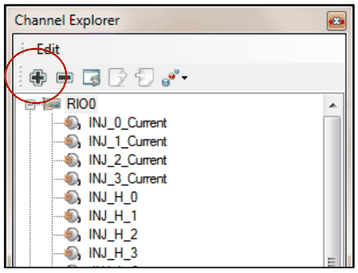
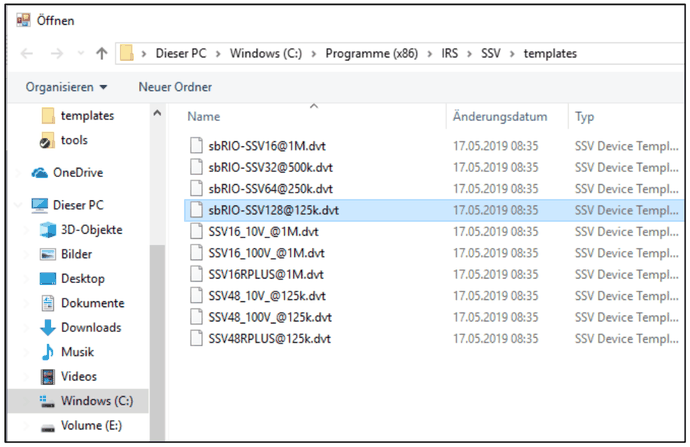
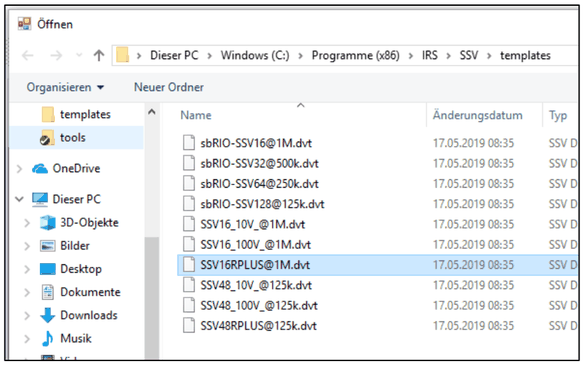
Um **ein neues Gerät hinzuzufügen**, klicken Sie auf die grüne Plus-Schaltfläche und wählen Sie dann die zu Ihrer Hardware passende Vorlage aus:
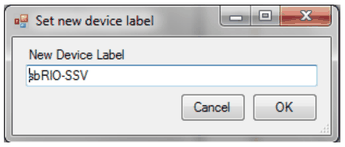
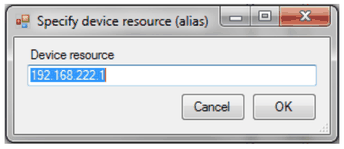
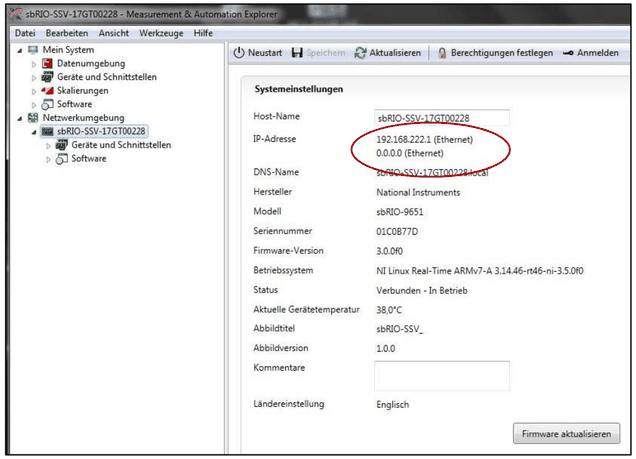
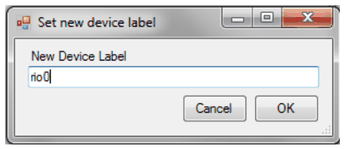
1. Neues Gerät hinzufügen2. Neues Modul auswählen3. Bezeichnung des neuen Geräts festlegen (frei wählbar)4. Die IP-Adresse muss mit NI MAX (oder dem dortigen Aliasnamen) übereinstimmen!IP-Adresse in NI MAX
### Gerät hinzufügen – SSV-FlexRIO-Modul

Um **ein neues Gerät hinzuzufügen**, klicken Sie auf die grüne Plus-Schaltfläche und wählen Sie dann die zu Ihrer Hardware passende Vorlage aus:
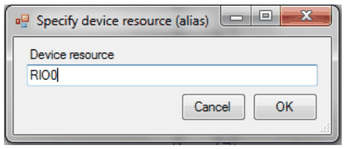
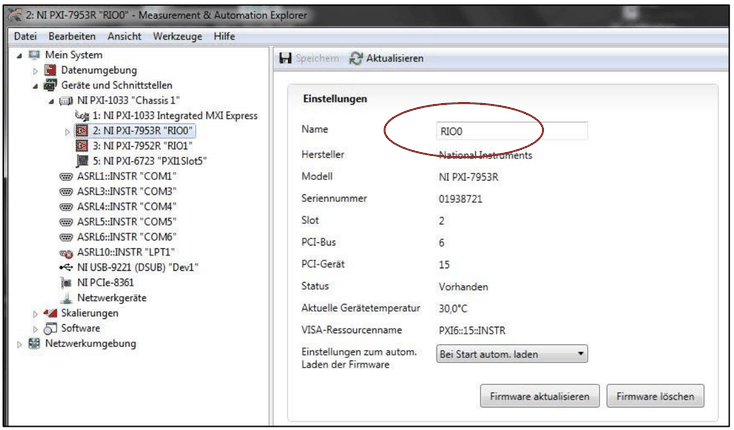
1. Neues Gerät hinzufügen2. Neues Modul auswählen3. Bezeichnung des neuen Geräts festlegen (frei wählbar)4. Die Geräteressource muss mit NI MAX (oder dem dortigen Aliasnamen) übereinstimmen!Name in NI MAX
### Gerät entfernen

Um ein Gerät zu entfernen, wählen Sie es aus und klicken Sie auf die grüne Minus-Schaltfläche. Dadurch werden das ausgewählte Gerät und alle zugehörigen Kanal- und Triggereinstellungen vollständig entfernt. Die Fenstereinstellungen sind davon nicht betroffen.
## Ungetriggerten Snapshot erfassen
Stellen Sie vor der ersten Verwendung die Anwendungsoptionen (Edit/Options) korrekt ein, um Datenerfassungswerkzeug, Aufzeichnungsdauer und Pfad festzulegen
Führen Sie in der Symbolleiste den Befehl „Capture untriggered“ aus. Jeder Kanal zeigt beim Anklicken die erfassten Daten an.

## Trigger einrichten
Mit den Informationen über den Signalverlauf können Sie nun das Signal analysieren und für jeden Kanal geeignete Trigger definieren. Einzelheiten finden Sie im Kapitel „[Trigger](/docs/ssv/ssv-concept#trigger)“.

## Getriggerten Snapshot erfassen
Um das Triggern zu testen, führen Sie den Befehl „[Capture triggered](/docs/ssv/ssv-editor-user-interface#symbolleiste)“ aus. Im Idealfall enthält nun jeder Kanal einen oder mehrere Zyklen des getriggerten Signals. Diese Iterationen lassen sich auch überlagern (mit dem Schieberegler „Visible Plots“), um den Jitter des Signals zu prüfen.

Vergleich mehrerer Perioden und des Jitters Ihres Signals mit dem Schieberegler „[Visible Plots](/docs/ssv/ssv-editor-user-interface#ueberlagerte-plots)“:

## Window-Sets erstellen
Bevor Sie Analysefenster für eine Messung definieren können, müssen Sie ein Window-Set definieren und dieses Set dem Kanal zuweisen.
Siehe auch [Window-Sets](/docs/ssv/ssv-concept#window-sets).
**Neue Window-Sets hinzufügen**
Klicken Sie auf die Symbolleistenschaltfläche, um ein neues Window-Set zu erstellen:

**Window-Set umbenennen**
Benennen Sie das neue Window-Set im Eigenschafteneditor oder mit `F2` um.
**Window-Set löschen**
Um ein Window-Set zu entfernen, klicken Sie auf das rote Kreuz in der Symbolleiste oder verwenden Sie das Kontextmenü:

Dadurch werden auch alle Fenster dieses Window-Sets gelöscht.
Beachten Sie, dass alle vorhandenen Verweise auf Kanäle entfernt werden, bevor das Window-Set gelöscht wird.
Um ein Window-Set nur zu deaktivieren, entfernen Sie einfach seinen Verweis in der Kanaleinrichtung. Es ist nicht erforderlich, jedes vorhandene Window-Set zu verwenden.
## Analysefenster hinzufügen
Wenn die Triggerdefinition abgeschlossen ist, können Analysefenster und -funktionen zugewiesen werden.

[Erstellen Sie einfach ein Window-Set](/docs/ssv/ssv-editor-user-interface#window-set-baum) und [fügen Sie neue Fenster](/docs/ssv/ssv-editor-user-interface#windowset-editor) auf dem Signalverlauf hinzu, um die relevanten Bereiche festzulegen. Diese [Analysefenster](/docs/ssv/ssv-concept#analysefenster) kennzeichnen einen Start- und Endpunkt relativ zum Triggerpunkt. Jedes Window-Set kann bis zu 10 Fenster enthalten (abhängig von der gewählten Hardware). Jeder Kanal kann sein eigenes Window-Set oder, bei ähnlichem Signal, ein vorhandenes eines anderen Kanals verwenden.
Wiederholen Sie dies für alle relevanten Kanäle.
Sobald ein Window-Set [einem Kanal zugewiesen ist](/docs/ssv/ssv-editor-user-interface#channel-explorer), können dem Fenster einige oder alle unterstützten [Analysefunktionen](/docs/ssv/ssv-concept#analysefunktionen) hinzugefügt werden. Nach der Konfiguration der Funktionsparameter ist Ihr Projekt-Setup vollständig und [bereit zur Ausführung](/docs/ssv/ssv-editor-user-interface#symbolleiste). Diese Konfiguration wird auf die definierten Geräte übertragen, die dann gemäß Ihrer Konfiguration eine autonome Echtzeitanalyse durchführen.

## Analysefunktionen hinzufügen
Um dem Fenster Funktionen hinzuzufügen oder sie zu entfernen, verwenden Sie entweder den [Window Explorer](/docs/ssv/ssv-editor-user-interface#window-explorer) oder das [Kontextmenü des Fensters](/docs/ssv/ssv-editor-user-interface#kontextmenue).
Jedes Fenster verfügt über einen festen (fest verdrahteten) Satz unterstützter Funktionen (durch die gewählte Hardware festgelegt). Das Hinzufügen einer Funktion aktiviert tatsächlich nur die Auswertung auf der Karte.
> **Hinweis**
> Um einem Window-Set Funktionen hinzuzufügen, muss das Window-Set mindestens einem Kanal eines Geräts zugewiesen sein! Um ein Window-Set zuzuweisen, wählen Sie in den Kanaleigenschaften ein vorhandenes Set aus!


## Window-Set einem oder mehreren Kanälen zuweisen
Um ein Window-Set zu verwenden, wählen Sie im [Channel Explorer](/docs/ssv/ssv-editor-user-interface#channel-explorer) für die Eigenschaft „Window Set“ einfach den Namen eines vorhandenen Window-Sets aus.
Um die Zuweisung aufzuheben, löschen Sie den Text.
## Test durchführen
Um eine Vorschau der Ergebnisse der Analysefunktionen zu erhalten, können Sie die vorläufige Konfiguration während der Einrichtung jederzeit testen.
Führen Sie den Befehl „[Run test](/docs/ssv/ssv-editor-user-interface#symbolleiste)“ aus, um die Konfiguration auszuprobieren. Dabei wird erneut eine Datenerfassung durchgeführt, und die ausgewerteten Ergebnisse werden dem Fenster „Log“ hinzugefügt.

## Bericht prüfen
Die Funktion „Run Test“ erzeugt außerdem einen Bericht mit allen Testfunktionen einschließlich Messwerten und Grenzwerten.
Analysieren Sie den Bericht, um kritische Probleme zu finden:

## Projekt speichern
Mit „Save configuration (as…)“ speichern Sie die vollständigen Konfigurationsdaten als einzelne (XML-)Datei.
Die gespeicherte Projektdatei kann nun z. B. in einer Testsequenz [mit der mitgelieferten SSV API verwendet werden.](/docs/ssv/ssv-concept#verwendung-der-api)