# Übergreifende Funktionen
URL: https://irs.systems/docs/report-analyzer/dokumentation/handbuch/uebergreifende-funktionen
Einige Funktionen stehen nicht nur in einem Modul, sondern in vielen Tabellen und Ansichten des Report Analyzers zur Verfügung. Sie werden in diesem Kapitel zentral beschrieben. Allgemeine Funktionen der Tabellen wie Spaltenauswahl, Sortierung, Filter und bedingte Formatierung sind im Kapitel [Allgemein](/docs/report-analyzer/dokumentation/handbuch/allgemein) beschrieben.
## Kontextmenü der Tabellen
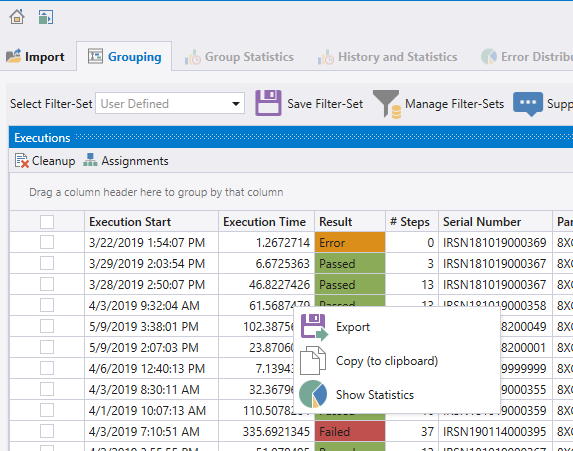
Ein **Rechtsklick** in eine Tabelle (nicht auf die Headerzeile) öffnet ein Kontextmenü mit folgenden Einträgen:
* **Export**: Exportiert die Tabelle (siehe [Tabellenexport](#tabellenexport))
* **Copy (to clipboard)**: Kopiert die Tabelle in die Zwischenablage (siehe [Kopieren in die Zwischenablage](#kopieren-in-die-zwischenablage))
* **Show Statistics**: Öffnet den Statistikdialog für die Testausführungen der Tabelle (siehe [Statistikdialog](#statistikdialog)). Dieser Eintrag ist nur in Tabellen mit Testausführungen vorhanden (Import, Grouping, Fehlerverteilung).
 ## Tabellenexport
Über den Eintrag **Export** im Kontextmenü können nahezu alle Tabellen in viele verschiedene Formate exportiert werden. Es öffnet sich ein Dialog mit Vorschau, in dem das Seitenformat angepasst (standardmäßig A4 quer) und das Ausgabeformat gewählt werden kann. Die Tabelle kann von hier aus auch gedruckt werden.
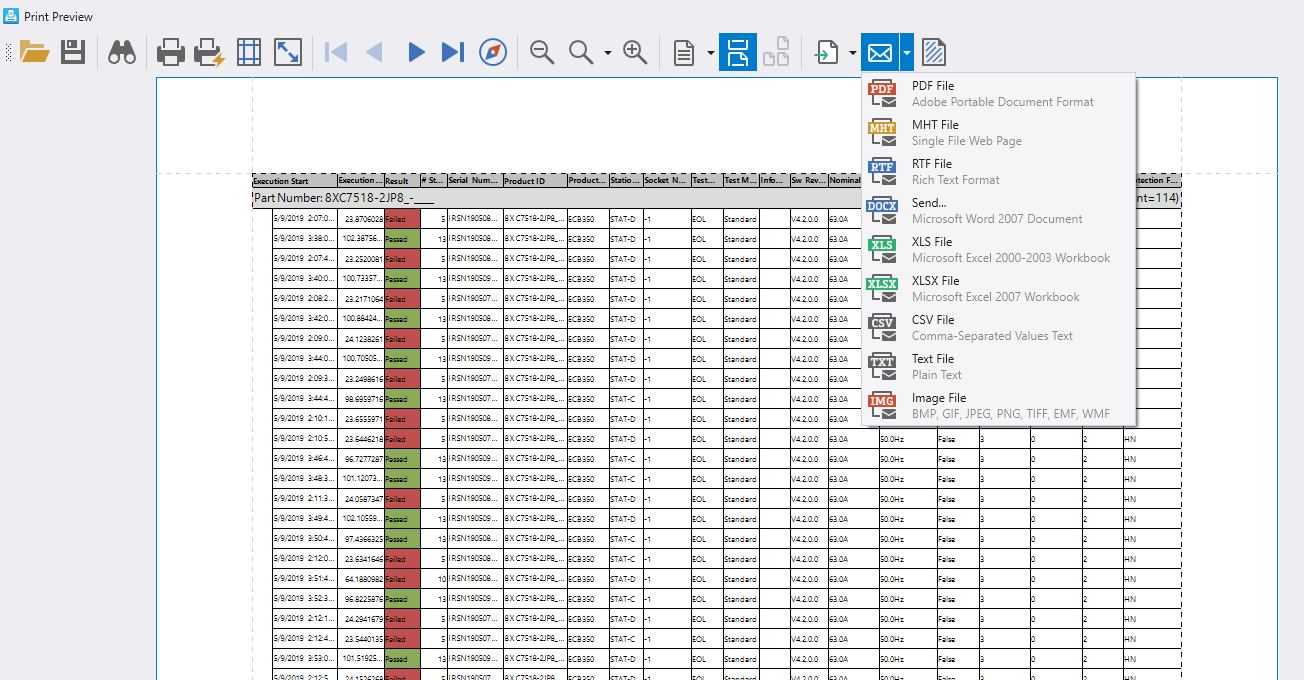 Die Auswahl der Spalten orientiert sich (bis auf einige Ausnahmen) an der aktuellen Ansicht. Filter und Sortierung werden übernommen. In den meisten Fällen werden auch Formatierungen übernommen, das hängt jedoch vom gewählten Ausgabeformat ab.
## Kopieren in die Zwischenablage
Der Eintrag **Copy (to clipboard)** im Kontextmenü kopiert alle sichtbaren (nicht ausgefilterten) Zeilen der Tabelle inklusive Spaltenüberschriften in die Zwischenablage, auch Zeilen außerhalb des sichtbaren Bereichs. Die Daten können anschließend z.B. in ein Excel-Tabellenblatt oder eine Textdatei eingefügt werden.
Alternativ können in jeder Tabelle einzelne Zellen bzw. Zeilen markiert und mit `Strg` + `C` kopiert werden. Mit `Strg` + `A` wird die komplette Tabelle markiert.
## Reports und Exportformate
Viele Module erzeugen Reports, die zunächst in einem Vorschaufenster angezeigt werden, z.B.:
* Ausführungsreports mehrerer Testausführungen ([Import](/docs/report-analyzer/dokumentation/handbuch/import))
* **Report Wizard** und **Report Current View** in [History & Statistics](/docs/report-analyzer/dokumentation/handbuch/history-and-statistics)
* Report und Table Export der [Fehlerverteilung](/docs/report-analyzer/dokumentation/handbuch/fehlerverteilung#export)
* Export der aktuellen Ansicht im [Profiler](/docs/report-analyzer/dokumentation/handbuch/profiler)
Im Vorschaufenster kann das Seitenformat angepasst, der Report gedruckt und über den Drop-Down Button **Export** in verschiedenen Formaten gespeichert werden (z.B. PDF, Word, Excel, HTML, CSV).
Die Standardpfade der Exportdateien, der Ausdruck für den Exportpfad, der Autor der Reports und ein eigenes Logo werden in den [Settings](/docs/report-analyzer/dokumentation/handbuch/settings#export) auf der Registerkarte **Export** festgelegt.
> **Hinweis**
> Im Trial Modus werden die erstellten Exporte (PDF, Word usw.) mit einem Wasserzeichen versehen.
## Statistikdialog
(Neu in 1.7)
Im Kontextmenü vieler Tabellen (Import, Grouping, Fehlerverteilung) kann über den Eintrag **Show Statistics** ein Statistikdialog aufgerufen werden. Dieser bietet eine statistische Übersicht über die Testausführungen der Tabelle:
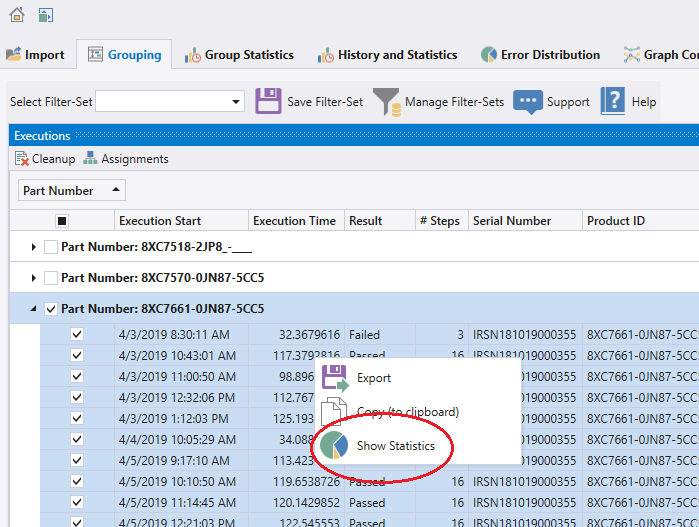 * Ist keine oder nur eine Zeile selektiert, werden alle Zeilen der Tabelle ausgewertet. Ein aktiver Filter wird dabei berücksichtigt.
* Sind mehrere Zeilen oder eine Gruppenzeile selektiert, werden nur die selektierten Zeilen bzw. alle Zeilen der Gruppe ausgewertet.
Mehrfach enthaltene Testausführungen (z.B. mehrere Testschritte derselben Ausführung in der Fehlerverteilung) werden nur einmal gezählt.
Der Dialog ist außerdem über die Schaltfläche **Show Statistics** auf dem [Startbildschirm](/docs/report-analyzer/dokumentation/handbuch/startbildschirm) verfügbar und zeigt dort die Statistik des gesamten geladenen Datensatzes. Die gleichen Kennzahlen werden im Modul [Gruppenstatistik](/docs/report-analyzer/dokumentation/handbuch/gruppenstatistik) je Gruppe angezeigt.
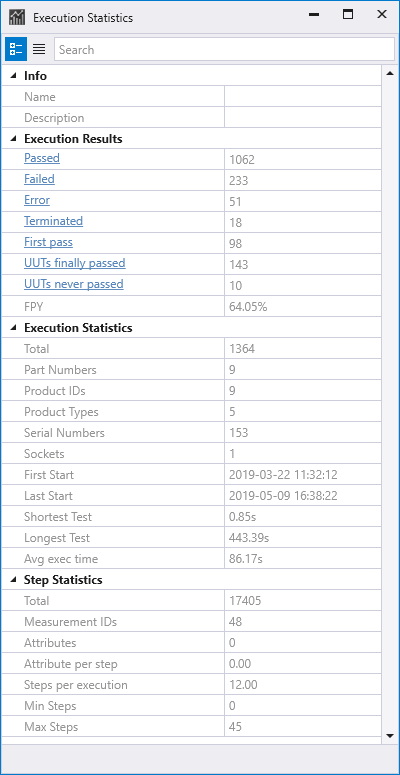 | Feld | Bedeutung |
| --- | --- |
| Gesamt | Gesamtzahl der Testausführungen |
| Passed | Gesamtzahl der Ausführungen mit dem Ergebnis 'Bestanden' |
| Failed | Gesamtzahl der Ausführungen mit dem Ergebnis 'Fehlgeschlagen' |
| Error | Gesamtzahl der Ausführungen mit dem Ergebnis 'Fehler' |
| Terminated | Gesamtanzahl der Ausführungen mit dem Ergebnis 'Abgebrochen' |
| FPY (Erstausbeute) | Prozentualer Anteil der einzelnen Prüflinge (gruppiert nach SerialNr) mit Ergebnis 'Bestanden' bei der ersten ihrer Ausführungen |
| Seriennummern | Anzahl der unterschiedlichen 'SerialNr'-Werte, die in allen ausgewählten Durchläufen gefunden wurden |
| Erster Start | Erster (ältester) Zeitstempel des Ausführungsbeginns, der in den ausgewählten Ausführungen gefunden wurde |
| Letzter Start | Letzter (jüngster) Zeitstempel des Ausführungsbeginns in den ausgewählten Ausführungen |
| Kürzester Test | Minimale Ausführungszeit in Sekunden, die in den ausgewählten Ausführungen gefunden wurde |
| Längster Test | Maximale Ausführungszeit in Sekunden in den ausgewählten Ausführungen |
| Durchschnitt Testzeit | Durchschnittliche Ausführungszeit in Sekunden für die ausgewählten Ausführungen |
| Erstausführung 'Passed' | Gesamtzahl der einzelnen UUTs (gruppiert nach SerialNr) mit dem Ergebnis 'Passed' in der ersten ihrer Ausführungen |
| UUTs 'Passed' | Gesamtzahl der einzelnen UUTs (gruppiert nach SerialNr) mit Ergebnis 'Passed' in einer ihrer Ausführungen |
| UUTs nie 'Passed' | Gesamtzahl der einzelnen UUTs (gruppiert nach SerialNr), die in keiner ihrer Ausführungen ein Ergebnis 'Passed' erreicht haben |
| Teilenummern | Anzahl der unterschiedlichen 'PartNr'-Werte, die in allen ausgewählten Ausführungen gefunden wurden |
| ProductIDs | Anzahl der unterschiedlichen 'ProductId'-Werte, die in allen ausgewählten Ausführungen gefunden wurden |
| ProductTypes | Anzahl der unterschiedlichen 'ProductType'-Werte, die in allen ausgewählten Ausführungen gefunden wurden |
| Sockets | Anzahl der verschiedenen 'SocketNr'-Werte, die in allen ausgewählten Ausführungen gefunden wurden |
| Gesamt Schritte | Gesamtzahl aller Schritte in den ausgewählten Ausführungen |
| Messungen | Anzahl der eindeutigen MeasurementIDs, die in allen ausgewählten Ausführungen gefunden wurden |
| Schrittattribute | Gesamtzahl der Schrittattribute (zusätzliche Ergebnisse usw.), die in allen Schritten aller ausgewählten Ausführungen gefunden wurden |
| Attribute je Schritt | Durchschnittliche Anzahl von Attributen pro Schritt über alle gefundenen Ausführungen, Schritte und Schrittattribute |
| Schritte pro Test | Durchschnittliche Anzahl der Schritte pro Ausführung |
| Min Schritte | Kleinste Anzahl von Schritten, die in einer einzelnen Ausführung über alle ausgewählten Ausführungen gefunden wurde |
| Max Schritte | Größte Anzahl der in einer einzelnen Ausführung gefundenen Schritte über alle ausgewählten Ausführungen |
### Liste der zugehörigen Testausführungen
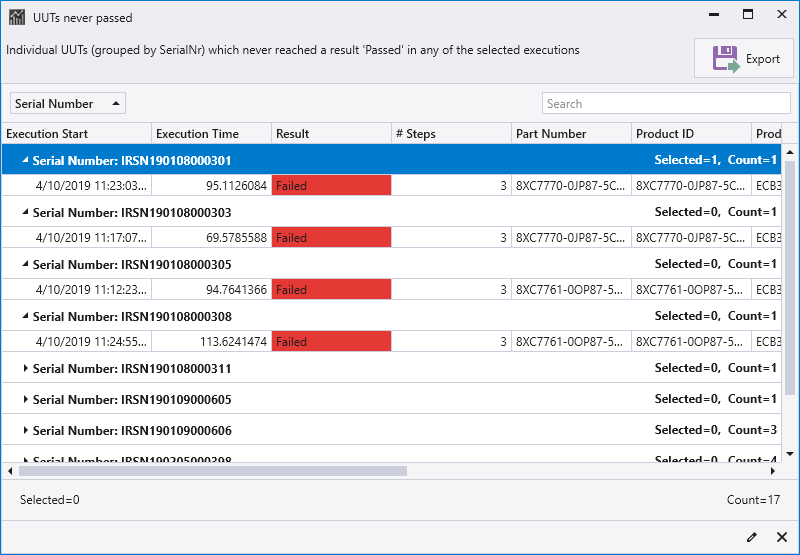
Die unterstrichenen Werte im Statistikdialog sind Links. Per Klick auf einen der Werte **Passed**, **Failed**, **Error**, **Terminated**, **First pass**, **UUTs finally passed** oder **UUTs never passed** öffnet sich ein weiteres Fenster mit der Liste der zugehörigen Testausführungen. Bei **First pass**, **UUTs finally passed** und **UUTs never passed** ist die Liste nach SerialNr gruppiert. Per Doppelklick auf eine Ausführung wird deren Report im Report Viewer geöffnet, über die Schaltfläche **Export** kann die Liste exportiert werden.