# Import
URL: https://irs.systems/docs/report-analyzer/dokumentation/handbuch/import
Der Import Bereich wird über die Anwahl des Tabs **Import** angezeigt und besteht aus drei Teilbereichen:
* Menüleiste / Toolbar
* Import Quellen
* Importierte Executions

Der Report Analyzer erlaubt den Import aus verschiedenen Datenquellen. Für jeden Datenquellentyp stehen individuelle Plugins zur Verfügung. Je nach Version kann die Anzahl der verfügbaren Plugins variieren. Zusätzliche Plugins können beispielsweise verwendet werden, um Daten aus CSV Dateien oder Datenbanken zu importieren. Die importierten Daten werden zusammengefasst im Bereich der **Importierten Executions** angezeigt.
## Import Sources (Panel)
Hier werden alle verfügbaren Import Plugins aufgelistet. Jedes Plugin erscheint als Schaltfläche und ggf. mit einem zusätzlichen Button für spezifische Einstellungen. Durch Anklicken der Schaltfläche wird der Plugin Dialog geöffnet, der den jeweiligen Importvorgang einleitet.
Alle vom Plugin importierten Testprotokolle werden in der Liste der importierten Executions angezeigt.
## IRS XML Plugin
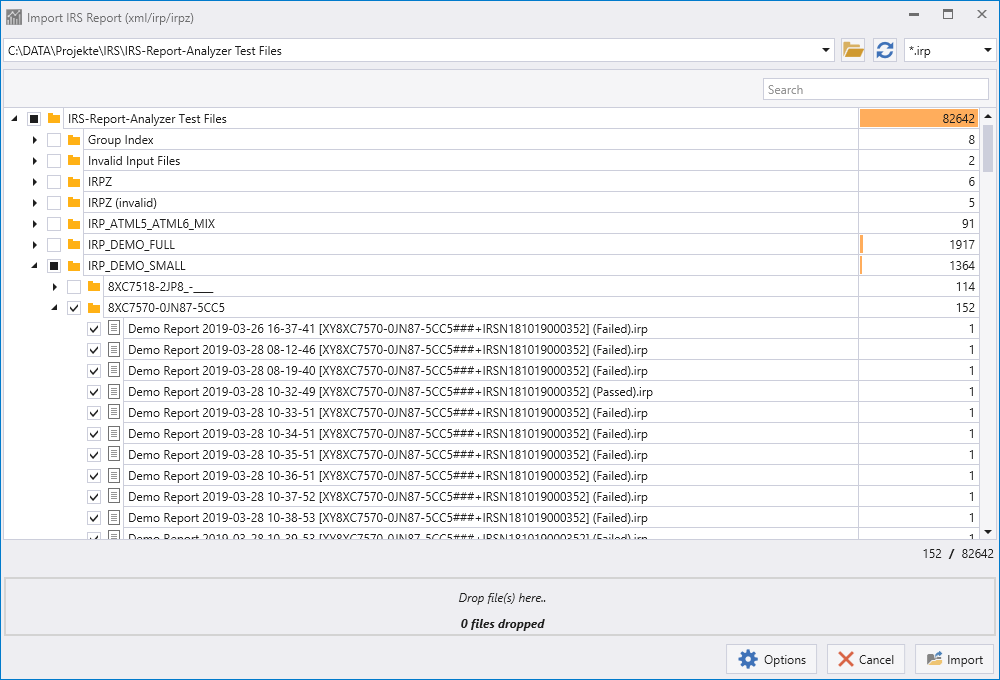 Das IRS XML Import Plugin ist ein dateibasiertes Import Plugin, das IRS Testreports laden kann.
> **Hinweis**
> Das IRS Report Format ist gleichzeitig auch das Datenmodell, mit dem der Report Analyzer intern arbeitet. Da die Daten nicht mehr konvertiert werden müssen, ist der Importvorgang i.d.R. schneller als von Fremdformaten, auch die erzeugten Daten sind kleiner und unterstützen bei Bedarf auch Kompressionsverfahren. Fragen Sie nach dem IRS Report Plugin!
Das Plugin unterstützt folgende Dateien:
* Unkomprimierte Dateien im IRS Format: \*.xml, \*.irp
* Komprimierte Dateien im IRS Format: \*.gz, \*.irpz
* Appended Reports (mehrere Executions innerhalb eines Testreports)
* Reports in ZIP-Archiven (\*.zip), siehe "Import aus ZIP-Archiven"
Im Import Dialog werden die Dateien ausgewählt, die importiert werden sollen. In einem Report kann eine oder auch beliebig viele Executions enthalten sein. Es werden automatisch alle in der Reportdatei enthaltenen Executions importiert.
**Vorgehensweise**
1. Passenden Dateifilter wählen (Voreinstellung: \*.irp). Der gewählte Filter wird automatisch gespeichert und wird bis zur nächsten Änderung beibehalten.
2. Basispfad auswählen über den Browse Button **...** oder Auswahl eines Pfades aus dem Dropdown Menü zuletzt gewählter Pfade. Über den **Refresh** Button wird die Dateiliste im linken Fensterbereich bei Bedarf aktualisiert und alle Unterordner und Dateien ausgehend vom Basispfad werden aufgelistet.
3. Über die Checkboxen vor dem jeweiligen Ordner bzw. Dateinamen werden die zu importierenden Dateien ausgewählt. Es können komplette Ordner inkl. Unterordner oder einzelne Dateien ausgewählt werden.
4. (optional) Import Optionen einstellen, um den Bedarf an Arbeitsspeicher zu optimieren oder Metadaten hinzuzufügen.
5. Per Klick auf **Import** wird der Importvorgang gestartet.
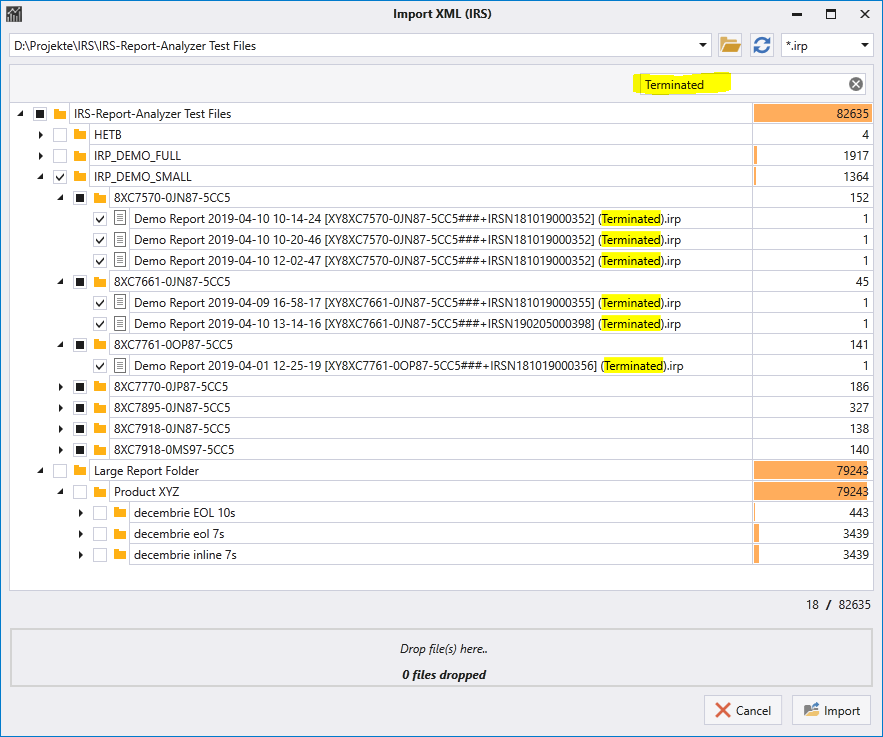
**Import mit Suchfilter** Der Dialog bietet ein Suchfeld, mit dem innerhalb von Dateinamen gesucht werden kann. Die bisherige Selektion der Dateien bleibt dabei erhalten! Beim Anklicken ganzer Ordner im Suchmodus werden aber nur die angezeigten Dateien hinzugefügt oder weggenommen. Das ist z.B. sehr hilfreich, um bereits beim Import nur erfolgreiche (oder nur fehlgeschlagene) Tests zu filtern!
 **Import per Drag & Drop** Im unteren Bereich des Dialogs gibt es eine "Drop Area". Ziehen Sie Dateien oder Ordner auf diese Fläche, um sie automatisch zur Selektion hinzuzufügen. Achtung: Suchbegriffe und auch der aktuelle Dateifilter werden hierbei ignoriert! Bei erfolgreicher Selektion wird die Anzahl der erkannten Dateien aktualisiert. Eine Liste wird nicht angezeigt. Ausnahme: Aus ZIP-Archiven werden nur die Einträge übernommen, die dem aktuellen Dateifilter entsprechen.
**Import aus ZIP-Archiven** Gepackte Reportsammlungen müssen nicht entpackt werden. ZIP-Archive (\*.zip) im Basispfad und in dessen Unterordnern werden in der Dateiliste wie Ordner angezeigt und können aufgeklappt werden; die Ordnerstruktur innerhalb des Archivs bleibt erhalten. Angezeigt werden nur Einträge, die dem gewählten Dateifilter entsprechen; Archive ohne passende Einträge werden ausgeblendet. Beim Import werden die ausgewählten Einträge in ein temporäres Verzeichnis entpackt, das beim Beenden des Report Analyzers wieder gelöscht wird. Verschachtelte Archive und andere Archivformate (z.B. 7z, RAR) werden nicht unterstützt. "Original wiederherstellen" ist für Reports aus Archiven nur bis zum Beenden des Report Analyzers möglich.
**Starten des Importvorgangs** Durch einen Klick auf **Import** wird versucht, alle selektierten Dateien zu laden. Während des Imports wird überprüft, ob eine Execution mit derselben Execution ID bereits geladen wurde. In diesem Fall wird die bereits geladene Execution durch die neu importierte ersetzt (siehe unten). Nachdem der Importvorgang abgeschlossen ist, wird eine Zusammenfassung angezeigt:
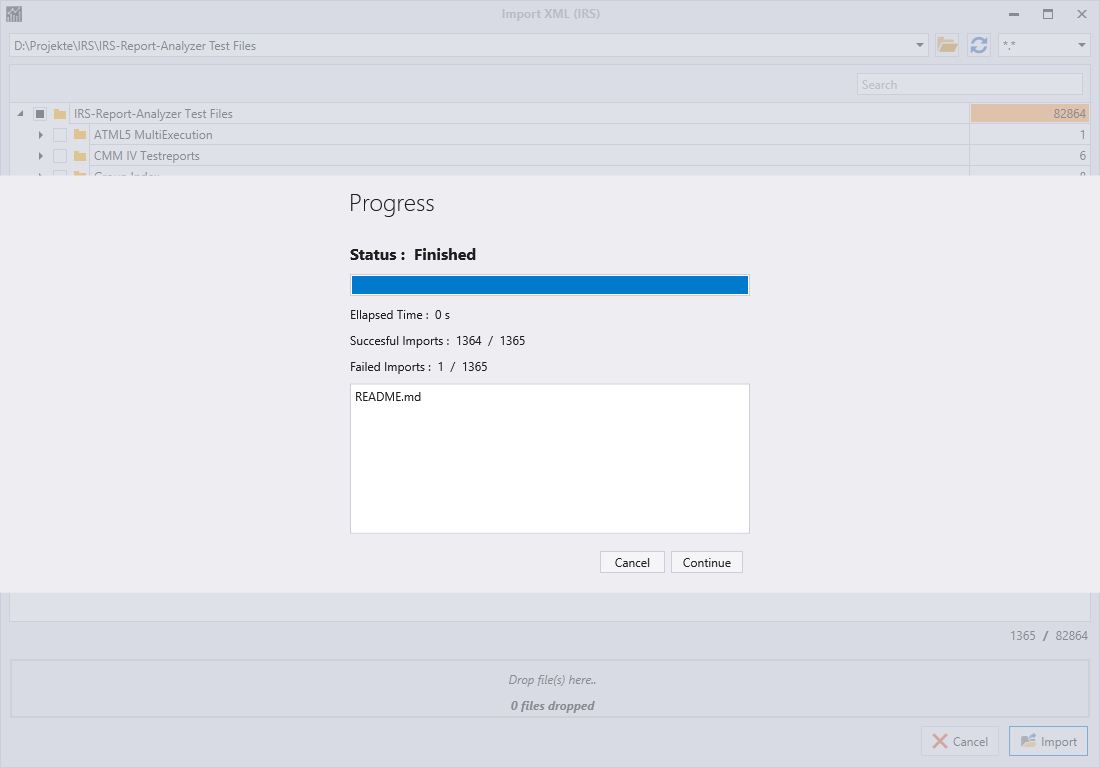 Nach Bestätigung schließt sich der Dialog und die neu importierten Reports werden aufgelistet.
> **Tipp**
> Das Plugin kann mehrmals geöffnet und ausgeführt werden, um Daten aus verschiedenen Quellen zu importieren.
## Import Optionen
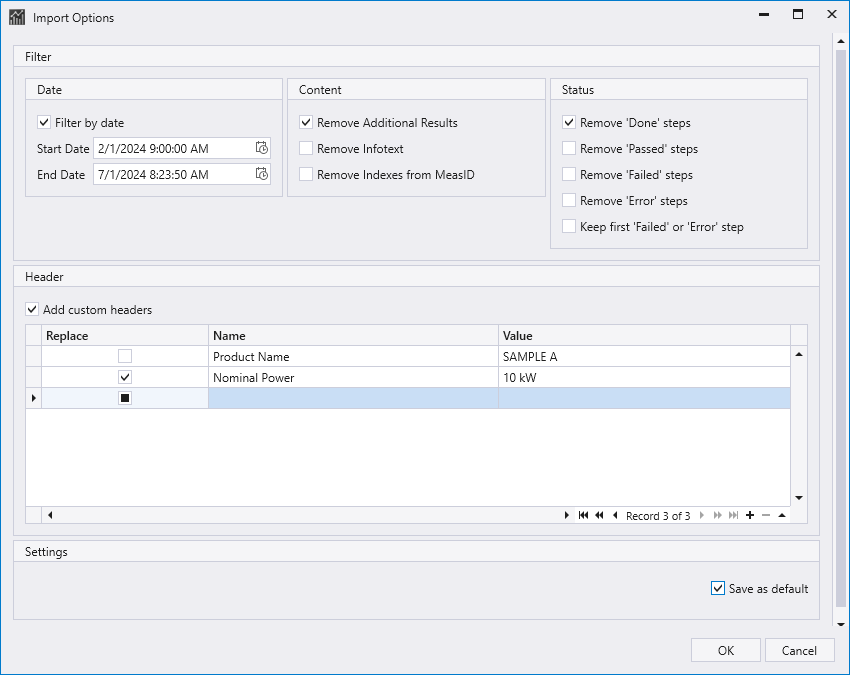
Ab Version 1.7 können die zu importierenden Reports bereits während des Imports gefiltert oder nachbearbeitet werden. Das ermöglicht eine optimierte Ausnutzung des Arbeitsspeichers, indem nicht zur Auswertung benötigte Informationen wie Infotexte, Additional Results oder "Done" Steps bereits beim Laden verworfen werden. Darüber hinaus kann man nun fehlende Header-Attribute nachträglich beim Laden hinzufügen, die in der Auswertung eine bessere Gruppierung ermöglichen. Auch das Ersetzen bzw. die Korrektur bestehender Header-Attribute ist damit möglich.
 _Beachten Sie bitte, dass der Report zunächst vollständig geladen werden muss, bevor die Nachbearbeitung erfolgen kann. Die Import Optionen verkürzen die Ladezeit daher nicht, sondern verlängern sie eher etwas. Der Speicherbedarf kann damit aber erheblich reduziert werden!_
**Datum** Falls aktiviert, werden Testausführungen verworfen, die nicht innerhalb des angegebenen Zeitraums liegen (die Reports werden trotzdem erst mal geladen!).
**Inhalt**
* 'Additional Results' entfernen: entfernt zusätzliche Daten, die mittels "Additional Results" oder einem Haken bei "Log" in TestStand hinzugefügt wurden. Numerische und boolesche Werte können in [History & Statistics](/docs/report-analyzer/dokumentation/handbuch/history-and-statistics#additional-results) ausgewertet werden, ansonsten sind solche Daten nur im Report sichtbar. Das Entfernen kann eine erhebliche Reduktion der Datengröße bewirken.
* 'Infotext' entfernen: Entfernt den TestStand Reporttext. Je nach Art des Tests kann auch hier erheblich Platz eingespart werden.
**Status** Hier können die Testschritte nach Status entfernt werden. Falls "Ersten 'Failed' oder 'Error' Schritt behalten" angewählt ist, bleibt in jedem Fall der erste "Failed" oder "Error" Schritt erhalten. Auf diese Weise kann z.B. eine optimierte Fehlerverteilung analysiert werden, die nur noch den "Failed" Schritt enthält, der zum Ausfall des Tests geführt hat.
**Header** Hier können fehlende Headerdaten hinzugefügt werden, um eine nachträgliche Gruppierung zu ermöglichen. Ebenso können hier existierende Headerwerte korrigiert werden.
**Einstellungen** Mit dem Haken "Als Default speichern" werden die gegenwärtigen Einstellungen für künftige Imports verwendet.
**Measurement ID Indizes entfernen**
Ist diese Option aktiviert, werden beim Import alle Indizes entfernt, die vom Reporting bei mehrfachen Messungen automatisch angehängt werden: Aus `Meas_A[1]`, `Meas_A[2]` ... `Meas_A[10]` wird einfach `Meas_A`. Auf diese Weise können mehrere gleiche oder ähnliche Messungen als dieselbe Messung behandelt werden. Beachten Sie, dass dadurch auch der im Report angezeigte Name verändert wird.
Bitte beachten Sie, dass diese Option immer global auf alle Messungen wirkt und unerwünschte Auswirkungen haben kann! Im schlimmsten Fall werden tatsächlich unterschiedliche Messungen (z.B. eine Serie von Messungen an verschiedenen Kanälen) zu einer einzigen Messung zusammengefasst! Normalerweise sorgt die automatische Indizierung dafür, dass jeder Messwert einzeln ausgewertet wird. In bestimmten Fällen führt dies aber nicht zum gewünschten Ergebnis und die Messwerte lassen sich nicht wie gewünscht vergleichen. _Betrachten Sie diese Option als Workaround für spezielle Szenarien! Sie sollte normalerweise deaktiviert sein!_
_Beispiele für Anwendungsfälle:_
* Messungen werden im Test bewusst wiederholt, um eine Mittelwertbildung zu ermöglichen. Ohne diese Option blieben es einzelne Messungen.
* Für einen MSA-Bericht wurde eine Messung 50 mal in einer Schleife wiederholt, anstatt wie empfohlen 50 einzelne Reports zu erzeugen. Mit dieser Option können die Messwerte trotzdem verwendet werden.
**IRS Test Report Struktur** Zum besseren Verständnis soll hier kurz die allgemeine Datenstruktur eines IRS Reports aufgezeigt werden, so wie er dann auch vom Report Analyzer verarbeitet wird. Der Report Analyzer verwendet nach dem Import dabei allerdings nur noch die "Execution" Ebene und darunter:
* Datei
* Report
* **Execution**
* Attribute (Metadaten)
* Attribute
* TestStep
* TestStep
* Attribute (Additional Results)
* TestStep
* **Execution**
* Attribute (Metadaten)
* Attribute
* TestStep
* ...
* ...
**Execution Properties** Eine Execution enthält sowohl definierte Eigenschaftsfelder (Properties) als auch individuell verwendbare Attribute. Die vordefinierten Eigenschaften werden in allen Tabellen unterstützt. Seit Version 1.4.23 kann in der Gruppierungsseite auch nach Attributen gefiltert und gruppiert werden.
**Step Properties** Zusätzliche Attribute für Steps werden im Details Fenster und im Report angezeigt. Sie können jedoch nicht für die Filterung oder Gruppierung verwendet werden.
**NI TestStand Plugin**
Bis zur Version 1.4.3 konnten nur Reports im nativen IRS XML Format verwendet werden. Dazu musste das IRS XML TestStand Plugin installiert sein, um dieses spezifische Format zu generieren. Auch wenn es durch seine Kompaktheit nach wie vor Vorteile für die Messdatenanalyse bietet, ist dieses Format nun keine zwingende Voraussetzung mehr.
**Beginnend mit Version 1.5 bietet das neue NI TestStand Plugin die Möglichkeit, auch die von TestStand verwendeten Standardformate NI XML, ATML5 und ATML6 direkt zu lesen!**
Das verwendete Format wird vom Plugin automatisch erkannt und der entsprechende Importtyp (XML / ATML5 / ATML6) ausgewählt. Wenn der Dateityp bekannt ist, kann dieser aber in den Plugin Einstellungen explizit eingestellt werden, was den Importvorgang geringfügig beschleunigen kann.
Das Handling unterscheidet sich ansonsten nicht vom IRS XML Plugin.
## Imported Executions (Panel)

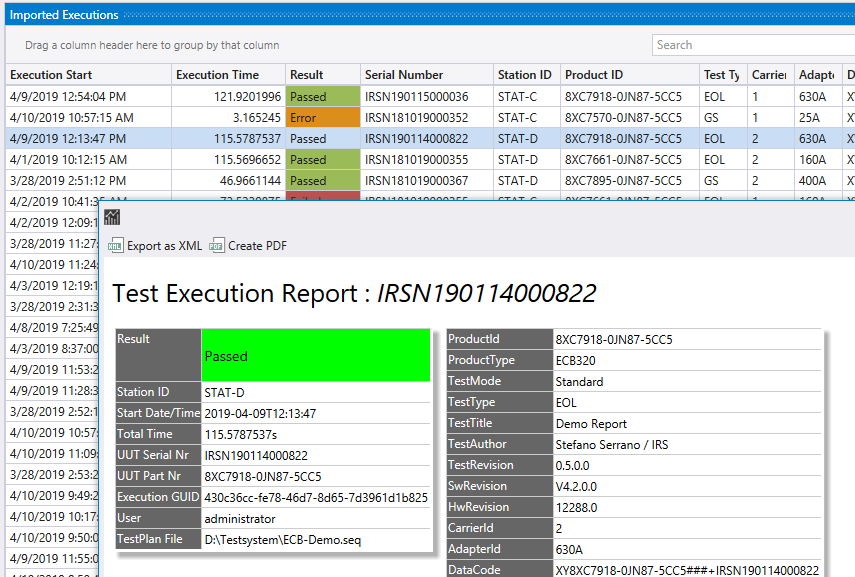
Im Fenster Imported Executions werden alle bereits importierten Executions angezeigt. Die Tabelle enthält Metainformationen, wie z.B. den Testzeitpunkt, die Seriennummer und das Gesamtergebnis.
> **Hinweis**
> Eine Execution ist ein Testdurchlauf und enthält alle durchgeführten Testschritte. Ein Report kann ggf. mehrere Executions enthalten.
**Menüleiste**

In der Menüleiste können Import-Filter erstellt, ausgewählt, importiert, exportiert, bearbeitet, gelöscht und angewendet werden (siehe [Import-Filter](#import-filter)). Außerdem enthält sie die Funktionen **Restore original** (Original wiederherstellen), **Export** (siehe unten), das Menü [Measurement IDs](#measurement-ids-menue) und in der gruppierten Ansicht **Group Trim** (Gruppe kürzen).
**Ansicht und Gruppierung**
* Per Doppelklick auf eine Execution wird diese im Report Viewer geöffnet und der Report kann betrachtet werden. Dabei werden auch bereits angewandte Measurement Filter berücksichtigt.
 * Wie im Abschnitt "Filterung" bereits beschrieben, können die Executions nach Eigenschaften gefiltert werden. Es verbleibt die Menge aller Executions, die den Filterkriterien entsprechen.
* Auch in dieser Ansicht können Executions gruppiert werden. Dazu wird die Spaltenüberschrift in den Gruppierungsbereich gezogen. Allerdings dient diese Gruppierung nur der aktuellen Darstellung und hat keinen Einfluss auf die später erforderliche Gruppenbildung.
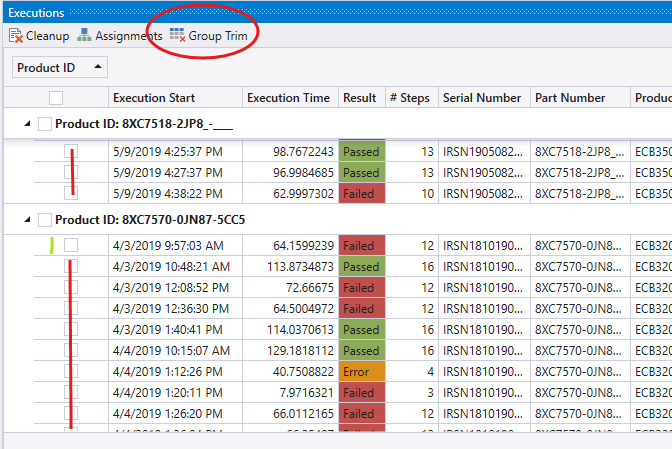
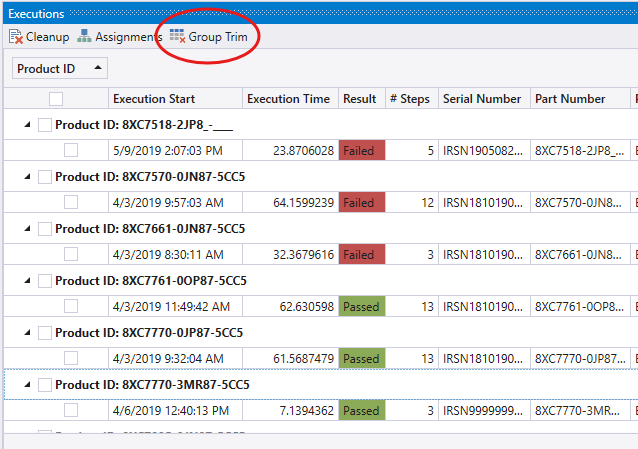
* In der gruppierten Ansicht steht zusätzlich der Button **Group Trim** (Gruppe kürzen) zur Verfügung. Damit wird in jeder Gruppe nur das erste sichtbare Element behalten, alle anderen werden entfernt. Auf diese Weise erhält man z.B. eine Liste mit dem jeweils neuesten Report je Prüfling (nach Seriennummer gruppieren, absteigend nach Execution Startdatum sortieren und dann **Group Trim** anklicken). _(ab V1.8)_
 **Selektieren und Löschen unerwünschter Executions**
Oft ist es (z.B. aufgrund abgebrochener Tests oder während der Inbetriebnahmephase) sinnvoll, bestimmte Executions aus dem Datensatz zu entfernen, bevor die Daten analysiert werden.
* Mit `Strg` + `A` und anschließender Taste `Entf` werden alle derzeit sichtbaren Executions aus dem Speicher entfernt. Damit können z.B. zunächst über einen Filter alle Executions mit Status "Error" und "Terminated" angezeigt werden, um diese dann alle gleichzeitig zu entfernen.
* Einzelne oder mehrere Executions können aus der Tabelle wieder entfernt werden, indem sie mit Linksklick (+ Taste `Strg` für Mehrfachselektion) markiert werden und dann die Taste `Entf` gedrückt wird.
> **Tipp**
> Nach abgeschlossener Bereinigung können alle Executions als Datensatz in einer einzigen Datei zusammengefasst werden. Dazu dient die Funktion **Datensatz speichern** auf der Startseite.
* Es ist nicht möglich, dieselbe Execution mehrfach zu laden. Bereits geladene Executions werden über ihre eindeutige ID erkannt und durch die neu importierten Daten ersetzt (auch in Gruppen). _Hinweis: Durch einen angewandten Measurement Filter entfernte Steps kommen dadurch wieder zurück, sofern beim Import kein Import-Filter aktiv ist._
* **Veränderungen an der Execution Liste führen zu einer Neuberechnung der Ergebnisse. Bereits erstellte Gruppen bleiben aber erhalten, solange sie mindestens 1 Execution enthalten. Möglicherweise werden durch das Löschen bereits erstellte Graphen ungültig, wenn es die verwendeten Messungen danach nicht mehr gibt.** Daher sollten Gruppen erst nach Beendigung des Importvorgangs angelegt werden.
**Ausführungsreports exportieren**
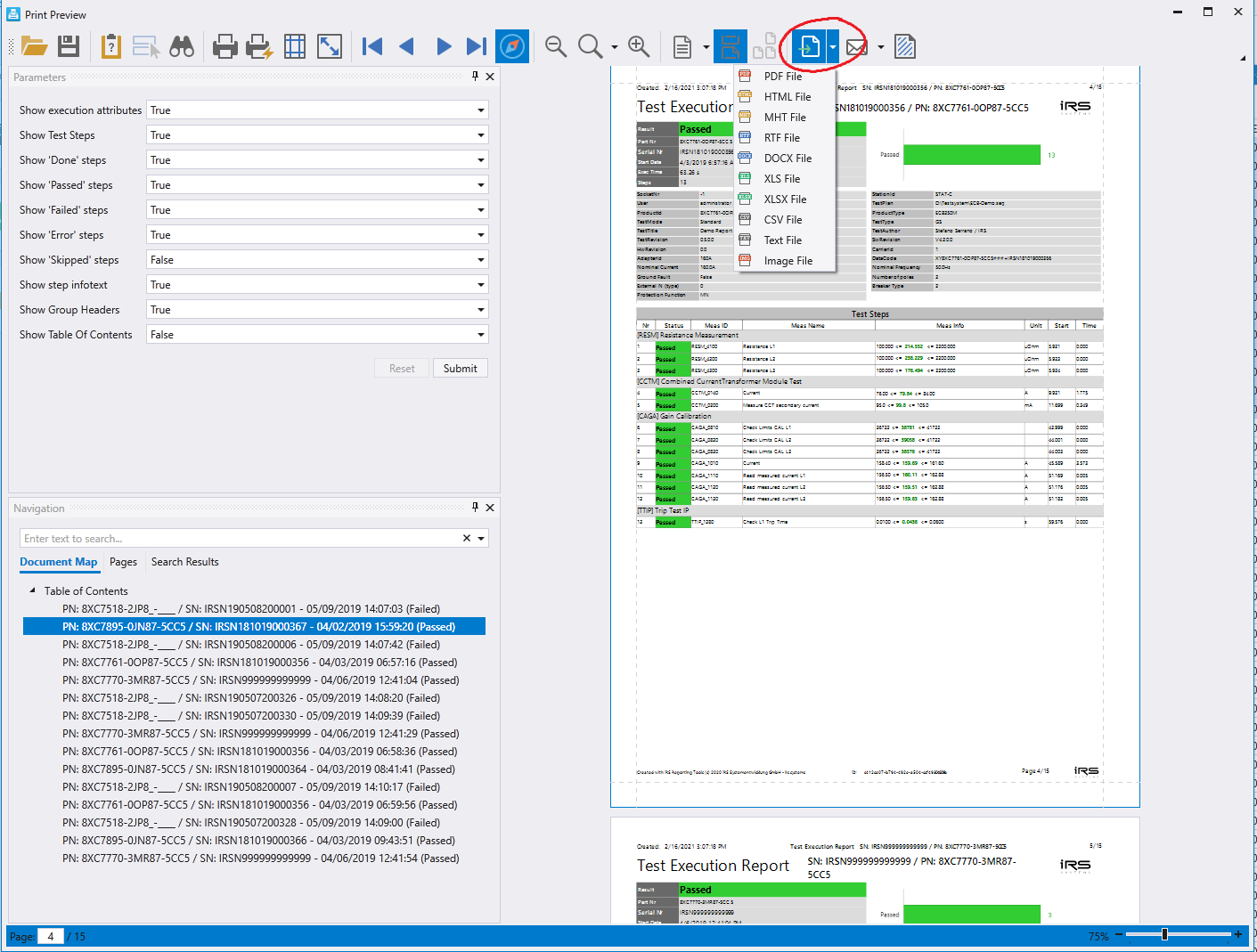
Um einen Gesamtreport für mehrere Testausführungen zu erstellen, markieren Sie die gewünschten Zeilen und klicken auf **Export**. Es öffnet sich ein Dialog mit verschiedenen Optionen, um bestimmte Inhalte ein- oder auszublenden. Konfigurieren Sie die gewünschte Ansicht und wählen Sie das gewünschte Exportformat über den Drop-Down Button **Export**:
 ## Measurement IDs (Menü)
Steps ohne Measurement ID im Stepnamen (Konvention `[ID] Stepname`, siehe [Vorbereitung](/docs/report-analyzer/dokumentation/vorbereitung#measurement-id)) erhalten ersatzweise die TestStand Step ID, z.B. `ID#:fUNWzqs6Ike+0kPG+tAT4B[0]`. Diese IDs sind lang, kryptisch und bei vielen ähnlichen Stepnamen kaum zu unterscheiden. Das Menü **Measurement IDs** in der Toolbar des Import-Moduls bietet dazu folgende Funktionen:
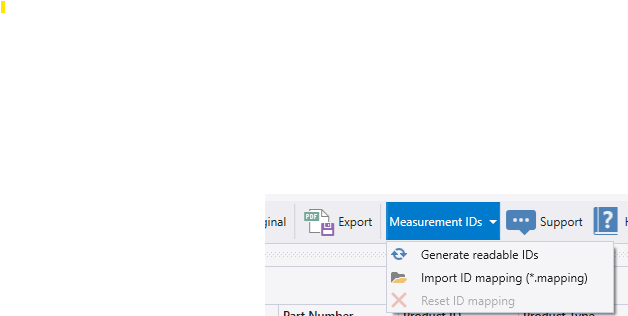 * **Lesbare IDs erzeugen:** Ersetzt alle IDs, die mit `ID#:` beginnen, durch lesbare IDs. Die Funktion wird nur auf Anforderung ausgeführt. Ein Bestätigungsdialog zeigt die Anzahl der betroffenen IDs und einige Beispiele.
* Neue ID = Kürzel des Abschnitts, zu dem der Step gehört + `_` + laufende Nummer, z.B. `RESM_003`. Das Abschnittskürzel wird aus dem Abschnittsnamen (Präfix in eckigen oder geschweiften Klammern, sonst Akronym) oder aus dem gemeinsamen Präfix der vorhandenen Measurement IDs des Abschnitts ermittelt. Steps ohne Abschnitt erhalten das Kürzel `M` (`M_001`, ...).
* Vorhandene IDs werden nicht doppelt vergeben: Enthält ein Abschnitt bereits `RESM_001` und `RESM_002`, wird mit `RESM_003` fortgesetzt.
* Automatisch vergebene Indizes bleiben erhalten (`RESM_003[1]`).
* Bearbeitete Namen, Einheiten und Beschreibungen der Messungen bleiben erhalten.
* **ID-Zuordnung importieren (\*.mapping):** Übernimmt die Zuordnung der Measurement IDs (`measid` → `mapid`) aus einer IRS-Reporting-Mapping-Datei. Es werden nur aktivierte Einträge verwendet. Grenzwerte und alle weiteren Einstellungen der Datei werden ignoriert.
* **ID-Zuordnung zurücksetzen:** Stellt die ursprünglichen Measurement IDs wieder her und entfernt die Zuordnung aus dem Datensatz.
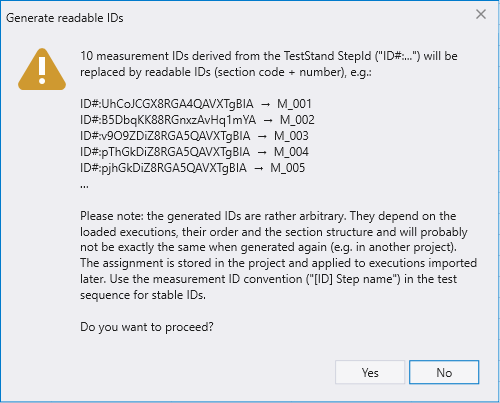 Die Zuordnung wird mit dem Datensatz gespeichert und automatisch auf später importierte Executions angewendet. Ein Import-Filter kann sowohl die neuen als auch die ursprünglichen IDs enthalten.
> **Warnung**
> **Die erzeugten IDs sind eher zufällig!** Sie hängen von den geladenen Executions, deren Reihenfolge und der Abschnittsstruktur ab. Bei einer erneuten Erzeugung (z.B. nach dem Zurücksetzen oder in einem anderen Datensatz) fallen sie voraussichtlich nicht exakt gleich aus. Gruppen, Graphen, Einträge der Beobachtungsliste oder Report-Vorlagen, die sich auf eine Measurement ID beziehen, passen dann ggf. nicht mehr. Für stabile IDs sollte die Measurement-ID-Konvention in der Prüfsequenz verwendet werden.
**Einschränkungen**
* Werden über eine Mapping-Datei mehrere IDs auf dieselbe ID abgebildet, werden die Messungen zusammengeführt. Beim Zurücksetzen werden sie nicht wieder getrennt.
* Wird eine Mapping-Datei nach dem Erzeugen lesbarer IDs importiert, wirkt sie nicht auf bereits umbenannte Steps.
## Tipps zum Import
> **Hinweis**
> * Der Importprozess kann beliebig oft wiederholt werden. Damit kann der Datensatz aus mehreren Quellen zusammengesetzt werden. Er kann beispielsweise aus Dateien zusammengesetzt werden, die von unterschiedlichen Ordnern bzw. Laufwerken importiert werden. Es ist auch möglich, den Datensatz aus verschiedenen Quellen zusammenzusetzen, z.B. eine Kombination aus Dateien und Datenbankeinträgen.
> * Aufwändig zusammengesetzte Datensätze aus verschiedenen Quellen können über die Funktion **Datensatz speichern** exportiert und später wieder geladen werden. Damit erspart man sich eine erneute aufwändige Datenauswahl.
> * Vorhandene Datensätze können über einen Import zusätzlicher Executions kontinuierlich erweitert werden und beispielsweise für eine Langzeitauswertung verwendet werden. Nach dem Hinzufügen der neuen Executions kann der Datensatz erneut gespeichert werden.
## Kundenspezifische Plugins
Um ein kundenspezifisches Plugin in die Software zu integrieren, muss es in den Unterordner `Plugins` im Installationsverzeichnis abgelegt werden. Nach einem Neustart wird es automatisch erkannt.
## Import-Filter
Beim Import von Daten in den Report Analyzer werden standardmäßig alle Testschritte einer Execution importiert. Bei der späteren Analyse wird jeder importierte Testschritt analysiert. Da die Executions oft wesentlich mehr Schritte enthalten, als für die Analyse interessant sind, können die Executions durch so genannte Import-Filter auf die relevanten Testschritte reduziert werden.
Der Import Filter ist eine Liste mit Measurement IDs. Alle Schritte, deren Measurement ID in der Liste gefunden wird, bleiben erhalten, der Rest wird verworfen. Der Filter kann nachträglich auf die geladene Liste oder bereits während des Ladevorgangs angewendet werden.
Import-Filter werden mit Namen im Datensatz (Projekt) gespeichert und können über die Auswahlliste in der Menüleiste gewählt werden. Ein Datensatz kann beliebig viele Filter enthalten. Ein ausgewählter Filter wird **nie automatisch aktiviert oder angewendet** – dies geschieht ausschließlich über **Apply** bzw. **Active**.

> **Tipp**
> Filter können optional als einfache Textdatei exportiert und importiert werden, z.B. um sie zwischen Datensätzen auszutauschen. Die Datei kann bei Bedarf mit jedem Texteditor oder ggf. auch Excel bearbeitet werden. Je Zeile wird eine Measurement ID definiert.
**Vorteile:**
* Die Übersichtlichkeit wird verbessert, irrelevante Messschritte werden aus den Listen entfernt
* Die Verarbeitungsgeschwindigkeit bei einer großen Anzahl an Executions wird erhöht
* Der Speicherplatzbedarf wird reduziert (sowohl im RAM als auch beim Speichern von Datensätzen)
**Nachteile:**
* Versehentlich entfernte Schritte können nur durch einen erneuten Import der Execution (ohne aktiven Filter) oder über [Original wiederherstellen](#original-testschritte-wiederherstellen) zurückgeholt werden.
* Der Status der Execution bleibt erhalten. Dies kann zu inkonsistenten Anzeigen und Interpretationsproblemen führen, wenn z.B. durch den Filter alle fehlerhaften Schritte entfernt wurden, das Gesamtergebnis aber trotzdem "Failed" oder "Error" ist.
Ein Testschritt wird grundsätzlich über seine eindeutige **Measurement ID** identifiziert.
**Import-Filter erstellen**
Zur Erstellung des Import Filters wird im Tab Import in der Menüleiste der Button **Create Import-Filter** gewählt.
> **Hinweis**
> Der Create Import-Filter Dialog bietet alle bekannten Testschritte an. Dies setzt voraus, dass bereits Daten importiert wurden.

Auf der linken Seite des Fensters werden alle verfügbaren Testschritte angezeigt. Per Drag and Drop werden alle Testschritte auf die rechte Seite des Fensters gezogen, die im Filter enthalten sein sollen.

Über das Eingabefeld kann die Liste der Testschritte auf den eingegebenen Suchbegriff eingeschränkt werden:
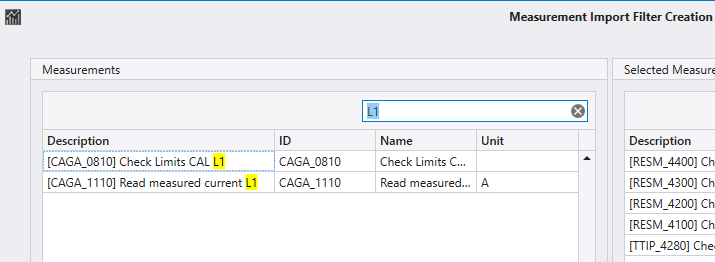 Nachdem alle Testschritte ausgewählt wurden, wird im Feld **Filtername** ein Name vergeben und der Filter über **Im Projekt speichern** in den Datensatz übernommen. Der Dialog wird dabei geschlossen und der Filter in der Menüleiste ausgewählt (aber nicht aktiviert). Existiert bereits ein Filter mit gleichem Namen, wird nachgefragt, ob er ersetzt werden soll. Optional kann der Filter zusätzlich über **Filter exportieren** als Datei gespeichert werden.
**Import-Filter auswählen, importieren, exportieren und löschen**
* **Auswahlliste:** Wählt einen der im Datensatz gespeicherten Filter aus. Über die Schaltfläche im Eingabefeld kann die Auswahl aufgehoben werden.
* **Filter importieren:** Lädt einen Filter aus einer Datei in den Datensatz (Name = Dateiname) und wählt ihn aus. Der Filter wird dabei nicht angewandt.
* **Filter exportieren:** Speichert den ausgewählten Filter als Datei.
* **Filter bearbeiten:** Öffnet den ausgewählten Filter im Editor, siehe [Import-Filter bearbeiten](#import-filter-bearbeiten).
* **Filter löschen:** Entfernt den ausgewählten Filter nach Rückfrage aus dem Datensatz.
Die Filter werden beim Speichern des Datensatzes mitgespeichert. Werden alle Executions aus der Liste entfernt, bleiben die Filter und die aktuelle Auswahl erhalten.
Es gibt zwei Möglichkeiten, den ausgewählten Filter zu nutzen:
**Filter einmalig anwenden**
Über den Button **Apply** wird der ausgewählte Filter auf alle bereits geladenen Executions angewendet. Alle Testschritte, die nicht im Filter enthalten sind, werden aus dem Speicher entfernt.
**Filter während des Imports anwenden**
Ist **Active** angehakt, wird der ausgewählte Filter beim Import neuer Executions benutzt, d.h. es werden nur die im Filter enthaltenen Testschritte importiert.
### Import-Filter bearbeiten
Wurden beim Erstellen eines Filters Messungen übersehen, muss der Filter nicht neu erstellt werden. Über **Filter bearbeiten** wird der ausgewählte Filter im Editor geöffnet (Titel "Bearbeiten: Import Messungs-Filter"). Die Messungen des Filters sind bereits ausgewählt, alle übrigen bekannten Messungen stehen in der linken Liste zur Auswahl. Measurement IDs des Filters, die im Projekt nicht (mehr) vorkommen, werden mit dem Hinweis "(nicht im Projekt enthalten)" angezeigt und bleiben erhalten, solange sie nicht entfernt werden.
Mit **Im Projekt speichern** wird der bestehende Filter ersetzt. Der Name kann dabei geändert werden; existiert bereits ein anderer Filter mit dem neuen Namen, wird nachgefragt, ob er ersetzt werden soll. Ein bearbeiteter Filter wird nicht automatisch angewandt.
### Original-Testschritte wiederherstellen
Durch das Anwenden eines Filters werden die übrigen Testschritte aus dem Speicher entfernt. Mit **Original wiederherstellen** werden alle Reports, die noch am ursprünglichen Speicherort verfügbar sind, erneut **ohne** Measurement-Filter eingelesen und die betroffenen Executions (auch in Gruppen) ersetzt. Anschließend kann z.B. ein bearbeiteter Filter erneut angewandt werden.
* Die beim Import gewählten Import-Optionen (z.B. Datumsfilter, "Passed"-Schritte entfernen) werden erneut angewendet.
* Aus der Liste entfernte Executions werden nicht wieder hinzugefügt.
* Vor dem Einlesen wird eine Zusammenfassung angezeigt. Ist keine Execution wiederherstellbar, erscheint eine Warnung und die Funktion wird abgebrochen. Sind nur einige Executions wiederherstellbar, wird gewarnt und nachgefragt, ob die verfügbaren Reports trotzdem neu eingelesen werden sollen.
> **Warnung**
> Wiederhergestellt werden können nur Executions, die in der aktuellen Sitzung über die Plugins IRS XML, TestStand oder XSL aus Dateien importiert wurden, deren Report-Datei noch vorhanden ist. Executions aus Projektdateien (.gz), aus LTT-Importen oder aus einer früheren Sitzung können nicht wiederhergestellt werden, sie müssen erneut importiert werden.
> **Tipp**
> Per Doppelklick auf eine Execution wird der Report Viewer geöffnet. Nach angewandtem Filter sind dort nur noch die Testschritte enthalten, die im Import Filter aufgelistet waren.
> **Warnung**
> Das Gesamtresultat des Reports wird nicht verändert. Wenn z.B. "Failed" Testschritte aus dem Report entfernt wurden und nur noch "Passed" Schritte enthalten sind, bleibt das Gesamtresultat trotzdem "Failed".
Der Profiler (Zeitverlauf der Testschritte), der ebenfalls über den Report Viewer geöffnet wird, ist im Kapitel [Profiler](/docs/report-analyzer/dokumentation/handbuch/profiler) beschrieben.