# Graph Comparison
URL: https://irs.systems/docs/report-analyzer/dokumentation/handbuch/graph-comparison
## YY Diagram
Im History & Statistics Modul lassen sich bereits Graphen zur gleichen Messung aus unterschiedlichen Gruppen vergleichen. Das Modul "Graph Comparison" bietet darüber hinaus die Möglichkeit, beliebige Messungen innerhalb der gleichen Gruppe miteinander zu vergleichen. Das ist z.B. hilfreich, wenn sich die Messungen untereinander ähneln, aber an verschiedenen Messpunkten vorgenommen wurden.
**Vorgehensweise**
1. Wählen Sie die gewünschte Gruppe aus und klicken Sie auf **New YY-Diagram**

2. Benennen Sie ggf. den Titel um. Sie können den Titel automatisch anhand des Gruppennamens erstellen lassen, siehe [Settings](/docs/report-analyzer/dokumentation/handbuch/settings#general)

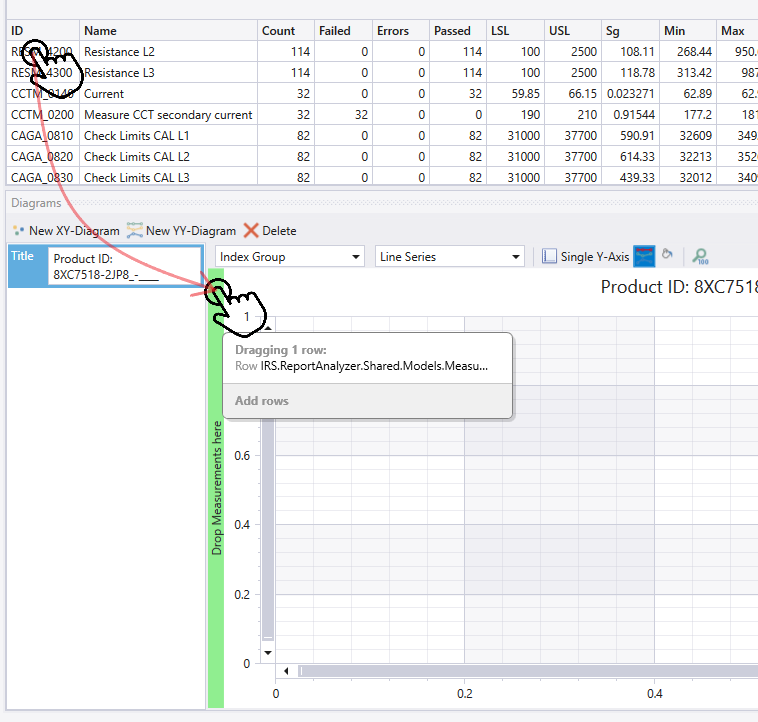
3. Ziehen Sie die gewünschte Messung aus der Spalte "ID" in den Graphen in die Nähe der Y-Achse. Sobald ein grüner vertikaler Balken erscheint, lassen Sie die Maustaste los. Die Messreihe wird als neuer Graph eingefügt:
 4. Wiederholen Sie Schritt 3, bis alle gewünschten Graphen im Diagramm enthalten sind:
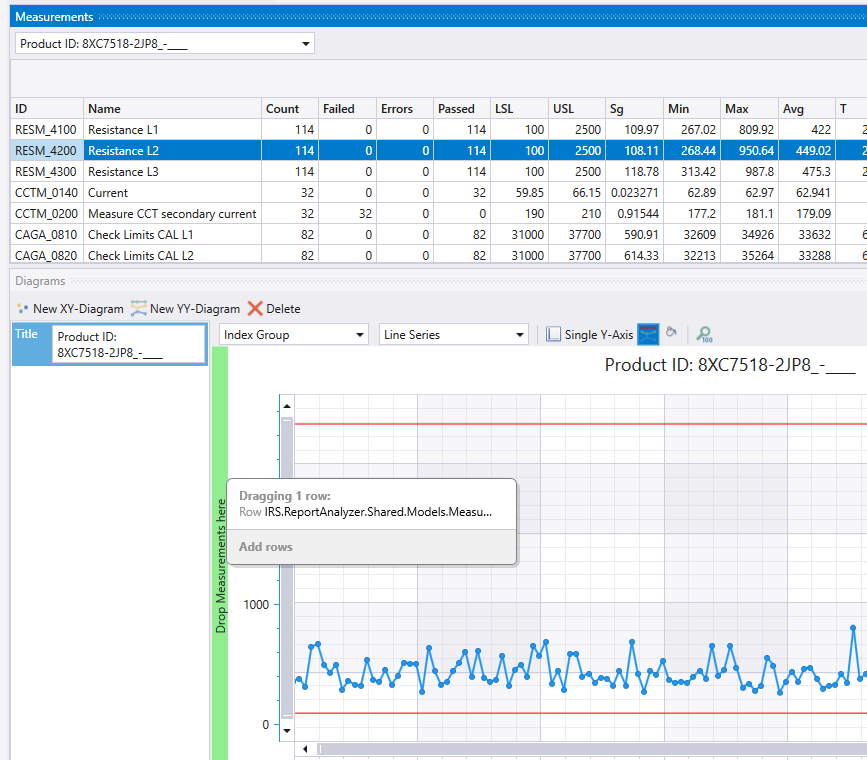 5. Nach dem Hinzufügen von drei Messreihen sieht unser Beispiel nun so aus:

6. Jeder Graph erhält eine zusätzliche Y-Achse. Falls alle Werte in einem ähnlichen Bereich liegen, sollten Sie **Single Y-Axis** aktivieren:

**Messungen aus mehreren Gruppen**
Messungen können auch aus verschiedenen Gruppen in dasselbe Diagramm gezogen werden (Gruppe in der Auswahlliste wechseln und weitere Messungen hinzufügen):
* Die Legende enthält dann zusätzlich den Gruppennamen in Klammern, z.B. `[U_01] Versorgung (Linie A)`. Lange Gruppennamen werden in der Mitte gekürzt (`…`).
* Ist der Titel aus dem Gruppennamen erzeugt (siehe [Settings](/docs/report-analyzer/dokumentation/handbuch/settings#general)), wird er an die Gruppen der Messungen angepasst: ein Gruppenname, alle Gruppennamen (falls kurz genug) oder "Mehrere Gruppen (n)". Ein manuell geänderter Titel wird nicht überschrieben.
* Im XY-Diagramm enthalten die Achsentitel den Gruppennamen, wenn X- und Y-Messung aus verschiedenen Gruppen stammen.
## XY Diagram
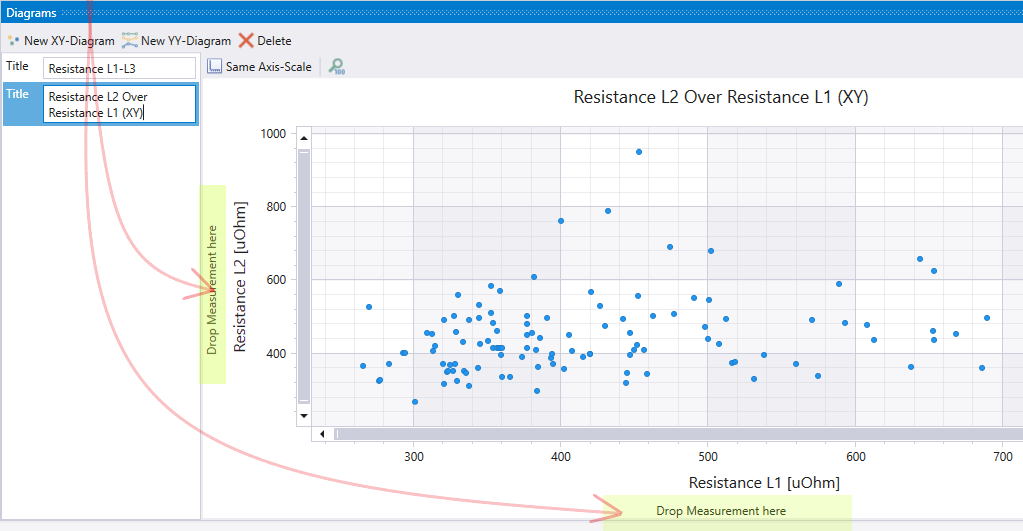
Für ein XY-Diagramm gehen Sie genauso vor, ziehen jedoch eine Messung an die X-Achse und eine zweite an die Y-Achse. Die resultierenden X/Y-Werte werden als Punkte eingetragen:
 ## Additional Results
Mit dem Umschalter **Additional Results** in der Toolbar werden numerische und boolesche Additional Results der Steps in der Messungsliste angezeigt, wie in [History & Statistics](/docs/report-analyzer/dokumentation/handbuch/history-and-statistics#additional-results) beschrieben. Die Einstellung wird unabhängig von History & Statistics in den Anwendungseinstellungen gespeichert.

* Additional Results können wie Messungen in YY- und XY-Diagramme gezogen werden (boolesche Werte: true = 1, false = 0).
* Graue Zeilen (Steps ohne eigenen Wert, die nur Additional Results tragen) können nicht in Diagramme gezogen werden.
* Additional Results haben keine Einheit; der Achsentitel enthält dann nur die ID (gilt für alle Messungen ohne Einheit).
* Enthält ein Diagramm Additional Results, werden diese nach dem Ändern der Daten auch bei ausgeschaltetem Umschalter neu berechnet und aktualisiert. Bei großen Datensätzen kann das einen Moment dauern.
## Wertquelle und Abschnitte
* **Messwert / Ausführungszeit** (Toolbar): wie in [History & Statistics](/docs/report-analyzer/dokumentation/handbuch/history-and-statistics#wertquelle-messwert-ausfuehrungszeit). Im Modus Ausführungszeit zeigt die Messungsliste die Ausführungszeiten der Steps sowie die Pseudomessungen (Gesamtlaufzeit, Nicht erfasst, Abschnittszeiten) in Sekunden, ohne Grenzwerte. Die Einstellung wird unabhängig von History & Statistics gespeichert.
* Die Wertquelle betrifft nur die Liste: Zeit- und Messwertreihen können im selben Diagramm kombiniert werden, z.B. ein Messwert über einer Abschnittszeit im XY-Diagramm. Zeitreihen haben keine Grenzwerte, die Legende enthält die Einheit `[s]`.
* **Nach Abschnitt gruppieren** und **Alle Abschnitte aufklappen / zuklappen** (Toolbar): Die Messungsliste wird nach [Abschnitten](/docs/report-analyzer/dokumentation/handbuch/history-and-statistics#abschnitte) gruppiert. Die Abschnitte werden in History & Statistics bearbeitet ("Abschnitte bearbeiten").