# Allgemein
URL: https://irs.systems/docs/report-analyzer/dokumentation/handbuch/allgemein
## Anordnung der Fenster
Die Anordnung und Größe aller Fenster bzw. Panels kann vom Anwender nach seinen Vorstellungen angepasst werden. Dazu wird ein Panel an der Titelzeile gehalten und verschoben. Ziehen Sie dann den Mauszeiger mit gehaltener Maustaste auf das entsprechende Andocksymbol im Zielbereich. Die Panels können damit übereinander, nebeneinander oder überlappend angeordnet werden.

Die Anordnung der Panels wird beim Beenden des Programms gespeichert. Beim Neustart des Programms werden die Panels automatisch wie zuletzt konfiguriert angeordnet.
Die Anordnung der Panels kann über die Schaltfläche "Reset Layout" in der Toolbar auf die Standardanordnung zurückgesetzt werden:

## Sichtbare Spalten
Bei den meisten Tabellen ist nur ein Teil der verfügbaren Spalten eingeblendet. Weitere Spalten können benutzerspezifisch ein- und ausgeblendet werden.
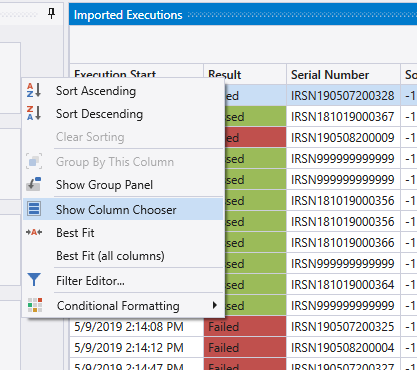
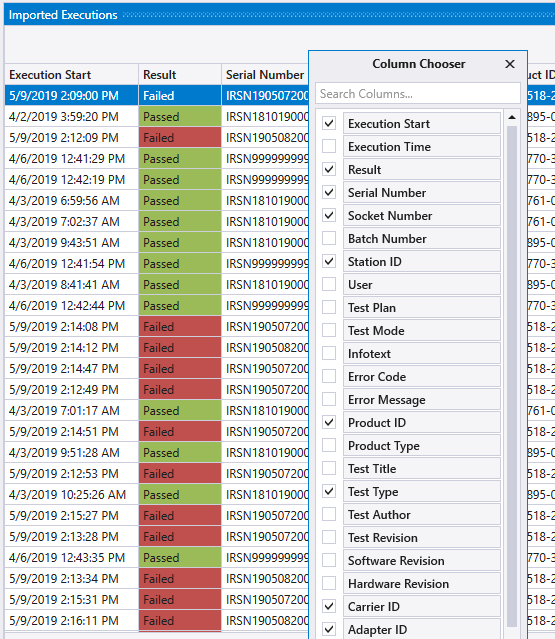
Durch einen **Rechtsklick** auf die Headerzeile der Tabelle und Auswahl des Eintrags **Show Column Chooser** wird ein Dialog geöffnet, in dem die anzuzeigenden Spalten ausgewählt werden können.
 Damit können die aktiven Spalten über Checkboxen sowie deren Reihenfolge per Drag & Drop eingestellt werden. Dieser Mechanismus gilt grundsätzlich für alle im Programm verfügbaren Tabellen.
 ## Sortierung nach Spalten
Durch einen Linksklick auf den Header einer Spalte wird die Tabelle auf- bzw. absteigend nach der gewählten Spalte sortiert. Ein Dreiecksymbol zeigt die Sortierrichtung an.
## Filtern der Spalten
Bei großen Tabellen bzw. Datensätzen können einzelne Zeilen benutzerspezifisch gefiltert werden. Diese Funktion ist vor allem zur Vorselektion und Definition der Gruppen hilfreich.
Die Tabellen können auf drei verschiedene Arten gefiltert werden:
1. Nach Werten (Einzelspalte)
2. Nach Regeln (Einzelspalte)
3. Filter Editor (mehrere Spalten)
**Filtern nach Werten (Einzelspalte)**
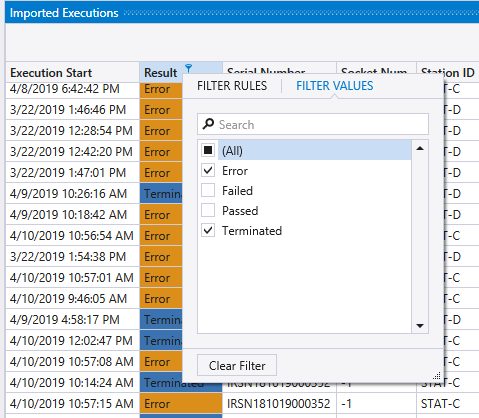 Bewegt man die Maus über eine Spaltenüberschrift, so erscheint daneben das Filtersymbol als kleiner Trichter. Per Linksklick darauf öffnet sich ein Menü mit aktivem Tab **Filter Values**, das alle möglichen Werte dieser Spalte auflistet. Der Bediener kann nun die gewünschten Werte per Klick in die Checkbox auswählen. Über die Suchfunktion im oberen Teil des Fensters kann die Auswahl eingegrenzt werden. Die Funktionalität ist ähnlich der in Microsoft Excel.
**Filtern nach Regeln (Einzelspalte)**
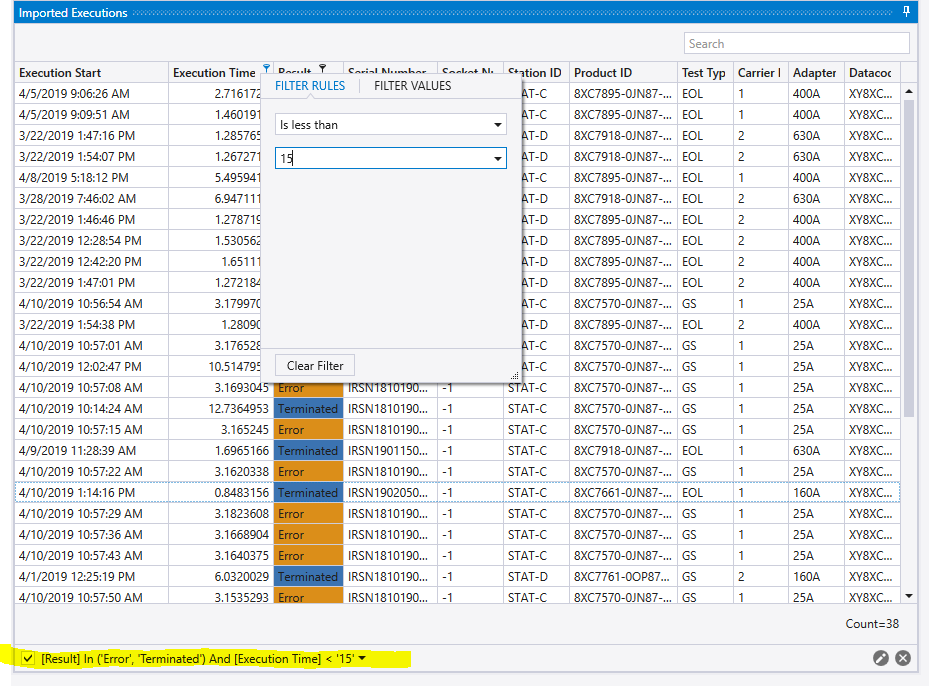 Bewegt man die Maus über eine Spaltenüberschrift, erscheint das Filtersymbol. Per Klick darauf öffnet sich ein Menü, in dem man auf den linken Tab **Filter Rules** wechselt. In diesem Tab kann eine Regel eingestellt werden, nach der die Spalte gefiltert werden soll.
**Filter Editor (mehrere Spalten)**
Zur Erstellung umfangreicher Filterausdrücke kann der Filter Editor verwendet werden. Dieser wird geöffnet, indem man mit der rechten Maustaste auf die Headerzeile der Tabelle klickt und **Filter Editor** auswählt.
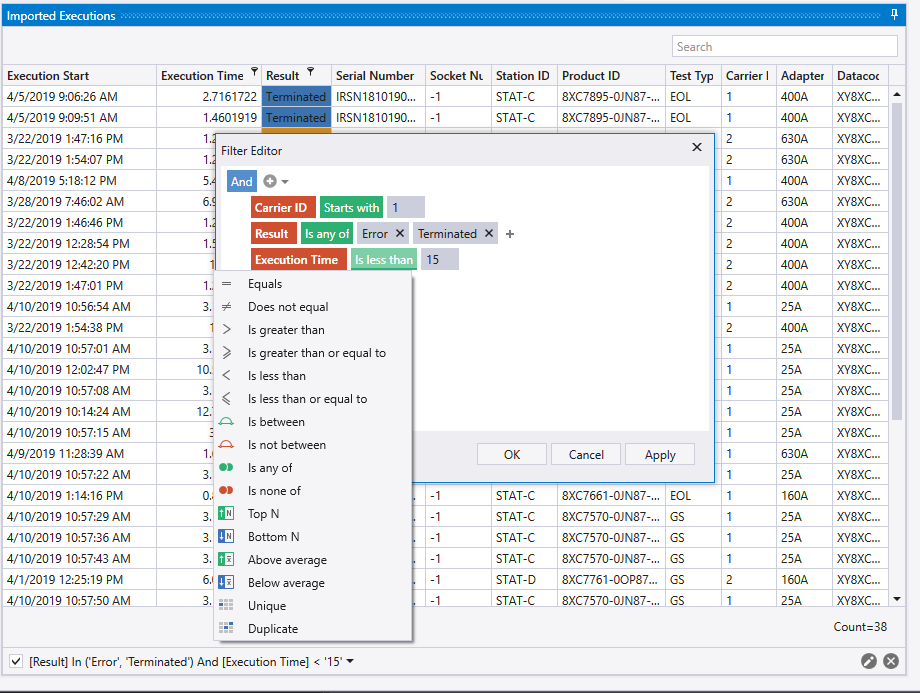 Mit Hilfe des Filter Editors können mehrere Filterbedingungen erstellt und über boolesche Operatoren verknüpft werden.
> **Warnung**
> Ist ein Filter aktiv, wird in der Fußzeile der Tabelle der Filterausdruck angezeigt. Per Klick auf das Stift-Symbol kann dieser bearbeitet werden. Entfernt wird der Filter durch Klick auf das X.
## Bedingte Formatierung
Ähnlich zur bedingten Formatierung in Excel können Zellen einer Tabelle nach bestimmten Regeln speziell dargestellt werden. Beispielsweise können Zellen eingefärbt oder Balken bzw. Symbole angezeigt werden. Zum Dialog zur Konfiguration der bedingten Formatierung gelangt man über einen **Rechtsklick** auf den Header einer Spalte und Auswahl des Punkts **Conditional Formatting**.
> **Warnung**
> Die in diesem Kapitel beschriebenen Anpassungen der Tabellendarstellung werden beim Beenden des Programms gespeichert und beim Neustart des Report Analyzers automatisch angewandt. Dadurch kann es vorkommen, dass Datensätze nicht angezeigt werden, weil noch ein Filter aktiv ist.